Зеленые полосы в Visual Studio 2010
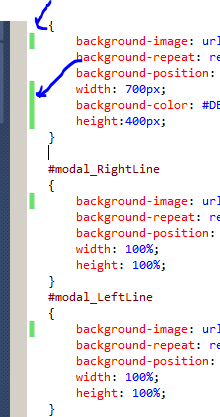
Мне интересно, что эти зеленые вещи в Visual Studio 2010 с. Для чего они нужны? Они выглядят довольно случайными, но, конечно, они должны иметь какой-то смысл. Может ли кто-нибудь сказать мне?
на первый взгляд они ничего для меня не значат.
Рисунок 1:
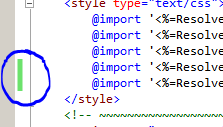
Рисунок 2:
Edit:
Они показывают сохраненный измененный контент во время документ открыт. После закрытия документа они исчезают.
6 ответов:
они показывают строки, которые вы изменили.
посмотреть здесь для получения более подробной информации и таблицы, показывающей, что означают разные цвета:
+-----------+------------------------------+-------------------------+
| Marker    |     Different from           |    Different from file  |
|  colour   |       file saved on disk?    |      that was opened?   |
+-----------+------------------------------+-------------------------+
| Nothing   |        No                    |       No                |
| Yellow    |        Yes                   |       Yes               |
| Green     |        No                    |       Yes               |
| Orange    |        Yes                   |       No                |
+-----------+------------------------------+-------------------------+
желтое - исходный код, который был изменен с момента открытия файла и не сохраненные.
зеленое - исходный код, который был изменен с момента открытия файла и и сохраненные.
ВКРАТЦЕ...
начните с чистого листа.
изменить = желтый.
Сохранить изменения = зеленый.
Отмена = Оранжевый.
изменить линию еще раз = желтый.
Это отредактированные строки текста после последнего сохранения
и
строки кода, отредактированные Edit - > Advanced - > формат документа. Он форматирует код (пробелы, разрывы строк и т. д.), соответствующий настройкам VS для языка текущего файла
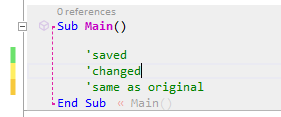
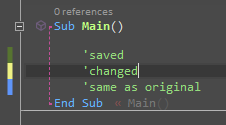
В дополнение к другим ответы, обратите внимание, что есть синий вместо оранжевого в темных темах:
освещение темы
темные темы
(оранжевый цвет представлен как голубой)
настройки
используя Редактор Цветовых Тем Visual Studio плагин от Microsoft, вы можете сосредоточьтесь на следующих 3 пунктах:
тот же плагин доступен и для более поздних версий Visual Studio, например
Редактор Цветовых Тем Visual Studio 2015.

Comments