11 ответов:
в настройках (пользователь или рабочее пространство) есть настройка, которую вы можете настроить, чтобы скрыть все, что вы хотите:
{
    "files.exclude": {
        "**/.git": true,
        "**/.DS_Store": true
    }
}
так что вы можете добавить в следующей скрыть
.jsи.js.mapфайлы"**/*.js": true, "**/*.js.map": trueкак этот ответ объясняет, большинство людей, вероятно, только хотите скрыть
.jsфайлы, когда есть совпадение .поэтому вместо того, чтобы делать:
"**/*.js": trueвы можете сделать:
"**/*.js": {"when": "$(basename).ts"}
Я нашел это, если у вас есть стандартные файлы JS, то они тоже будут скрыты, что не всегда может быть то, что вы хотите. Возможно, это лучше, так как он скрывает только JS-файлы, соответствующие TS-файлам...
{
    "files.exclude": {
        "**/.git": true,
        "**/.DS_Store": true,
        "**/*.js.map": true,
        "**/*.js": {"when": "$(basename).ts"}
    }
}
Я действительно не знаю, как это реализовано, но для скрытия
.jsфайлы работает:"**/*.js": {"when": "$(basename).ts"}для сокрытия
.js.mapфайлы работает:"**/*.js.map": {"when": "$(basename)"}
когда вы работаете с TypeScript, вы часто не хотите видеть сгенерированные файлы JavaScript в проводнике или в результатах поиска. VS Code предлагает возможности фильтрации с помощью
files.excludeнастройка ( File > Preferences > Workspace настройки), и вы можете легко создать выражение, чтобы скрыть тех, получаемых файлов:"**/*.js": { "when": "$(basename).ts"}аналогично скрыть сгенерированные
.mapфайлы:"**/*.js.map": { "when": "$(basename)"}таким образом, вы будете иметь конфигурацию, как в:
настройки.json
// Place your settings in this file to overwrite default and user settings.
{
    "files.exclude": {
        "**/*.js": { "when": "$(basename).ts"},
        "**/*.js.map": { "when": "$(basename)"}
    }
}
ссылка: https://code.visualstudio.com/docs/languages/typescript#_hiding-derived-javascript-files
Джон Папа Твиттер ссылке говорит, использовать следующее:
"files.exclude": {
        "**/.git": true,
        "**/.DS_Store": true,
        "**/*.js" : {
            "when": "$(basename).ts"
        },
        "**/*.js.map": {
            "when": "$(basename)"
        }
}
чтобы исключить файлы JavaScript, созданные из обоих.ТС И.источник ЦХ файлы, используйте это выражение:
"**/*.js": { "when": "$(basename).ts" },
"**/**.js": { "when": "$(basename).tsx" }
Это немного трюк. В качестве ключа используется шаблон глобуса поиска. Приведенные выше настройки используют два разных шаблона глобуса для обеспечения двух уникальные ключи, но поиск будет по-прежнему соответствовать тем же файлам.
обновление 10/3/2017: С этого трюка у нас есть проблема с "поиск в папке". Пожалуйста, смотрите вопрос
добавьте эти настройки в свой настройки.json в своем .vscode папку
// Place your settings in this file to overwrite default and user settings.
{
    "files.exclude" :{
    "**/.git":true,
    "**/.DS_Store":true,
    "**/*.map":true,
    "**/app/**/*.js":true

    }
}
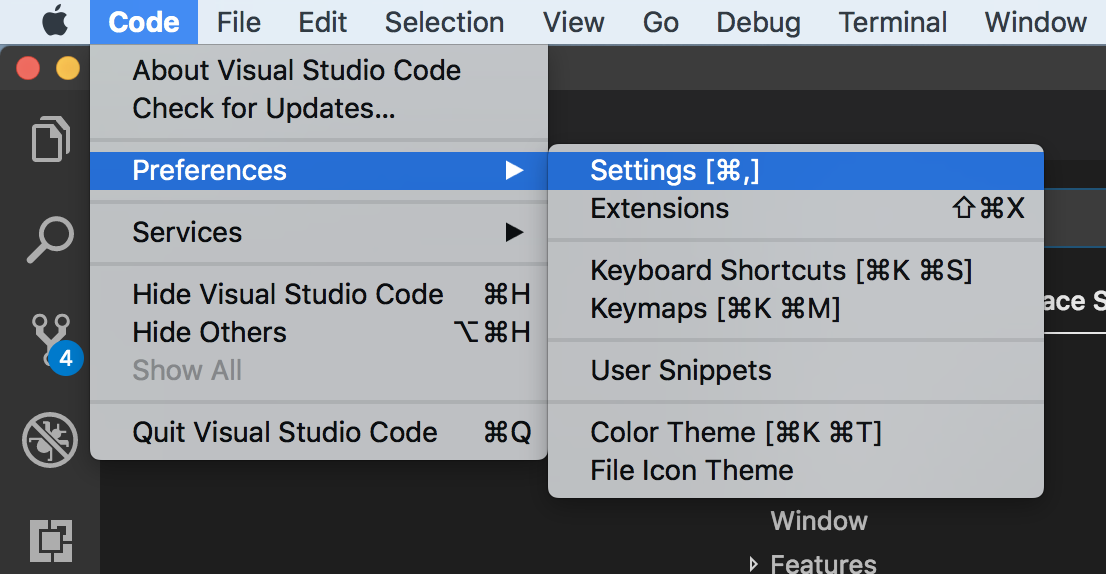
Если параметры.json недоступен нажмите на файл - - -> предпочтения --> Настройки Рабочей Области.
может быть, лучше спрятаться
.mapи.jsфайлы, когда они соответствуют .
Вы можете сделать это путем копирования следующие строки в настройках против пользователей (настройки > Настройки пользователя):// Workspace settings "files.exclude": { "**/*.js": {"when": "$(basename).ts"}, "**/*.map": true }
пожалуйста, добавьте следующие строки в панели "настройки пользователя", чтобы переопределить"настройки по умолчанию". Вы можете скрыть файлы {имени}.js и {basename}.js.сопоставление при создании файла как {basename}.ТС.
"files.exclude": {
        "**/*.js": {
            "when": "$(basename).ts"
        },
        "**/*.js.map": {
            "when": "$(basename)"
        }
    }
в VS Code перейдите в Code (или File for Windows users) > Preferences > Workspace Settings и добавьте этот фрагмент кода:
{
   "files.exclude": {
      "**/*.js": {"when": "$(basename).ts"},
      "**/*.map": {"when": "$(basename).map"}
   }
}
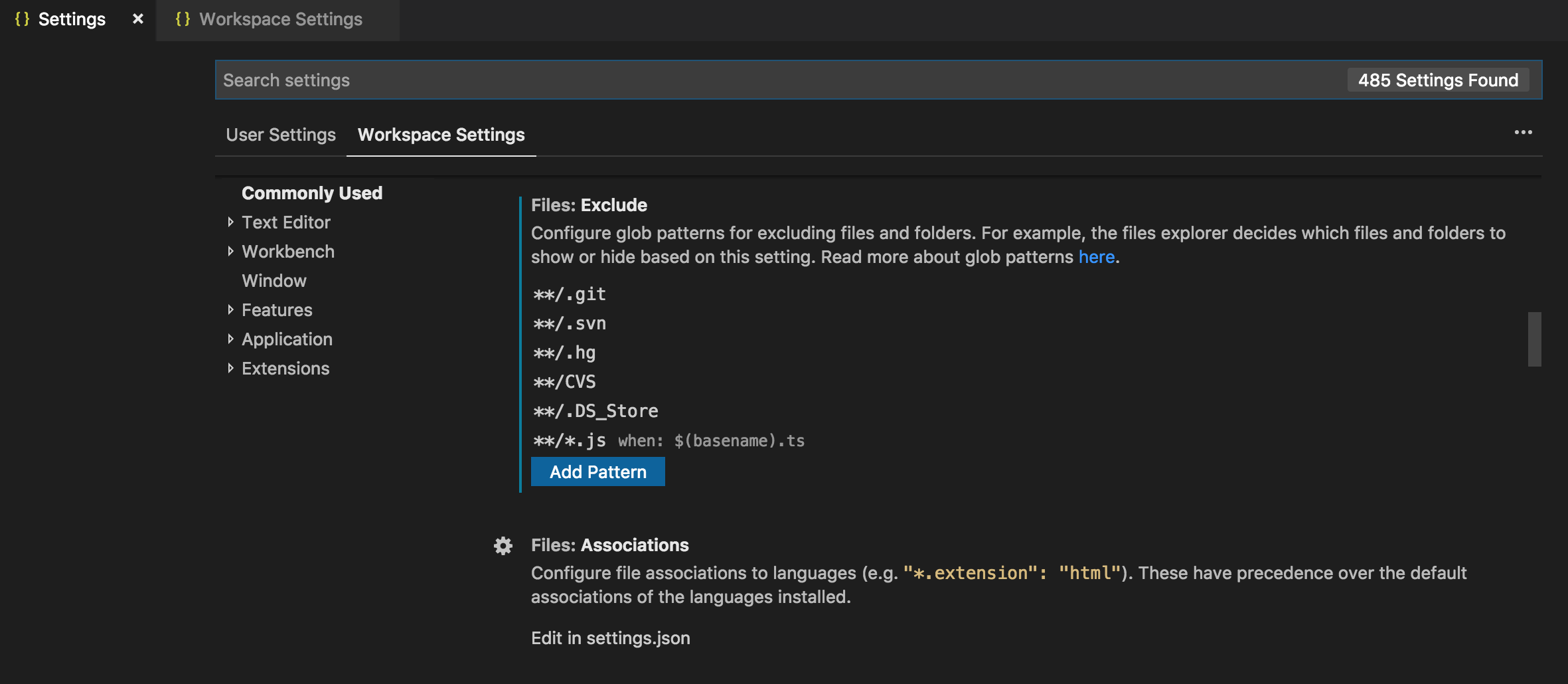
1. Entes в настройках > настройки
2. Нажмите на кнопку " Изменить настройки.json "(это в нижней части изображения)
3. Обновить объект JSON, как вы можете видеть на изображении. Затем сохраните изменения
Ctrl + Sи это все."files.exclude": { "**/*.js": {"when": "$(basename).ts"} }
]3
Comments