Как я могу изменить цвет заголовка AlertDialog и цвет строки под ним
Я изменил цвет заголовка AlertDialog с помощью этой команды
alert.setTitle( Html.fromHtml("<font color='#FF7F27'>Set IP Address</font>"));
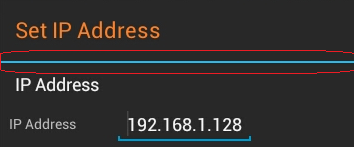
но я хочу изменить цвет строки, которая появляется под заголовком; Как я могу это сделать ?
примечание: Я не хочу использовать пользовательский макет
14 ответов:
к сожалению, это не особо простая задача. в моем ответе здесь, я подробно как настроить цвет
ListSeparatorпросто проверяя родительский стиль, используемый Android, создавая новое изображение и создавая новый стиль на основе оригинала. К сожалению, в отличие отListSeparator's стиль,AlertDialogтемы являются внутренними, и поэтому на них нельзя ссылаться как на родительские стили. Нет простого способа изменить эту маленькую синюю линию! Таким образом, вам нужно прибегнуть к создание пользовательских диалогов.если это просто не ваша чашка чая... не сдавайся! Я был очень обеспокоен тем, что не было простого способа сделать это, поэтому я создал небольшой проект на github для быстрого создания диалогов в стиле holo (при условии, что телефон поддерживает стиль Holo). вы можете найти проект здесь:https://github.com/danoz73/QustomDialog
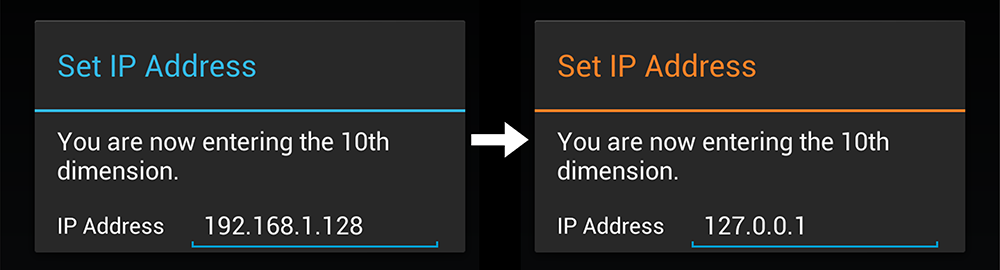
он должен легко позволить перейти от скучного синего к захватывающему оранжевый!
проект в основном является примером использования пользовательского диалогового окна builder, и в этом примере я создал пользовательское представление, которое, казалось, удовлетворяло примеру IP-адреса, который вы даете в своем исходном вопросе.
С
QustomDialog, чтобы создать основной диалог (заголовок, сообщение) с желаемым другим цветом для заголовка или разделителя, вы используете следующий код:private String HALLOWEEN_ORANGE = "#FF7F27"; QustomDialogBuilder qustomDialogBuilder = new QustomDialogBuilder(v.getContext()). setTitle("Set IP Address"). setTitleColor(HALLOWEEN_ORANGE). setDividerColor(HALLOWEEN_ORANGE). setMessage("You are now entering the 10th dimension."); qustomDialogBuilder.show();и для того, чтобы добавить пользовательский макет (скажем, чтобы добавить маленький IP-адрес
EditText), добавитьsetCustomView(R.layout.example_ip_address_layout, v.getContext())к построителю с макетом, который вы разработали (пример IP можно найти в github). Надеюсь, это поможет. большое спасибо Джозефу Эрлу и его ответ тут.
разделитель цвет:
это хак немного, но он отлично работает для меня, и он работает без какой-либо внешней библиотеки (по крайней мере, на Android 4.4).
AlertDialog.Builder builder = new AlertDialog.Builder(getActivity());
builder.setTitle(R.string.dialog)
       .setIcon(R.drawable.ic)
       .setMessage(R.string.dialog_msg);
//The tricky part
Dialog d = builder.show();
int dividerId = d.getContext().getResources().getIdentifier("android:id/titleDivider", null, null);
View divider = d.findViewById(dividerId);
divider.setBackgroundColor(getResources().getColor(R.color.my_color));
вы можете найти больше идентификаторов диалога в alert_dialog.xml. Например.
android:id/alertTitleдля изменения цвета заголовка...обновление: цвет заголовка
взломать для изменения цвета заголовка:
int textViewId = d.getContext().getResources().getIdentifier("android:id/alertTitle", null, null);
TextView tv = (TextView) d.findViewById(textViewId);
tv.setTextColor(getResources().getColor(R.color.my_color));
проверить это полезное для вас...
public void setCustomTitle (View customTitleView)вы получаете подробную информацию по следующей ссылке.
CustomDialog.java
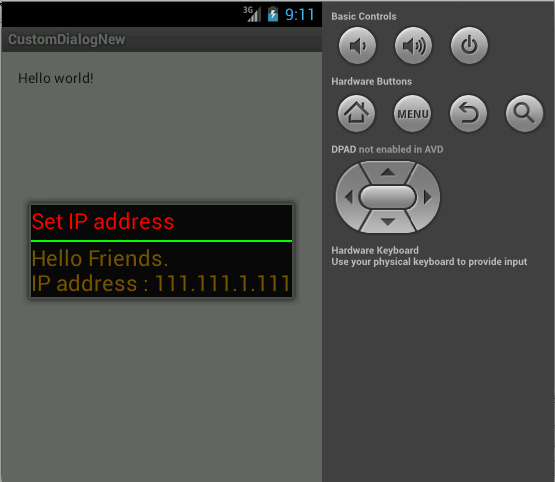
Dialog alert = new Dialog(this);
    alert.requestWindowFeature(Window.FEATURE_NO_TITLE);
    alert.setContentView(R.layout.title);
    TextView msg = (TextView)alert.findViewById(R.id.textView1);
    msg.setText("Hello Friends.\nIP address : 111.111.1.111");
    alert.show();
название.xml
<?xml version="1.0" encoding="utf-8"?>
<LinearLayout xmlns:android="http://schemas.android.com/apk/res/android"
android:layout_width="wrap_content"
android:layout_height="wrap_content"
android:orientation="vertical" >

<TextView
    android:layout_width="wrap_content"
    android:layout_height="wrap_content"
    android:text="Set IP address"
    android:textColor="#ff0000"
    android:textAppearance="?android:attr/textAppearanceLarge" />

<ImageView
    android:layout_width="fill_parent"
    android:layout_height="2dp"
    android:layout_marginTop="5dp"
    android:background="#00ff00"
    />
<TextView
    android:id="@+id/textView1"
    android:layout_width="wrap_content"
    android:layout_height="wrap_content"
    android:textColor="#775500"
    android:textAppearance="?android:attr/textAppearanceLarge" />
это установит цвет для заголовка, значка и разделителя. Должно измениться с новой версией Android.
public static void colorAlertDialogTitle(AlertDialog dialog, int color) {
    int dividerId = dialog.getContext().getResources().getIdentifier("android:id/titleDivider", null, null);
    if (dividerId != 0) {
        View divider = dialog.findViewById(dividerId);
        divider.setBackgroundColor(color);
    }

    int textViewId = dialog.getContext().getResources().getIdentifier("android:id/alertTitle", null, null);
    if (textViewId != 0) {
        TextView tv = (TextView) dialog.findViewById(textViewId);
        tv.setTextColor(color);
    }

    int iconId = dialog.getContext().getResources().getIdentifier("android:id/icon", null, null);
    if (iconId != 0) {
        ImageView icon = (ImageView) dialog.findViewById(iconId);
        icon.setColorFilter(color);
    }
}
Не забудьте вызвать диалоговое окно.показать() перед вызовом этого метода.
, следуя Диалог исходный код, я обнаружил, что название генерируется в классе
MidWindowпутем накачиванияdialog_title_holo.xmlмакет. так что идентификаторmTitleView- этоtitleи идентификатор разделительtitleDivider.мы можем получить доступ к идентификатор
titleпростоandroid.R.id.title.и доступ к Id
titleDividerbyResources.getSystem().getIdentifier("titleDivider","id", "android");окончательный код, который я использовал для изменения направления заголовка и изменения цвета это:
TextView mTitle = (TextView)findViewById(android.R.id.title);
mTitle.setGravity(Gravity.RIGHT|Gravity.CENTER_VERTICAL);
int x = Resources.getSystem().getIdentifier("titleDivider","id", "android");
View titleDivider = findViewById(x);
titleDivider.setBackgroundColor(getContext().getResources().getColor(R.color.some_color));
Если вы не хотите "библиотека", для этого, вы можете использовать это плохо рубить:
((ViewGroup)((ViewGroup)getDialog().getWindow().getDecorView()).getChildAt(0)) //ie LinearLayout containing all the dialog (title, titleDivider, content)
.getChildAt(1) // ie the view titleDivider
.setBackgroundColor(getResources().getColor(R.color.yourBeautifulColor));
Это было проверено и работает на 4.x; не проверено, но если моя память хорошая, она должна работать для 2.x и 3.x
Если вы создаете пользовательский макет для диалогового окна оповещения
тогда вы можете добавить, как этот способ легко изменить цвет
<LinearLayout
    android:id="@+id/DialogTitleBorder"
    android:layout_width="fill_parent"
    android:layout_height="1dip"
    android:layout_below="@id/mExitDialogDesc"
    android:background="#4BBAE3"            <!--change color easily -->
    >

</LinearLayout>
Если вы используете пользовательский макет заголовка затем вы можете использовать его как alertDialog.setCustomTitle (customTitle);
on UI thread used dialog like

 LayoutInflater inflater=LayoutInflater.from(getApplicationContext());
 View customTitle=inflater.inflate(R.layout.customtitlebar, null);
 AlertDialog.Builder d=new AlertDialog.Builder(this);
 d.setCustomTitle(customTitle);
 d.setMessage("Message");
 d.setNeutralButton("OK", null);
 d.show();


customtitlebar.xml

<?xml version="1.0" encoding="utf-8"?>
<RelativeLayout xmlns:android="http://schemas.android.com/apk/res/android"
    android:layout_width="match_parent"
    android:layout_height="wrap_content"
    android:orientation="vertical"
    android:background="#525f67">

    <ImageView
        android:id="@+id/icon"
        android:layout_width="40dp"
        android:layout_height="40dp"
        android:src="@drawable/ic_launcher"
        android:layout_alignParentTop="true"
        android:layout_alignParentLeft="true" >
    </ImageView>

    <TextView
        android:id="@+id/customtitlebar"
        android:layout_width="match_parent"
        android:layout_height="40dp"
        android:textColor="#ffffff"
        android:text="Title Name"
        android:padding="3px"
        android:textStyle="bold"
        android:layout_toRightOf="@id/icon"
        android:layout_alignParentTop="true"
        android:gravity="center_vertical"/>

     <ImageView
        android:layout_width="match_parent"
        android:layout_height="2dp"
        android:background="#ff0000"
        android:layout_below="@id/icon"><!-- This is line below the title -->
    </ImageView>

</RelativeLayout>
продолжая от этого ответа:https://stackoverflow.com/a/15285514/1865860, я разветвил хороший РЕПО github от @daniel-smith и сделал некоторые улучшения:
- улучшен пример активности
- улучшено отображение
- основные
setItemsметод- добавлены разделители на
items_list- закрыть диалоги по щелчку
- поддержка отключенных элементов в
setItemsметодыlistItemсенсорный обратная связь- прокручиваемое диалоговое сообщение
Я придумал другое решение, которое обрабатывает стиль ваших диалогов в одном месте, и вам не нужно беспокоиться о том, когда вы его применяете - dialog show/not shown, что может вызвать ошибку (следует вызвать requestFocus или что-то в этом роде ;P).
пример использования:
AlertDialog.Builder builder = new AlertDialog.Builder(context);
AlertDialog dialog = builder.create(); //or builder.show()
DialogViewDecorator.decorate(dialog, android.R.color.holo_red_light); //can also set the defaut color in the class
реализация:
public class DialogViewDecorator {

private static final
@ColorRes int DEFAULT_TITLE_DIVIDER_COLOR = android.R.color.holo_orange_light;

public static void decorate(Dialog dialog) {
    decorate(dialog, DEFAULT_TITLE_DIVIDER_COLOR);
}

/**
 * Sets the title divider color when the view is shown by setting DialogInterface.OnShowListener on the dialog.
 * <p/>
 * If you want to do other things onShow be sure to extend OnDecoratedDialogShownListener(call super.show(...)!)
 * and call {@link #decorate(Dialog, int, OnDecoratedDialogShownListener)}.
 *
 * @param dialog
 * @param titleDividerColor
 */
public static void decorate(Dialog dialog, final int titleDividerColor) {
    decorate(dialog, titleDividerColor, new OnDecoratedDialogShownListener(titleDividerColor));
}

/**
 * Method for setting a extended implementation of OnDecoratedDialogShownListener. Don't forget to call super
 * or the titleDividerColor wont be applied!
 *
 * @param dialog
 * @param titleDividerColor
 * @param OnShowListener
 * @param <T>
 */
public static <T extends OnDecoratedDialogShownListener> void decorate(Dialog dialog, int titleDividerColor, T OnShowListener) {
    if (dialog == null || titleDividerColor <= 0) { return; }

    if (dialog.isShowing()) {
        setTitleDividerColor(dialog, titleDividerColor);
    } else {
        dialog.setOnShowListener(OnShowListener);
    }
}

private static void setTitleDividerColor(DialogInterface dialogInterface, int titleDividerColor) {
    try {
        Dialog dialog = (Dialog) dialogInterface;
        int dividerId = dialog.getContext().getResources().getIdentifier("android:id/titleDivider", null, null);
        View divider = dialog.findViewById(dividerId);
        if (divider != null) {
            divider.setBackgroundColor(dialog.getContext().getResources().getColor(titleDividerColor));
        }
    } catch (Exception e) {
        e.printStackTrace();
    }
}


public static class OnDecoratedDialogShownListener implements DialogInterface.OnShowListener {
    private int titleDividerColor;

    public OnDecoratedDialogShownListener() {
        this.titleDividerColor = DEFAULT_TITLE_DIVIDER_COLOR;
    }

    public OnDecoratedDialogShownListener(int titleDividerColor) {
        this.titleDividerColor = titleDividerColor;
    }

    @Override
    public void onShow(DialogInterface dialogInterface) {
        setTitleDividerColor(dialogInterface, titleDividerColor);
    }
}}
в классе onCreateView, я поставил это:
Dialog d = getDialog();
    d.setTitle(Html.fromHtml("<font color='#EC407A'>About</font>"));
    int dividerId = d.getContext().getResources().getIdentifier("android:id/titleDivider", null, null);
    View divider = d.findViewById(dividerId);
    divider.setBackgroundColor(getResources().getColor(R.color.colorPrimary));
colorPrimary ссылки на наши цвета.xml-файл, в котором хранятся все цвета. Также
d.setTitleобеспечивает хакерский способ установить цвет заголовка.
вместо использования разделителя в диалоговом окне используйте представление в пользовательском макете и установите макет в качестве пользовательского макета в диалоговом окне.
custom_popup.XML-код:
<?xml version="1.0" encoding="utf-8"?>
<RelativeLayoutxmlns:android="http://schemas.android.com/apk/res/android"
android:layout_width="match_parent"
android:layout_height="wrap_content">

    <com.divago.view.TextViewMedium
        android:id="@+id/txtTitle"
        android:layout_width="match_parent"
        android:layout_height="wrap_content"
        android:gravity="center"
        android:paddingBottom="10dp"
        android:paddingTop="10dp"
        android:text="AlertDialog"
        android:textColor="@android:color/black"
        android:textSize="20sp" />

    <View
        android:id="@+id/border"
        android:layout_width="match_parent"
        android:layout_height="1dp"
        android:layout_below="@id/txtTitle"
        android:background="@color/txt_dark_grey" />

    <ScrollView
        android:layout_width="match_parent"
        android:layout_height="match_parent"
        android:layout_below="@id/border"
        android:scrollbars="vertical">

        <com.divago.view.TextViewRegular
            android:id="@+id/txtPopup"
            android:layout_margin="15dp"
            android:layout_width="match_parent"
            android:layout_height="wrap_content" />
    </ScrollView>
</RelativeLayout>
активности.java:
public void showPopUp(String title, String text) {

    LayoutInflater inflater = getLayoutInflater();
    View alertLayout = inflater.inflate(R.layout.custom_popup, null);

    TextView txtContent = alertLayout.findViewById(R.id.txtPopup);
    txtContent.setText(text);

    TextView txtTitle = alertLayout.findViewById(R.id.txtTitle);
    txtTitle.setText(title);

    AlertDialog.Builder alert = new AlertDialog.Builder(this);
    alert.setView(alertLayout);
    alert.setCancelable(true);

    alert.setPositiveButton("Done", new DialogInterface.OnClickListener() {

        @Override
        public void onClick(DialogInterface dialog, int which) {
            dialog.dismiss();
        }
    });

    AlertDialog dialog = alert.create();
    dialog.show();
}
в случае, если вы используете расширение диалогового окна использование:
requestWindowFeature(Window.FEATURE_NO_TITLE);
    ForegroundColorSpan foregroundColorSpan = new ForegroundColorSpan(Color.BLACK);

    String title = context.getString(R.string.agreement_popup_message);
    SpannableStringBuilder ssBuilder = new SpannableStringBuilder(title);
    ssBuilder.setSpan(
            foregroundColorSpan,
            0,
            title.length(),
            Spanned.SPAN_EXCLUSIVE_EXCLUSIVE
    );

AlertDialog.Builder alertDialogBuilderUserInput = new AlertDialog.Builder(context);
alertDialogBuilderUserInput.setTitle(ssBuilder)
Comments