Как создать нумерованные маркеры карт в Google Maps V3?
Я работаю на карте, которая имеет несколько маркеров на нем.
эти маркеры используют пользовательский значок, но я также хотел бы добавить цифры сверху. Я видел, как это было достигнуто с помощью более старых версий API. Как я могу сделать это в V3?
*Примечание -- атрибут "title" создает подсказку при наведении курсора мыши на маркер, но я хочу, чтобы что-то было наложено поверх пользовательского изображения, даже если вы не зависаете над ним.
здесь документация для класса маркера, и ни один из этих атрибутов, похоже, не помогает: http://code.google.com/apis/maps/documentation/v3/reference.html#MarkerOptions
15 ответов:
к сожалению это не очень легко. Вы можете создать свой собственный пользовательский маркер на основе класса OverlayView (пример) и поместите в него свой собственный HTML, включая счетчик. Это оставит вас с очень простой маркер, что вы не можете перетащить вокруг или добавить тени легко, но это очень настраиваемый.
в качестве альтернативы, вы могли бы добавить метку к маркеру по умолчанию. Это будет менее настраиваемым, но должно работать. Он также хранит все полезные вещи стандартный маркер делает.
вы можете прочитать больше о наложениях в статье Google Fun с объектами MVC.
Edit: если вы не хотите создавать класс JavaScript, вы можете использовать диаграмма API Google. Например:
нумерованный маркер:
http://chart.apis.google.com/chart?chst=d_map_pin_letter&chld=7|FF0000|000000текст маркера:
http://chart.apis.google.com/chart?chst=d_map_spin&chld=1|0|FF0000|12|_|fooЭто быстрый и простой маршрут, но он менее настраиваемый и требует, чтобы клиент загрузил новое изображение для каждый маркер.
вот как я это делаю в V3:
я начинаю с загрузки Google maps api и в рамках метода обратного вызова
initialize()загрузить MarkerWithLabel.js что я нашел здесь:function initialize() { $.getScript("/js/site/marker/MarkerWithLabel.js#{applicationBean.version}", function(){ var mapOptions = { zoom: 8, center: new google.maps.LatLng(currentLat, currentLng), mapTypeId: google.maps.MapTypeId.ROADMAP, streetViewControl: false, mapTypeControl: false }; var map = new google.maps.Map(document.getElementById('mapholder'), mapOptions); var bounds = new google.maps.LatLngBounds(); for (var i = 0; i < mapData.length; i++) { createMarker(i+1, map, mapData[i]); <!-- MARKERS! --> extendBounds(bounds, mapData[i]); } map.fitBounds(bounds); var maximumZoomLevel = 16; var minimumZoomLevel = 11; var ourZoom = defaultZoomLevel; // default zoom level var blistener = google.maps.event.addListener((map), 'bounds_changed', function(event) { if (this.getZoom(map.getBounds) > 16) { this.setZoom(maximumZoomLevel); } google.maps.event.removeListener(blistener); }); }); } function loadScript() { var script = document.createElement('script'); script.type = 'text/javascript'; script.src = "https://maps.googleapis.com/maps/api/js?v=3.exp&libraries=places&sensor=false&callback=initialize"; document.body.appendChild(script); } window.onload = loadScript; </script>затем я создаю маркеры с
createMarker():function createMarker(number, currentMap, currentMapData) { var marker = new MarkerWithLabel({ position: new google.maps.LatLng(currentMapData[0], currentMapData[1]), map: currentMap, icon: '/img/sticker/empty.png', shadow: '/img/sticker/bubble_shadow.png', transparent: '/img/sticker/bubble_transparent.png', draggable: false, raiseOnDrag: false, labelContent: ""+number, labelAnchor: new google.maps.Point(3, 30), labelClass: "mapIconLabel", // the CSS class for the label labelInBackground: false }); }так как я добавил mapIconLabel класс к маркеру я могу добавить некоторые правила css в моем css:
.mapIconLabel {
    font-size: 15px;
    font-weight: bold;
    color: #FFFFFF;
    font-family: 'DINNextRoundedLTProMediumRegular';
}
и вот результат:
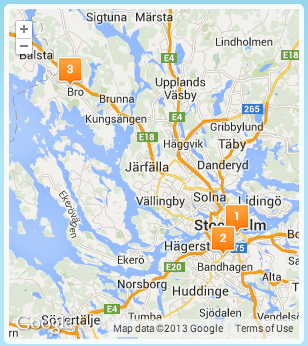
У меня недостаточно репутации, чтобы комментировать ответы, но я хотел бы отметить, что API Google Chart устарел.
инфографика часть инструментов Google Chart была официально устаревшие состоянию на 20 апреля 2012 года.
вы можете скачать набор пронумерованных иконок из источников, представленных на этом сайте:
затем вы должны быть в состоянии сделать следующее:
<!DOCTYPE html>
<html>
<head>
    <meta http-equiv="content-type" content="text/html; charset=UTF-8"/>
    <title>Google Maps Demo</title>
    <script type="text/javascript"
            src="http://maps.google.com/maps/api/js?sensor=false"></script>

    <script type="text/javascript">
    function initialize() {

      var myOptions = {
        zoom: 11,
        center: new google.maps.LatLng(-33.9, 151.2),
        mapTypeId: google.maps.MapTypeId.ROADMAP
      }

      var map = new google.maps.Map(document.getElementById("map"), myOptions);

      var locations = [
        ['Bondi Beach', -33.890542, 151.274856, 4],
        ['Coogee Beach', -33.923036, 151.259052, 5],
        ['Cronulla Beach', -34.028249, 151.157507, 3],
        ['Manly Beach', -33.80010128657071, 151.28747820854187, 2],
        ['Maroubra Beach', -33.950198, 151.259302, 1]
      ];

      for (var i = 0; i < locations.length; i++) {
          var image = new google.maps.MarkerImage('marker' + i + '.png',
                      new google.maps.Size(20, 34),
                      new google.maps.Point(0, 0),
                      new google.maps.Point(10, 34));

          var location = locations[i];
          var myLatLng = new google.maps.LatLng(location[1], location[2]);
          var marker = new google.maps.Marker({
              position: myLatLng,
              map: map,
              icon: image,
              title: location[0],
              zIndex: location[3]
          });
      }
    }
    </script>
</head>
<body style="margin:0px; padding:0px;" onload="initialize();">
    <div id="map" style="width:400px; height:500px;"></div>
</body>
</html>
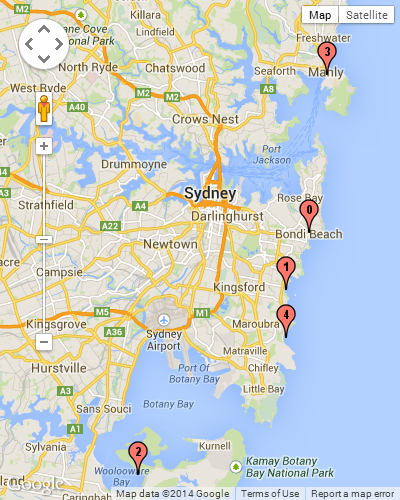
скриншот из приведенного выше примера:
обратите внимание, что вы можете легко добавить тень под маркеры. Вы можете проверить пример на Google Maps API ссылка: сложные маркеры для получения дополнительной информации об этом.
теперь это добавлено в документацию по сопоставлению и не требует кода третьей стороны.
вы можете объединить эти два образца:
https://developers.google.com/maps/documentation/javascript/examples/marker-labels
https://developers.google.com/maps/documentation/javascript/examples/icon-simple
чтобы получить такой код:
var labelIndex = 0;
var labels = 'ABCDEFGHIJKLMNOPQRSTUVWXYZ123456789';

function initialize() {
  var bangalore = { lat: 12.97, lng: 77.59 };
  var map = new google.maps.Map(document.getElementById('map-canvas'), {
    zoom: 12,
    center: bangalore
  });

  // This event listener calls addMarker() when the map is clicked.
  google.maps.event.addListener(map, 'click', function(event) {
    addMarker(event.latLng, map);
  });

  // Add a marker at the center of the map.
  addMarker(bangalore, map);
}

// Adds a marker to the map.
function addMarker(location, map) {
  // Add the marker at the clicked location, and add the next-available label
  // from the array of alphabetical characters.
  var marker = new google.maps.Marker({
    position: location,
    label: labels[labelIndex],
    map: map,
    icon: 'image.png'
  });
}

google.maps.event.addDomListener(window, 'load', initialize);
обратите внимание, что если у вас есть более 35 маркеров, это метод не будет работать, так как метка показывает только первый символ (использование A-Z и 0-9 составляет 35). Пожалуйста, проголосуйте за это Проблема Google Maps просить об отмене этого ограничения.
Я сделал это, используя решение, похожее на @ZuzEL.
вместо использования решения по умолчанию (http://chart.apis.google.com/chart?chst=d_map_pin_letter&chld=7/FF0000/000000), Вы можете создавать эти изображения по своему усмотрению, используя JavaScript, без какого-либо кода на стороне сервера.
Google google.карты.Маркер принимает Base64 для своего свойства значка. С помощью этого мы можем создать действительный Base64 из SVG.
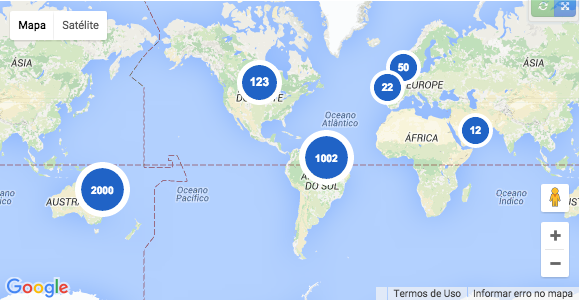
вы можете смотрите код, чтобы произвести то же самое, что и это изображение в этом Плунжере:http://plnkr.co/edit/jep5mVN3DsVRgtlz1GGQ?p=preview
var markers = [
  [1002, -14.2350040, -51.9252800],
  [2000, -34.028249, 151.157507],
  [123, 39.0119020, -98.4842460],
  [50, 48.8566140, 2.3522220],
  [22, 38.7755940, -9.1353670],
  [12, 12.0733335, 52.8234367],
];

function initializeMaps() {
  var myLatLng = {
    lat: -25.363,
    lng: 131.044
  };

  var map = new google.maps.Map(document.getElementById('map_canvas'), {
    zoom: 4,
    center: myLatLng
  });

  var bounds = new google.maps.LatLngBounds();

  markers.forEach(function(point) {
    generateIcon(point[0], function(src) {
      var pos = new google.maps.LatLng(point[1], point[2]);

      bounds.extend(pos);

      new google.maps.Marker({
        position: pos,
        map: map,
        icon: src
      });
    });
  });

  map.fitBounds(bounds);
}

var generateIconCache = {};

function generateIcon(number, callback) {
  if (generateIconCache[number] !== undefined) {
    callback(generateIconCache[number]);
  }

  var fontSize = 16,
    imageWidth = imageHeight = 35;

  if (number >= 1000) {
    fontSize = 10;
    imageWidth = imageHeight = 55;
  } else if (number < 1000 && number > 100) {
    fontSize = 14;
    imageWidth = imageHeight = 45;
  }

  var svg = d3.select(document.createElement('div')).append('svg')
    .attr('viewBox', '0 0 54.4 54.4')
    .append('g')

  var circles = svg.append('circle')
    .attr('cx', '27.2')
    .attr('cy', '27.2')
    .attr('r', '21.2')
    .style('fill', '#2063C6');

  var path = svg.append('path')
    .attr('d', 'M27.2,0C12.2,0,0,12.2,0,27.2s12.2,27.2,27.2,27.2s27.2-12.2,27.2-27.2S42.2,0,27.2,0z M6,27.2 C6,15.5,15.5,6,27.2,6s21.2,9.5,21.2,21.2c0,11.7-9.5,21.2-21.2,21.2S6,38.9,6,27.2z')
    .attr('fill', '#FFFFFF');

  var text = svg.append('text')
    .attr('dx', 27)
    .attr('dy', 32)
    .attr('text-anchor', 'middle')
    .attr('style', 'font-size:' + fontSize + 'px; fill: #FFFFFF; font-family: Arial, Verdana; font-weight: bold')
    .text(number);

  var svgNode = svg.node().parentNode.cloneNode(true),
    image = new Image();

  d3.select(svgNode).select('clippath').remove();

  var xmlSource = (new XMLSerializer()).serializeToString(svgNode);

  image.onload = (function(imageWidth, imageHeight) {
    var canvas = document.createElement('canvas'),
      context = canvas.getContext('2d'),
      dataURL;

    d3.select(canvas)
      .attr('width', imageWidth)
      .attr('height', imageHeight);

    context.drawImage(image, 0, 0, imageWidth, imageHeight);

    dataURL = canvas.toDataURL();
    generateIconCache[number] = dataURL;

    callback(dataURL);
  }).bind(this, imageWidth, imageHeight);

  image.src = 'data:image/svg+xml;base64,' + btoa(encodeURIComponent(xmlSource).replace(/%([0-9A-F]{2})/g, function(match, p1) {
    return String.fromCharCode('0x' + p1);
  }));
}

initializeMaps();
#map_canvas { width: 100%; height: 300px; }<!DOCTYPE html> <html> <head> <link rel="stylesheet" href="style.css"> <script type="text/javascript" src="http://maps.google.com/maps/api/js?sensor=false"></script> <script src="https://cdnjs.cloudflare.com/ajax/libs/d3/3.5.5/d3.min.js"></script> </head> <body> <div id="map_canvas"></div> </body> <script src="script.js"></script> </html>в этой демонстрации я создаю SVG с помощью D3.js, затем преобразовал SVG в холст, поэтому я могу изменить размер изображения по своему усмотрению, и после этого я получаю Base64 из метода canvas' toDataURL.
все это демо было основано на моих коллег @thiago-mata код. Престижность для него.
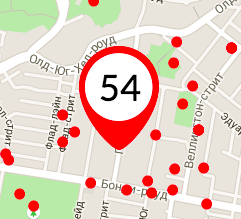
как насчет этого? (2015 год)
1) получить пользовательский маркер изображения.
var imageObj = new Image();
    imageObj.src = "/markers/blank_pin.png";
2) создать
canvasнаRAMи нарисовать это изображение на немimageObj.onload = function(){ var canvas = document.createElement('canvas'); var context = canvas.getContext("2d"); context.drawImage(imageObj, 0, 0); }3) Напишите что-нибудь над ним
context.font = "40px Arial";
context.fillText("54", 17, 55);
4) получить исходные данные из canvas и предоставить его в Google API вместо URL
var image = {
    url: canvas.toDataURL(),
 };
 new google.maps.Marker({
    position: position,
    map: map,
    icon: image
 });
полный код:
function addComplexMarker(map, position, label, callback){
    var canvas = document.createElement('canvas');
    var context = canvas.getContext("2d");
    var imageObj = new Image();
    imageObj.src = "/markers/blank_pin.png";
    imageObj.onload = function(){
        context.drawImage(imageObj, 0, 0);

        //Adjustable parameters
        context.font = "40px Arial";
        context.fillText(label, 17, 55);
        //End

        var image = {
            url: canvas.toDataURL(),
            size: new google.maps.Size(80, 104),
            origin: new google.maps.Point(0,0),
            anchor: new google.maps.Point(40, 104)
        };
        // the clickable region of the icon.
        var shape = {
            coords: [1, 1, 1, 104, 80, 104, 80 , 1],
            type: 'poly'
        };
        var marker = new google.maps.Marker({
            position: position,
            map: map,
            labelAnchor: new google.maps.Point(3, 30),
            icon: image,
            shape: shape,
            zIndex: 9999
        });
        callback && callback(marker)
    };
});
Google Maps версии 3 имеет встроенную поддержку маркерных меток. Больше не нужно создавать свои собственные изображения или реализовывать сторонние классы. Этикетки Маркер
вполне возможно создать помеченные значки на стороне сервера, если у вас есть некоторые навыки программирования. Вам понадобится библиотека GD на сервере, в дополнение к PHP. Работает хорошо для меня уже несколько лет, но, по общему признанию, сложно синхронизировать изображения значков.
Я делаю это через AJAX, отправляя несколько параметров, чтобы определить пустой значок и текст и цвет, а также bgcolor для применения. Вот мой PHP:
header("Content-type: image/png");
//$img_url = "./icons/gen_icon5.php?blank=7&text=BB";

function do_icon ($icon, $text, $color) {
$im = imagecreatefrompng($icon);
imageAlphaBlending($im, true);
imageSaveAlpha($im, true);

$len = strlen($text);
$p1 = ($len <= 2)? 1:2 ;
$p2 = ($len <= 2)? 3:2 ;
$px = (imagesx($im) - 7 * $len) / 2 + $p1;
$font = 'arial.ttf';
$contrast = ($color)? imagecolorallocate($im, 255, 255, 255): imagecolorallocate($im, 0, 0, 0); // white on dark?

imagestring($im, $p2, $px, 3, $text, $contrast);    // imagestring  ( $image, $font, $x, $y, $string, $color)

imagepng($im);
imagedestroy($im);
}
$icons =   array("black.png", "blue.png", "green.png", "red.png", "white.png", "yellow.png", "gray.png", "lt_blue.png", "orange.png");      // 1/9/09
$light =   array( TRUE,         TRUE,       FALSE,       FALSE,     FALSE,      FALSE,      FALSE,          FALSE,      FALSE);     // white text?

$the_icon = $icons[$_GET['blank']];             // 0 thru 8 (note: total 9)
$the_text = substr($_GET['text'], 0, 3);        // enforce 2-char limit
do_icon ($the_icon, $the_text,$light[$_GET['blank']] );
он вызывается на стороне клиента через что-то вроде следующего: var image_file ="./ our_icons / gen_icon.php?blank= "+ escape (icons[color]) + "&text= " + iconStr;
мои два цента, показывающие, как использовать Google Charts API чтобы решить эту проблему.
на основе @dave1010 ответ, но с обновленными
httpsссылки.нумерованный маркер:
https://chart.googleapis.com/chart?chst=d_map_pin_letter&chld=7|FF0000|000000текст маркера:
https://chart.googleapis.com/chart?chst=d_map_spin&chld=1|0|FF0000|12|_|Marker
вы можете использовать маркер с опцией метки в google-maps-utility-library-v3.
просто обратитесь https://code.google.com/p/google-maps-utility-library-v3/wiki/Libraries
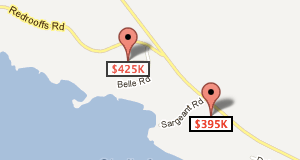
Я нашел лучший способ сделать это. Используйте .svg чтобы создать svg, а затем использовать функцию toDataURL (), которая создает графические данные для включения в качестве значка. Обратите внимание, что я использую класс SlidingMarker для маркера, который дает мне хорошее движение маркера. Со Щелчком.svg вы можете создать любую графику, и ваша карта будет выглядеть фантастически.
var s = Snap(100, 100);
s.text(50, 50, store.name);
// Use more graphics here.
var marker = new SlidingMarker({
  position: {lat: store.lat, lng: store.lng},
  map: $scope.map,
  label: store.name, // you do not need this
  title: store.name, // nor this
  duration: 2000,
  icon: s.toDataURL()
});
САМОЕ ПРОСТОЕ РЕШЕНИЕ-ИСПОЛЬЗОВАТЬ SVG
работает в: in IE9,IE10, FF, Chrome, Safari
(если вы используете другие браузеры, пожалуйста "выполнить фрагмент кода" и разместить комментарий)
нет внешних зависимостей, кроме Google Maps API!
это совсем легко при условии, что у вас есть свой значок в .svg. Если это дело просто добавить соответствующий текстовый элемент и изменить его содержание в соответствии с вашими потребностями с JS.
добавьте что-то вроде этого к вашему
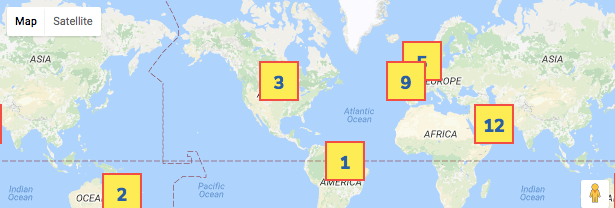
.svgкод (это текст "раздел", который будет позже изменен с помощью JS):<text id="1" fill="#20539F" font-family="NunitoSans-ExtraBold, Nunito Sans" font-size="18" font-weight="600" letter-spacing=".104" text-anchor="middle" x="50%" y="28">1</text>пример: (частично скопировано с @EstevãoLucas)
важно: Используйте правильно
<text>свойства тега. Примечаниеtext-anchor="middle" x="50%" y="28"какой центр длиннее номера (подробнее:как разместить и центрировать текст в прямоугольнике SVG)использовать
encodeURIComponent()(это, вероятно, обеспечивает совместимость с IE9 и 10)// Most important part (use output as Google Maps icon) function getMarkerIcon(number) { // inline your SVG image with number variable var svg = '<svg xmlns="http://www.w3.org/2000/svg" xmlns:xlink="http://www.w3.org/1999/xlink" width="40" height="40" viewBox="0 0 40 40"> <defs> <rect id="path-1" width="40" height="40"/> <mask id="mask-2" width="40" height="40" x="0" y="0" fill="white"> <use xlink:href="#path-1"/> </mask> </defs> <g id="Page-1" fill="none" fill-rule="evenodd"> <g id="Phone-Portrait---320" transform="translate(-209 -51)"> <g id="Group" transform="translate(209 51)"> <use id="Rectangle" fill="#FFEB3B" stroke="#F44336" stroke-width="4" mask="url(#mask-2)" xlink:href="#path-1"/> <text id="1" fill="#20539F" font-family="NunitoSans-ExtraBold, Nunito Sans" font-size="18" font-weight="600" letter-spacing=".104" text-anchor="middle" x="50%" y="28">' + number + '</text> </g> </g> </g> </svg>'; // use SVG without base64 see: https://css-tricks.com/probably-dont-base64-svg/ return 'data:image/svg+xml;charset=utf-8,' + encodeURIComponent(svg); } // Standard Maps API code var markers = [ [1, -14.2350040, -51.9252800], [2, -34.028249, 151.157507], [3, 39.0119020, -98.4842460], [5, 48.8566140, 2.3522220], [9, 38.7755940, -9.1353670], [12, 12.0733335, 52.8234367], ]; function initializeMaps() { var myLatLng = { lat: -25.363, lng: 131.044 }; var map = new google.maps.Map(document.getElementById('map_canvas'), { zoom: 4, center: myLatLng }); var bounds = new google.maps.LatLngBounds(); markers.forEach(function(point) { var pos = new google.maps.LatLng(point[1], point[2]); new google.maps.Marker({ position: pos, map: map, icon: getMarkerIcon(point[0]), }); bounds.extend(pos); }); map.fitBounds(bounds); } initializeMaps();#map_canvas { width: 100%; height: 300px; }<!DOCTYPE html> <html> <head> <link rel="stylesheet" href="style.css"> <script type="text/javascript" src="http://maps.google.com/maps/api/js?sensor=false"></script> </head> <body> <div id="map_canvas"></div> </body> <script src="script.js"></script> </html>дополнительная информация о встроенном SVG в Google Maps:https://robert.katzki.de/posts/inline-svg-as-google-maps-marker
вот пользовательские значки с обновленным стилем "визуальное обновление", которые вы можете быстро создать с помощью простого .сценарий vbs. Я также включил большой предварительно сгенерированный набор, который вы можете использовать сразу с несколькими вариантами цвета:https://github.com/Concept211/Google-Maps-Markers
используйте следующий формат при связывании с файлами изображений, размещенными на GitHub:
https://raw.githubusercontent.com/Concept211/Google-Maps-Markers/master/images/marker_[color][character].pngцвета
красный, черный, синий, зеленый, серый, оранжевый, фиолетовый, белый, желтыйсимвол
А-Я, 1-100, !, @, $, +, -, =, (%23 = #), (%25 = %), (%26 = &), (пусто =•)примеры:
https://raw.githubusercontent.com/Concept211/Google-Maps-Markers/master/images/marker_red1.png
https://raw.githubusercontent.com/Concept211/Google-Maps-Markers/master/images/marker_blue2.png
https://raw.githubusercontent.com/Concept211/Google-Maps-Markers/master/images/marker_green3.png


Comments