Как я могу отлаживать HTTP-сообщение в Chrome?
Я хотел бы просмотреть данные HTTP POST, которые были отправлены в Chrome.
данные теперь находятся в памяти, и у меня есть возможность повторно отправить форму.
Я знаю, что если я повторно отправлю сервер выдаст ошибку, есть ли в любом случае я могу просмотреть данные, которые находятся в памяти Chrome?
5 ответов:
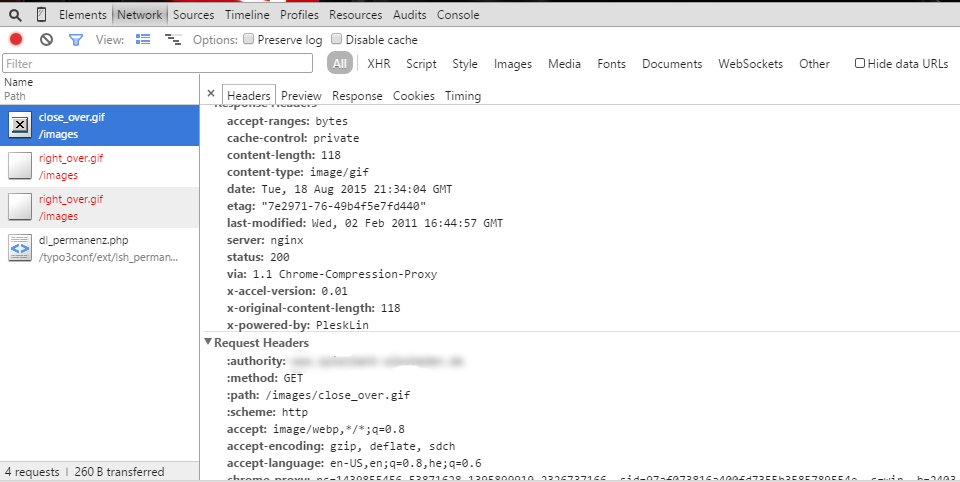
перейдите в Chrome Developer Tools (меню Chrome -> дополнительные инструменты -> Инструменты разработчика). Выберите вкладку "Сеть". Обновите страницу. Вы получите список http-запросов, которые произошли, пока сетевая консоль была включена. Выберите один из них слева. Выберите вкладку "заголовки". Вуаля!
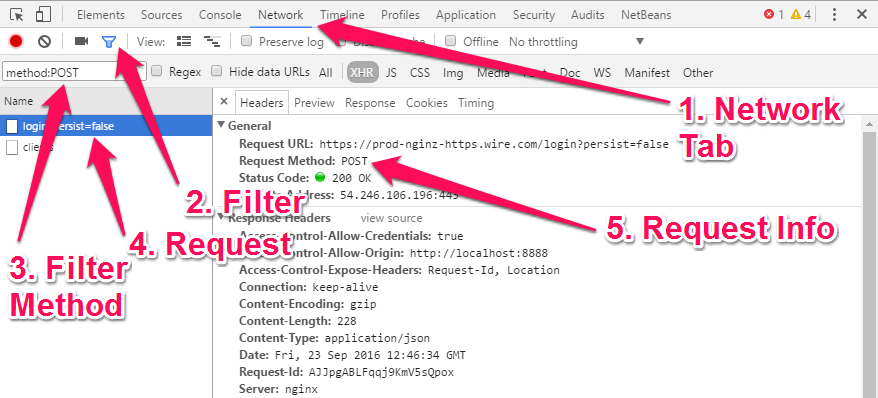
вы можете фильтровать запросы HTTP POST с помощью Chrome DevTools. Просто сделайте следующее:
- Откройте Chrome DevTools (
Cmd + Opt + Iна Mac,Ctrl + Shift + IилиF12на Windows) и нажмите на вкладку "Сеть"- нажмите на значок "фильтр"
- вводите свой метод filter:
method:POST- выберите запрос, который вы хотите отладить
- Просмотр сведений о запросе, который вы хотите отладка
скриншот
протестировано с Chrome версии 53.
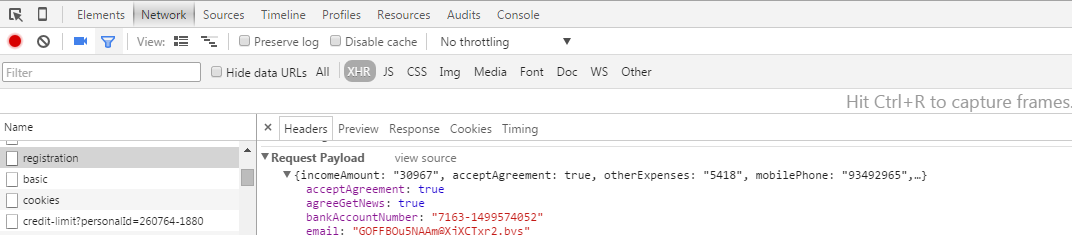
можно использовать канареечная версия Chrome чтобы увидеть полезную нагрузку запроса почтовых запросов.
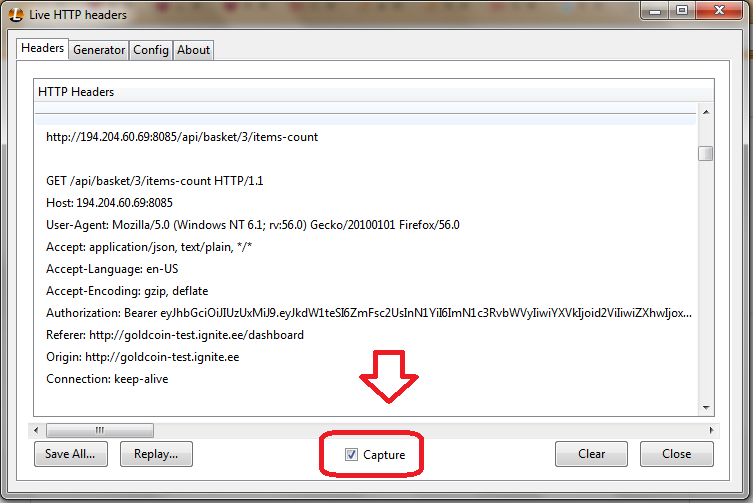
другие люди сделали очень хорошие ответы, но я хотел бы завершить свою работу с дополнительным инструментом разработки. Она называется Live HTTP Headers и вы можете установить его в свой Firefox и хром у нас есть тот же плагин, как этой.
работа с ним queit легко.
используя Firefox, перейдите на веб-сайт, который вы хотите получить свой запрос на публикацию к нему.
в вашем меню Firefox Tools - >Live HTTP Headers
новое окно всплывает для вас, и все детали метода http будут сохранены в этом окне для вас. Вам не нужно ничего делать на этом шаге.
на веб-сайте выполните действия(Войдите в систему, отправьте форму и т. д.)
посмотрите на ваш плагин в окне. Это все записанный.
просто помните, что вам нужно Регистрация the захват.
1.F12
2.Перейдите На Вкладку "Сеть". Обеспечьтезахват начинается перед входом
3.Начать Вход
- После Входа В Систему. Остановить Захват. прокручивать вверх. Нажмите На Первую Ссылку.
5.Прокрутите вниз и вы увидите POST сведения
Comments