9 ответов:
используется ниже кода для отображения пользовательского списка в AlertDialog
AlertDialog.Builder builderSingle = new AlertDialog.Builder(DialogActivity.this);
builderSingle.setIcon(R.drawable.ic_launcher);
builderSingle.setTitle("Select One Name:-");

final ArrayAdapter<String> arrayAdapter = new ArrayAdapter<String>(DialogActivity.this, android.R.layout.select_dialog_singlechoice);
arrayAdapter.add("Hardik");
arrayAdapter.add("Archit");
arrayAdapter.add("Jignesh");
arrayAdapter.add("Umang");
arrayAdapter.add("Gatti");

builderSingle.setNegativeButton("cancel", new DialogInterface.OnClickListener() {
            @Override
            public void onClick(DialogInterface dialog, int which) {
                dialog.dismiss();
            }
        });

builderSingle.setAdapter(arrayAdapter, new DialogInterface.OnClickListener() {
            @Override
            public void onClick(DialogInterface dialog, int which) {
                String strName = arrayAdapter.getItem(which);
                AlertDialog.Builder builderInner = new AlertDialog.Builder(DialogActivity.this);
                builderInner.setMessage(strName);
                builderInner.setTitle("Your Selected Item is");
                builderInner.setPositiveButton("Ok", new DialogInterface.OnClickListener() {
                            @Override
                            public void onClick(DialogInterface dialog,int which) {
                                dialog.dismiss();
                            }
                        });
                builderInner.show();
            }
        });
builderSingle.show();
согласно документации, есть три вида списков, которые могут быть использованы с
AlertDialog:
- традиционный список с одним выбором
- постоянный список с одним выбором (переключатели)
- постоянный список множественного выбора (флажки)
я приведу пример ниже.
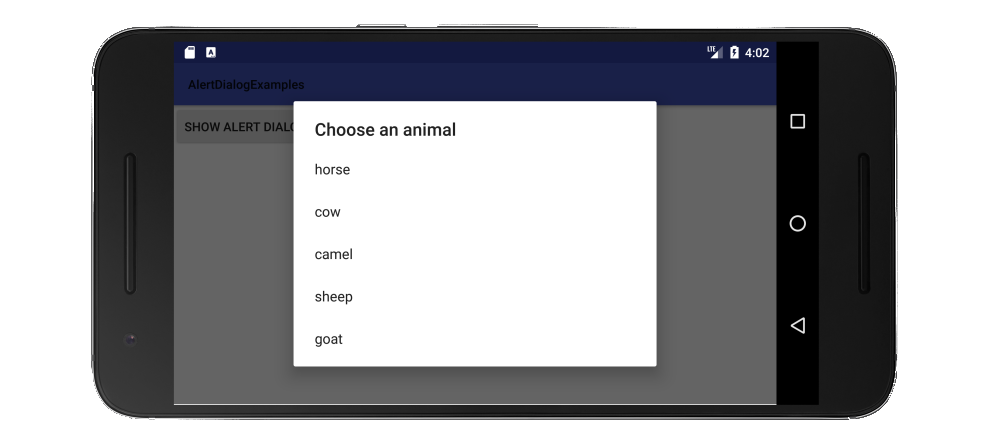
традиционный список с одним выбором
способ сделать традиционный список с одним выбором это использовать
setItems.
// setup the alert builder
AlertDialog.Builder builder = new AlertDialog.Builder(context);
builder.setTitle("Choose an animal");

// add a list
String[] animals = {"horse", "cow", "camel", "sheep", "goat"};
builder.setItems(animals, new DialogInterface.OnClickListener() {
    @Override
    public void onClick(DialogInterface dialog, int which) {
        switch (which) {
            case 0: // horse
            case 1: // cow
            case 2: // camel
            case 3: // sheep
            case 4: // goat
        }
    }
});

// create and show the alert dialog
AlertDialog dialog = builder.create();
dialog.show();
нет необходимости в кнопке OK, потому что как только пользователь нажимает на элемент управления списка возвращается в
OnClickListener.список переключателей
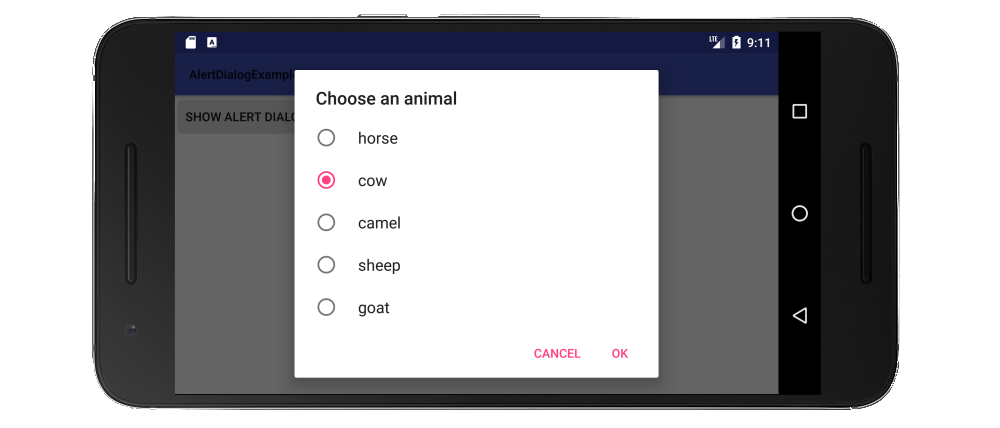
преимущество списка переключателей над традиционным списком заключается в том, что пользователь может видеть, что такое текущая настройка. Способ сделать список переключателей заключается в использовании
setSingleChoiceItems.// setup the alert builder AlertDialog.Builder builder = new AlertDialog.Builder(context); builder.setTitle("Choose an animal"); // add a radio button list String[] animals = {"horse", "cow", "camel", "sheep", "goat"}; int checkedItem = 1; // cow builder.setSingleChoiceItems(animals, checkedItem, new DialogInterface.OnClickListener() { @Override public void onClick(DialogInterface dialog, int which) { // user checked an item } }); // add OK and Cancel buttons builder.setPositiveButton("OK", new DialogInterface.OnClickListener() { @Override public void onClick(DialogInterface dialog, int which) { // user clicked OK } }); builder.setNegativeButton("Cancel", null); // create and show the alert dialog AlertDialog dialog = builder.create(); dialog.show();я жестко закодировал выбранный элемент здесь, но вы можете отслеживать его с помощью переменной-члена класса в реальном проекте.
список чекбокс
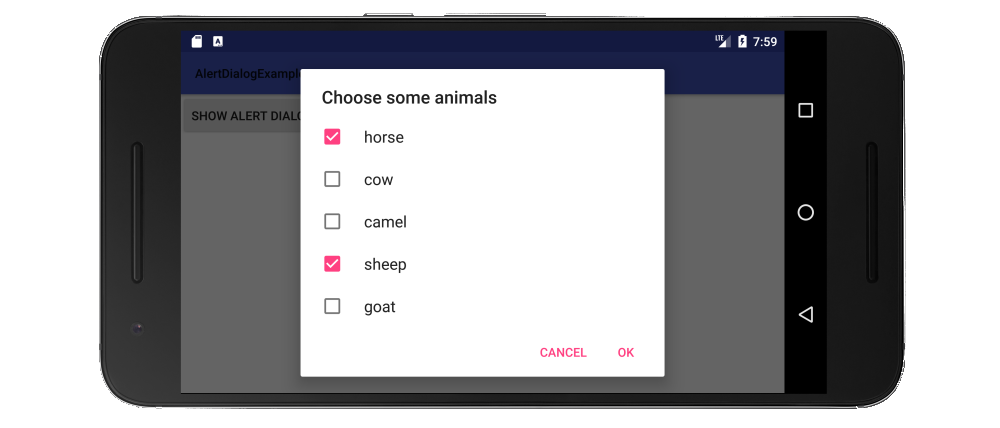
способ сделать список флажков-использовать
setMultiChoiceItems.// setup the alert builder AlertDialog.Builder builder = new AlertDialog.Builder(context); builder.setTitle("Choose some animals"); // add a checkbox list String[] animals = {"horse", "cow", "camel", "sheep", "goat"}; boolean[] checkedItems = {true, false, false, true, false}; builder.setMultiChoiceItems(animals, checkedItems, new DialogInterface.OnMultiChoiceClickListener() { @Override public void onClick(DialogInterface dialog, int which, boolean isChecked) { // user checked or unchecked a box } }); // add OK and Cancel buttons builder.setPositiveButton("OK", new DialogInterface.OnClickListener() { @Override public void onClick(DialogInterface dialog, int which) { // user clicked OK } }); builder.setNegativeButton("Cancel", null); // create and show the alert dialog AlertDialog dialog = builder.create(); dialog.show();здесь я жестко на какие пункты в списке уже были проверены. Более вероятно, что вы захотите отслеживать их в
ArrayList<Integer>. Смотрите пример документации для более подробной информации. Вы также можете установить отмеченные элементы вnullесли вы всегда хотите, чтобы все начать бесконтрольно.Примечания
- на
contextв коде выше, не используйтеgetApplicationContext()или вы получитеIllegalStateException(см. здесь почему). Вместо этого получите ссылку на контекст действия, например с помощьюthis.- вы также можете заполнить список товаров из базы данных или другого источника используя
setAdapterилиsetCursorили проходя вCursorилиListAdapterнаsetSingleChoiceItemsилиsetMultiChoiceItems.- если список длиннее, чем поместится на экране, то диалоговое окно будет автоматически прокручивать его. Если у вас действительно длинный список, я предполагаю, что вы, вероятно, должны сделать настраиваемые диалоговые С RecyclerView.
чтобы проверить все примеры выше, у меня просто был простой проект с помощью одной кнопки, чем показал диалог при нажатии:
import android.support.v7.app.AppCompatActivity;

public class MainActivity extends AppCompatActivity {

    Context context;

    @Override
    protected void onCreate(Bundle savedInstanceState) {
        super.onCreate(savedInstanceState);
        setContentView(R.layout.activity_main);
        context = this;
    }

    public void showAlertDialogButtonClicked(View view) {

        // example code to create alert dialog lists goes here
    }
}
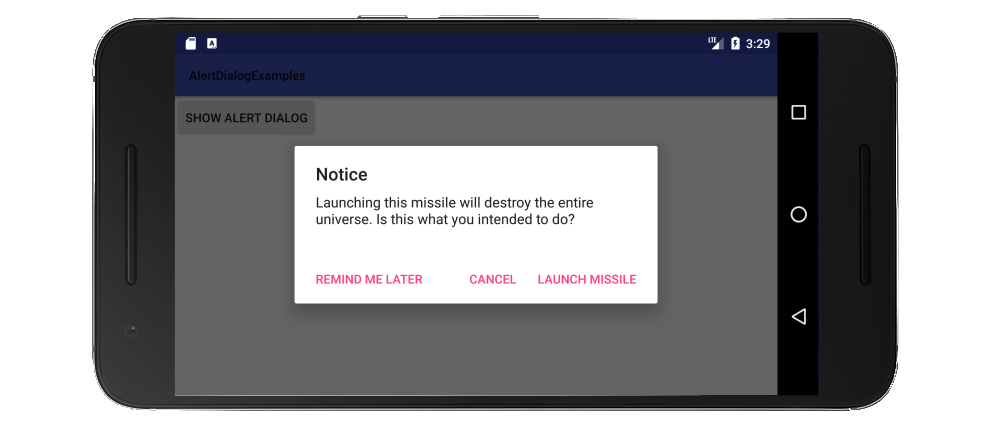
по теме
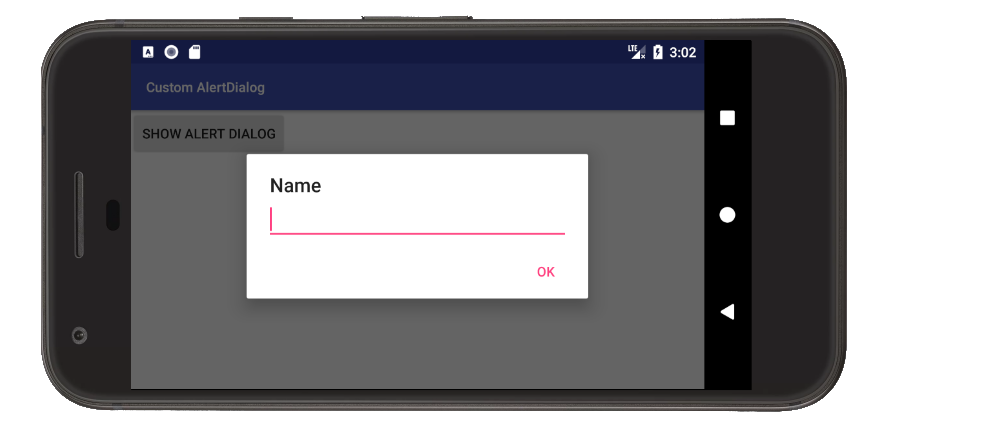
вы можете использовать пользовательский диалог.
пользовательский макет диалогового окна.
list.xml<?xml version="1.0" encoding="utf-8"?> <LinearLayout xmlns:android="http://schemas.android.com/apk/res/android" android:layout_width="wrap_content" android:layout_height="wrap_content"> <ListView android:id="@+id/lv" android:layout_width="wrap_content" android:layout_height="fill_parent"/> </LinearLayout>в работе
Dialog dialog = new Dialog(Activity.this);
       dialog.setContentView(R.layout.list)

ListView lv = (ListView ) dialog.findViewById(R.id.lv);
dialog.setCancelable(true);
dialog.setTitle("ListView");
dialog.show();
Edit:
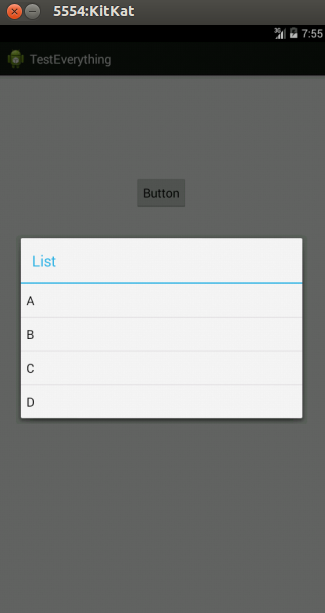
С помощью alertdialog
String names[] ={"A","B","C","D"};
AlertDialog.Builder alertDialog = new AlertDialog.Builder(MainActivity.this);
LayoutInflater inflater = getLayoutInflater();
View convertView = (View) inflater.inflate(R.layout.custom, null);
alertDialog.setView(convertView);
alertDialog.setTitle("List");
ListView lv = (ListView) convertView.findViewById(R.id.lv);
ArrayAdapter<String> adapter = new ArrayAdapter<String>(this,android.R.layout.simple_list_item_1,names);
lv.setAdapter(adapter);
alertDialog.show();
таможни.xml
<?xml version="1.0" encoding="utf-8"?>
<ListView xmlns:android="http://schemas.android.com/apk/res/android"
    android:id="@+id/listView1"
    android:layout_width="fill_parent"
    android:layout_height="fill_parent" >

</ListView>
Snap
final CharSequence[] items = {"A", "B", "C"};

AlertDialog.Builder builder = new AlertDialog.Builder(this);
builder.setTitle("Make your selection");
builder.setItems(items, new DialogInterface.OnClickListener() {
    public void onClick(DialogInterface dialog, int item) {
        // Do something with the selection
        mDoneButton.setText(items[item]);
    }
});
AlertDialog alert = builder.create();
alert.show();
используйте "
import android.app.AlertDialog;" импорт, а затем вы пишетеString[] items = {"...","...."}; AlertDialog.Builder build = new AlertDialog.Builder(context); build.setItems(items, new DialogInterface.OnClickListener() { @Override public void onClick(DialogInterface dialog, int which) { //do stuff.... } }).create().show();
как новичок я бы предложил вам пройти http://www.mkyong.com/android/android-custom-dialog-example/
я кратко изложу, что он в основном делает
- создает XML-файл для диалога и основной деятельности
- в основной деятельности в нужном месте создается объект класса android
Dialog- добавляет пользовательский стиль и текст на основе XML-файла
- называет
dialog.show()метод.
Это слишком просто
final CharSequence[] items = {"Take Photo", "Choose from Library", "Cancel"};

AlertDialog.Builder builder = new AlertDialog.Builder(MyProfile.this);

builder.setTitle("Add Photo!");
builder.setItems(items, new DialogInterface.OnClickListener() {
    @Override
    public void onClick(DialogInterface dialog, int item) {
        if (items[item].equals("Take Photo")) {
            getCapturesProfilePicFromCamera();
        } else if (items[item].equals("Choose from Library")) {
            getProfilePicFromGallery();
        } else if (items[item].equals("Cancel")) {
            dialog.dismiss();
        }
    }
});
builder.show();
разве не проще сделать метод, который будет вызываться после создания блока EditText в AlertDialog, для общего использования?
public static void EditTextListPicker(final Activity activity, final EditText EditTextItem, final String SelectTitle, final String[] SelectList) {
    EditTextItem.setOnLongClickListener(new View.OnLongClickListener() {
        @Override
        public boolean onLongClick(View v) {
            AlertDialog.Builder builder = new AlertDialog.Builder(activity);
            builder.setTitle(SelectTitle);
            builder.setItems(SelectList, new DialogInterface.OnClickListener() {
                public void onClick(DialogInterface dialogInterface, int item) {
                    EditTextItem.setText(SelectList[item]);
                }
            });
            builder.create().show();
            return false;
        }
    });
}
В Котлин:
fun showListDialog(context: Context){
    // setup alert builder
    val builder = AlertDialog.Builder(context)
    builder.setTitle("Choose an Item")

    // add list items
    val listItems = arrayOf("Item 0","Item 1","Item 2")
    builder.setItems(listItems) { dialog, which ->
        when (which) {
            0 ->{
                Toast.makeText(context,"You Clicked Item 0",Toast.LENGTH_LONG).show()
                dialog.dismiss()
            }
            1->{
                Toast.makeText(context,"You Clicked Item 1",Toast.LENGTH_LONG).show()
                dialog.dismiss()
            }
            2->{
                Toast.makeText(context,"You Clicked Item 2",Toast.LENGTH_LONG).show()
                dialog.dismiss()
            }
        }
    }

    // create & show alert dialog
    val dialog = builder.create()
    dialog.show()
}
Comments