29 ответов:
вы можете создавать различные изображения для состояний clicked / not clicked и устанавливать их в onTouchListener следующим образом
final ImageView v = (ImageView) findViewById(R.id.button0);
        v.setOnTouchListener(new OnTouchListener() {
            @Override
            public boolean onTouch(View arg0, MotionEvent arg1) {
                switch (arg1.getAction()) {
                case MotionEvent.ACTION_DOWN: {
                    v.setImageBitmap(res.getDrawable(R.drawable.img_down));
                    break;
                }
                case MotionEvent.ACTION_CANCEL:{
                    v.setImageBitmap(res.getDrawable(R.drawable.img_up));
                    break;
                }
                }
                return true;
            }
        });
лучший выбор заключается в том, что вы определяете селектор следующим образом
<selector xmlns:android="http://schemas.android.com/apk/res/android">
    <item android:state_selected="true"
        android:drawable="@drawable/img_down" />
    <item android:state_selected="false"
        android:drawable="@drawable/img_up" />
</selector>
и выберите изображение в случае:
v.setOnTouchListener(new OnTouchListener() {
            @Override
            public boolean onTouch(View arg0, MotionEvent arg1) {
                v.setSelected(arg1.getAction()==MotionEvent.ACTION_DOWN);
                return true;
            }
        });
вы можете сделать это с помощью одного изображения, используя что-то вроде этого:
     //get the image view
    ImageView imageView = (ImageView)findViewById(R.id.ImageView);

    //set the ontouch listener
    imageView.setOnTouchListener(new OnTouchListener() {

        @Override
        public boolean onTouch(View v, MotionEvent event) {

            switch (event.getAction()) {
                case MotionEvent.ACTION_DOWN: {
                    ImageView view = (ImageView) v;
                    //overlay is black with transparency of 0x77 (119)
                    view.getDrawable().setColorFilter(0x77000000,PorterDuff.Mode.SRC_ATOP);
                    view.invalidate();
                    break;
                }
                case MotionEvent.ACTION_UP:
                case MotionEvent.ACTION_CANCEL: {
                    ImageView view = (ImageView) v;
                    //clear the overlay
                    view.getDrawable().clearColorFilter();
                    view.invalidate();
                    break;
                }
            }

            return false;
        }
    });
Я, вероятно, сделаю это в подкласс ImageView (или ImageButton, поскольку это также подкласс ImageView) для более легкого повторного использования, но это должно позволить вам применить "выбранный" взгляд к imageview.
Это можно сделать с только один файл изображения С помощью метода ColorFilter. Однако ColorFilter рассчитывает работать с ImageViews, а не с кнопками, поэтому вам нужно преобразовать ваши кнопки в ImageViews. Это не проблема, если вы используете изображения в качестве кнопок в любом случае, но это более раздражает, если у вас был текст... В любом случае, если вы найдете способ обойти проблему с текстом, Вот код, чтобы использовать:
ImageView button = (ImageView) findViewById(R.id.button);
button.setColorFilter(0xFFFF0000, PorterDuff.Mode.MULTIPLY);
Что касается красной накладка на кнопку ( цветовой код-это шестнадцатеричный код для полностью непрозрачного красного цвета-первые две цифры являются прозрачными, затем это RR GG BB.).
EDIT: хотя оригинальный ответ ниже работает и легко настраивается, см. этот пост защитником разработчиков Android в Google, если вы хотите / нуждаетесь в более эффективной реализации. Также обратите внимание, что
android:foregroundи заходим на все просмотры, включая ImageView, по умолчанию в Android M.
проблема с использованием селектора для ImageView заключается в том, что вы можете установить его только как вид фон-пока ваше изображение непрозрачно, вы не увидите эффект селектора за ним.
хитрость заключается в том, чтобы обернуть ваш ImageView в FrameLayout с атрибутом
android:foregroundчто позволяет нам определить оверлея для его содержания. Если мы установимandroid:foregroundселектору (например,?android:attr/selectableItemBackgroundдля уровня API 11+) и прикрепитеOnClickListenerв FrameLayout вместо ImageView изображение будет наложено на наш селектор drawable - the нажмите эффект, который мы желаем!вот:
<FrameLayout
    android:id="@+id/imageButton"
    android:layout_width="match_parent"
    android:layout_height="match_parent"
    android:foreground="?android:attr/selectableItemBackground" >

    <ImageView
        android:layout_width="match_parent"
        android:layout_height="match_parent"
        android:src="@drawable/yourImageFile" />

</FrameLayout>
(обратите внимание, что это должно быть помещено в родительский макет.)
final View imageButton = findViewById(R.id.imageButton);
imageButton.setOnClickListener(new OnClickListener(){
    @Override
    public void onClick(View view) {
        // do whatever we wish!
    }
});
использовать style="?android: borderlessButtonStyle" в XML-файле. Он покажет эффект щелчка по умолчанию для Android.
<ImageView
    android:id="@+id/imageView1"
    android:layout_width="wrap_content"
    android:layout_height="wrap_content"
    android:src="@drawable/ic_launcher"
    style="?android:borderlessButtonStyle"
/>
просто использовать ImageButton.
вот мой простой способ решить эту проблему:
ImageView iv = (ImageView) findViewById(R.id.imageView);

iv.setOnClickListener(new OnClickListener() {

    @Override
    public void onClick(View arg0) {
        // TODO Auto-generated method stub
        //Agrega porcentajes de cada fraccion de grafica pastel

        Animation animFadein = AnimationUtils.loadAnimation(getApplicationContext(),R.anim.fade_in);

        iv.startAnimation(animFadein);
    });
в файле
res/anim/fade_in.xml:<?xml version="1.0" encoding="utf-8"?> <set xmlns:android="http://schemas.android.com/apk/res/android" android:fillAfter="true" > <alpha android:duration="100" android:fromAlpha="0.0" android:interpolator="@android:anim/accelerate_interpolator" android:toAlpha="1.0" /> </set>
установите выбираемый фон в ImageView и добавьте некоторые отступы. Затем прикрепите
OnClickListener.<ImageView android:id="@+id/your_image_view" android:layout_width="wrap_content" android:layout_height="wrap_content" android:src="@drawable/your_image" android:padding="10dp" android:background="?android:attr/selectableItemBackground"/>
для определения селектора drawable choice
<selector xmlns:android="http://schemas.android.com/apk/res/android"> <item android:state_selected="true" android:drawable="@drawable/img_down" /> <item android:state_selected="false" android:drawable="@drawable/img_up" /> </selector>Я должен использовать android: state_pressed вместо android: state_selected
<selector xmlns:android="http://schemas.android.com/apk/res/android"> <item android:state_pressed ="true" android:drawable="@drawable/img_down" /> <item android:state_pressed ="false" android:drawable="@drawable/img_up" /> </selector>
Я делаю некоторые подобные вещи Смотрите подходит для вас или нет
Просмотр Пресс-Эффект Помощник:
использование : сделайте какой-нибудь простой пресс-эффект, как iOS
Простое Использование:
книги ИМГ = (графическое представление) команду findViewById(Р. ИД.ИМГ);
- ViewPressEffectHelper.прикрепить(ИМГ)
в сочетании со всеми ответами выше я хотел, чтобы ImageView был нажат и изменен, но если пользователь переместился, то "отмените" и не выполняйте onClickListener.
Я закончил тем, что сделал точечный объект в классе и установил его координаты в соответствии с тем, когда пользователь нажал на ImageView. О событии движения.ACTION_UP я записал новую точку и сравнил точки.
Я могу только объяснить это так хорошо, но вот что я делавший.
// set the ontouch listener weatherView.setOnTouchListener(new OnTouchListener() { @Override public boolean onTouch(View v, MotionEvent event) { // Determine what action with a switch statement switch (event.getAction()) { // User presses down on the ImageView, record the original point // and set the color filter case MotionEvent.ACTION_DOWN: { ImageView view = (ImageView) v; // overlay is black with transparency of 0x77 (119) view.getDrawable().setColorFilter(0x77000000, PorterDuff.Mode.SRC_ATOP); view.invalidate(); p = new Point((int) event.getX(), (int) event.getY()); break; } // Once the user releases, record new point then compare the // difference, if within a certain range perform onCLick // and or otherwise clear the color filter case MotionEvent.ACTION_UP: { ImageView view = (ImageView) v; Point f = new Point((int) event.getX(), (int) event.getY()); if ((Math.abs(f.x - p.x) < 15) && ((Math.abs(f.x - p.x) < 15))) { view.performClick(); } // clear the overlay view.getDrawable().clearColorFilter(); view.invalidate(); break; } } return true; } });У меня есть onclicklistener набор на imageView, но это может быть метод.
Вы можете переопределить
setPressedв ImageView и сделать цветовую фильтрацию там, вместо того, чтобы создавать onTouchEvent слушателей:@Override public void setPressed(boolean pressed) { super.setPressed(pressed); if(getDrawable() == null) return; if(pressed) { getDrawable().setColorFilter(0x44000000, PorterDuff.Mode.SRC_ATOP); invalidate(); } else { getDrawable().clearColorFilter(); invalidate(); } }
вы можете попробовать с
android:background="@android:drawable/list_selector_background"чтобы получить тот же эффект, что и "добавить будильник" по умолчанию "будильник" (теперь Настольные часы).
на основе ответ Мистера Зорна, Я использую статический метод в моем абстрактном служебном классе:
public abstract class Utility { ... public static View.OnTouchListener imgPress(){ return imgPress(0x77eeddff); //DEFAULT color } public static View.OnTouchListener imgPress(final int color){ return new View.OnTouchListener() { @Override public boolean onTouch(View v, MotionEvent event) { switch(event.getAction()) { case MotionEvent.ACTION_DOWN: { ImageView view = (ImageView) v; view.getDrawable().setColorFilter(color, PorterDuff.Mode.SRC_ATOP); view.invalidate(); break; } case MotionEvent.ACTION_UP: v.performClick(); case MotionEvent.ACTION_CANCEL: { ImageView view = (ImageView) v; //Clear the overlay view.getDrawable().clearColorFilter(); view.invalidate(); break; } } return true; } }; } ... }затем я использую его с onTouchListener:
ImageView img=(ImageView) view.findViewById(R.id.image); img.setOnClickListener(new View.OnClickListener() { @Override public void onClick(View v) { /* Your click action */ } }); img_zc.setOnTouchListener(Utility.imgPress()); //Or Utility.imgPress(int_color_with_alpha)Это очень просто, если у вас много изображений, и вы хотите простой эффект onTouch, без каких-либо XML drawable и только одно изображение.
использовать
android.widget.Buttonиbackgroundсвойстваandroid.graphics.drawable.StateListDrawable. Все это может быть сделано в XML или программно. Смотрите пользовательский раздел кнопки формы материал учебник.
это сработало для меня:
img.setOnTouchListener(new OnTouchListener(){ @Override public boolean onTouch(View v, MotionEvent event) { switch (event.getAction()) { case MotionEvent.ACTION_DOWN: { ((ImageView)v).setImageAlpha(200); break; } case MotionEvent.ACTION_MOVE: { // if inside bounds if(event.getX() > 0 && event.getX() < v.getWidth() && event.getY() > 0 && event.getY() < v.getHeight()) { ((ImageView)v).setImageAlpha(200); } else { ((ImageView)v).setImageAlpha(255); } break; } case MotionEvent.ACTION_UP: { ((ImageView)v).setImageAlpha(255); } } return true; } });@Edit: как сказал Гунхан, будет проблема обратной совместимости с методом setImageAlpha. Я использовал этот метод:
public static void setImageAlpha(ImageView img, int alpha) { if(Build.VERSION.SDK_INT > 15) { img.setImageAlpha(alpha); } else { img.setAlpha(alpha); } }
создать образец здесь, просто измените ImageView на ClickableImageView из вашего макета. Надеюсь, это поможет.
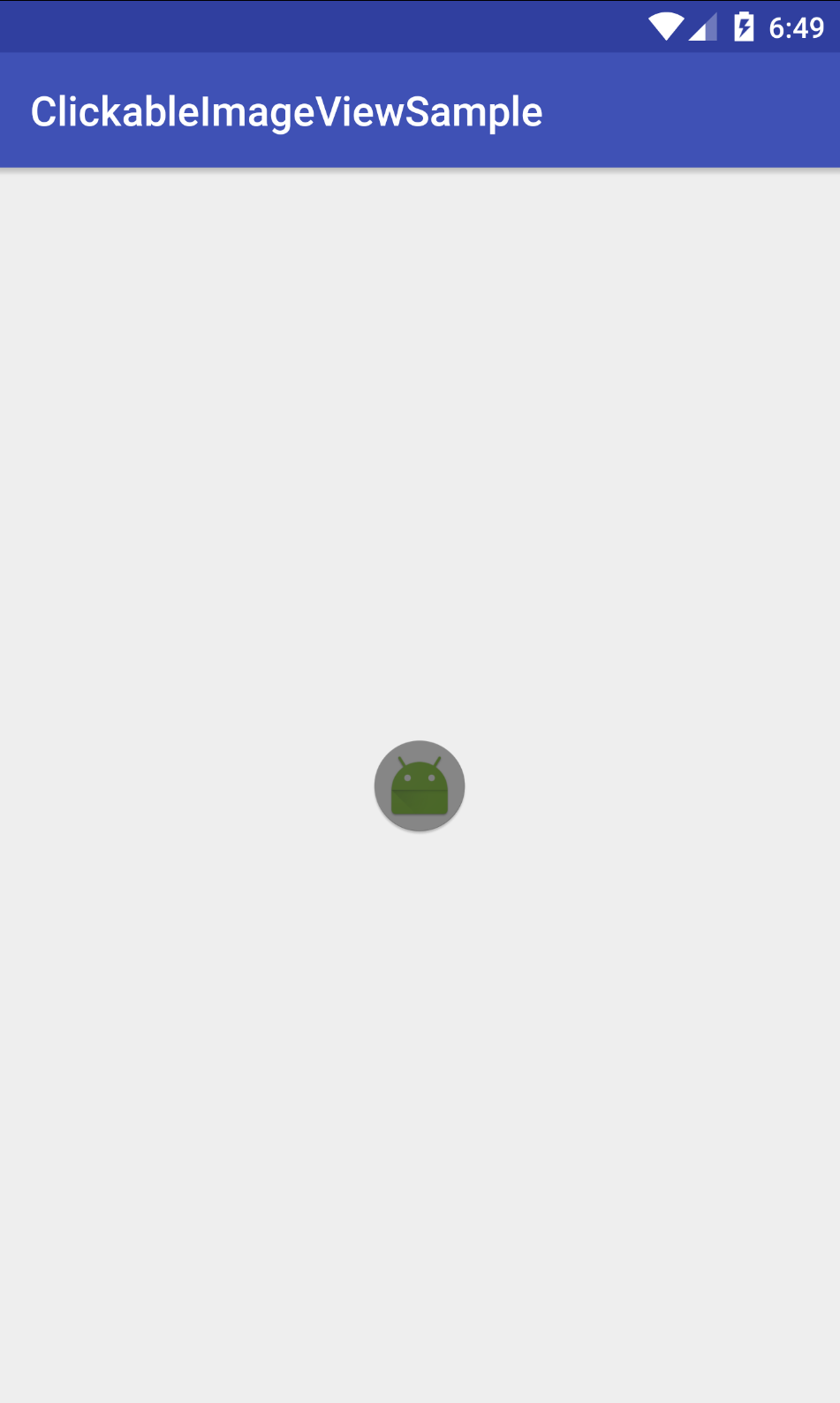
У меня есть более красивое решение, если вы используете фоновые изображения:)
public static void blackButton(View button){ button.setOnTouchListener(new OnTouchListener() { public boolean onTouch(View v, MotionEvent event) { switch (event.getAction()) { case MotionEvent.ACTION_DOWN: { v.getBackground().setColorFilter(0xf0f47521,PorterDuff.Mode.SRC_ATOP); v.invalidate(); break; } case MotionEvent.ACTION_UP: { v.getBackground().clearColorFilter(); v.invalidate(); break; } } return false; } }); }
или:
вы можете использовать эту форму, с кнопку изображение.
создать файл
res/drawable/btn_video.xml:<?xml version="1.0" encoding="utf-8"?> <selector xmlns:android="http://schemas.android.com/apk/res/android"> <item android:drawable="@drawable/image" android:state_pressed="true" /> <item android:drawable="@drawable/ico2" android:state_focused="true" /> <item android:drawable="@drawable/ico2" /> </selector>и
res/layout/activity_main.xml:<ImageButton android:layout_width="match_parent" android:layout_height="match_parent" android:id="@+id/imageButton" android:layout_gravity="center_horizontal" android:onClick="eventImageBtn" android:background="@drawable/btn_video" android:adjustViewBounds="true" android:scaleType="fitXY" />ваше изображение меняется одним щелчком мыши, и вы можете настроить его с помощью линейной компоновки:
<?xml version="1.0" encoding="utf-8"?> <ScrollView xmlns:android="http://schemas.android.com/apk/res/android" android:layout_width="match_parent" android:layout_height="match_parent" android:fillViewport="true"> <LinearLayout android:layout_width="match_parent" android:layout_height="match_parent" android:orientation="vertical" android:background="@color/menu_item_background"> <LinearLayout android:layout_width="match_parent" android:layout_height="match_parent" android:orientation="vertical" android:paddingLeft="@dimen/main_screen_side_padding" android:paddingRight="@dimen/main_screen_side_padding" android:paddingTop="@dimen/main_screen_side_padding" android:paddingBottom="@dimen/main_screen_side_padding" android:background="#ffb3ff13" android:weightSum="10.00"> <LinearLayout android:layout_weight="2.50" android:background="#ff56cfcd" android:orientation="vertical" android:layout_width="fill_parent" android:layout_height="0dp" > <ImageButton android:layout_width="match_parent" android:layout_height="match_parent" android:id="@+id/imageButton" android:layout_gravity="center_horizontal" android:onClick="eventImageBtn" android:background="@drawable/btn_video" android:adjustViewBounds="true" android:scaleType="fitXY" /> </LinearLayout> <LinearLayout android:layout_weight="0.50" android:layout_height="0dp" android:background="#ffffffff" android:orientation="vertical" android:layout_width="fill_parent" > </LinearLayout> <LinearLayout android:layout_weight="4.50" android:orientation="vertical" android:layout_width="fill_parent" android:layout_height="0dp" android:background="#ff8aa5ff"> </LinearLayout> <LinearLayout android:layout_weight="0.50" android:layout_height="0dp" android:background="#ffffffff" android:orientation="vertical" android:layout_width="fill_parent" > </LinearLayout> <LinearLayout android:layout_weight="2.00" android:orientation="vertical" android:layout_width="fill_parent" android:layout_height="0dp" android:background="#ffff7d1a" > </LinearLayout> </LinearLayout> </LinearLayout> </ScrollView>
Спасибо за помощь в этой теме. Однако вы упустили одну вещь...вам также нужно обработать ACTION_CANCEL. Если вы этого не сделаете, вы можете неправильно восстановить Альфа-значение ImageView в случае, если родительское представление в иерархии представлений перехватывает событие касания (подумайте, что ScrollView обертывает вас ImageView).
вот полный класс, который основан на вышеуказанном классе, но также заботится о ACTION_CANCEL. Он использует вспомогательный класс ImageViewCompat для аннотация различия в API-интерфейсе Pre-post JellyBean.
public class ChangeAlphaOnPressedTouchListener implements OnTouchListener { private final float pressedAlpha; public ChangeAlphaOnPressedTouchListener(float pressedAlpha) { this.pressedAlpha = pressedAlpha; } @Override public boolean onTouch(View v, MotionEvent event) { ImageView iv = (ImageView) v; switch (event.getAction()) { case MotionEvent.ACTION_DOWN: ImageViewCompat.setAlpha(iv, pressedAlpha); break; case MotionEvent.ACTION_MOVE: if (isInsideViewBounds(v, event)) { ImageViewCompat.setAlpha(iv, pressedAlpha); } else { ImageViewCompat.setAlpha(iv, 1f); } break; case MotionEvent.ACTION_UP: ImageViewCompat.setAlpha(iv, 1f); break; case MotionEvent.ACTION_CANCEL: ImageViewCompat.setAlpha(iv, 1f); } return false; } private static boolean isInsideViewBounds(View v, MotionEvent event) { return event.getX() > 0 && event.getX() < v.getWidth() && event.getY() > 0 && event.getY() < v.getHeight(); } }
вот мой код. Идея заключается в том, что ImageView получает цветовой фильтр, когда пользователь прикасается к нему, и цветовой фильтр удаляется, когда пользователь перестает прикасаться к нему.
Martin Booka Weser, András, Ah Lam, altosh, решение не работает, когда ImageView также имеет onClickEvent. предлагаемые в worawee.решение s и kcoppock (с ImageButton) требует фона, который не имеет смысла, когда ImageView не прозрачен.
Это расширение AZ_ идеи о цвете фильтр.
class PressedEffectStateListDrawable extends StateListDrawable { private int selectionColor; public PressedEffectStateListDrawable(Drawable drawable, int selectionColor) { super(); this.selectionColor = selectionColor; addState(new int[] { android.R.attr.state_pressed }, drawable); addState(new int[] {}, drawable); } @Override protected boolean onStateChange(int[] states) { boolean isStatePressedInArray = false; for (int state : states) { if (state == android.R.attr.state_pressed) { isStatePressedInArray = true; } } if (isStatePressedInArray) { super.setColorFilter(selectionColor, PorterDuff.Mode.MULTIPLY); } else { super.clearColorFilter(); } return super.onStateChange(states); } @Override public boolean isStateful() { return true; } }использование:
Drawable drawable = new FastBitmapDrawable(bm); imageView.setImageDrawable(new PressedEffectStateListDrawable(drawable, 0xFF33b5e5));
Я старался с:
<ImageButton android:layout_width="wrap_content" android:layout_height="wrap_content" android:contentDescription="@string/get_started" android:src="@drawable/home_started" style="?android:borderlessButtonStyle" android:adjustViewBounds="true" android:clickable="true" android:elevation="5dp" android:longClickable="true" />и это сработало. Пожалуйста, обратите внимание на строку:
style="?android:borderlessButtonStyle"
Я думаю, что самый простой способ-это создание нового XML-файла. В этом случае назовем его " пример.xml " в папке drawable и введите следующий код:
<selector xmlns:android="http://schemas.android.com/apk/res/android"> <item android:drawable="@color/blue" android:state_pressed="true" /> </selector>но перед этим вы должны установить цвет в цвет.xml-файл, в папке values, например:
<resources> <color name="blue">#0000FF</color> </resources>что сделано, вы просто установите кнопку / ImageButton, чтобы использовать новый макет, например:
<ImageView android:layout_width="wrap_content" android:layout_height="wrap_content" android:background="@drawable/example" />затем, когда вы нажмете на это изображение, оно изменится на набор цветов в
<item android:drawable="@color/blue" android:state_pressed="true" />давая обратную связь, что вы хотите...
.Это лучшее решение, которое я когда-либо видел. Его более общий
<?xml version="1.0" encoding="utf-8"?>
    <set xmlns:android="http://schemas.android.com/apk/res/android"
         android:fillAfter="true" >

<alpha
    android:duration="100"
    android:fromAlpha="0.0"
    android:interpolator="@android:anim/accelerate_interpolator"
    android:toAlpha="1.0" />
 </set>
вот мое решение, которое, с помощью "nineOldAndroids" библиотека, поддерживает старые API тоже:
rootView.setOnTouchListener(new OnTouchListener() {

    @Override
    public boolean onTouch(final View v, final MotionEvent event) {

        switch (event.getAction()) {

            case MotionEvent.ACTION_UP:
            case MotionEvent.ACTION_CANCEL:
                v.setBackgroundResource(R.drawable.listview_normal);
                ViewHelper.setAlpha(imageView, 1);
                break;

            case MotionEvent.ACTION_DOWN:
                v.setBackgroundResource(0);
                v.setBackgroundColor(getResources().getColor(R.color.listview_pressed));
                ViewHelper.setAlpha(imageView, 0.75f);
                break;
        }
        return false;
    }
});
предполагается, что rootView - это сама ячейка (макет), и что у нее есть один imageView, на который вы хотите повлиять цветом, который вы хотите применить ко всей ячейке.
EDIT: если вы хотите, вы также можете расширить ImageView для обработки переднего плана и установить его в "?android: attr / selectableItemBackground". Есть библиотека для этого здесь и учебник о том, как это сделать для любой вид вы хотите, здесь.
Если вы хотите пульсации при нажатии, это может быть дано с помощью этого кода:
<ImageView
    ...
    android:background="?attr/selectableItemBackgroundBorderless"
    android:clickable="true"
    ...
</ImageView>
аналогично, вы можете реализовать эффект щелчка для TextView
<TextView
    ...
    android:background="?attr/selectableItemBackgroundBorderless"
    android:clickable="true"
    ...
</TextView>
Я сделал следующее в XML-с 0 обивка вокруг изображения и пульсации ontop изображение:
<ImageView
    android:layout_width="100dp"
    android:layout_height="100dp"
    android:background="@drawable/my_image"
    android:clickable="true"
    android:focusable="true"
    android:src="?android:attr/selectableItemBackground" />
а пока мы должны развиваться Материал Дизайн практика. В этом случае вы можете добавить эффект пульсации на ImageView.
Comments