10 ответов:
вы не можете. Если он был загружен через магазин iTunes, он был построен для другого процессора и не будет работать в симуляторе.
Я нашел an .ipa-файл, который я хотел использовать iTunes, и скопировал его на свой рабочий стол.
после этого я изменил расширение в
.zipи распаковали его.затем я нашел папку полезных данных и переместил приложение внутрь на свой рабочий стол.
наконец, я переместил это приложение в папку приложений для симуляторов iPhone, найденную по адресу:
"HD > Applications > Xcode.app (right click - Show Package Contents) > Contents > Developer > Platforms > iPhoneSimulator.platform > SDKs > iPhoneSimulator6.0.sdk > Applications"надеюсь, что это помогает! (Примечание: некоторые приложения аварийно завершают работу чаще, чем другие.)
в Xcode 6+ и iOS8+ вы можете сделать простые шаги ниже
- "вставить".файл приложения на рабочем столе.
откройте терминал и вставьте команды ниже:
cd desktop
xcrun simctl install booted xyz.app- откройте симулятор iPhone и нажмите на приложение и используйте
для версии под iOS 8, Выполните следующие простые шаги.
Примечание: Вы хотите, чтобы убедиться, что ваше приложение построено для всех архитектур Симулятор - это
x386в настройках сборки иBuild Active Architecture OnlyзначениеNo.
- путь: библиотека - > поддержка приложений - > симулятор iPhone - > 7.1 (или другая версия, Если вам это нужно) - > приложения
- создать новую папку с именем приложения
- зайдите в папку и поместите.файл приложения здесь.
вы не можете запустить файл ipa в симуляторе, потому что файл ipa скомпилирован для архитектуры ARM телефона, а не для архитектуры x86 симулятора.
тем не менее, вы можете извлечь приложение, установленное в локальном симуляторе, отправить его кому-то другому и скопировать его в симулятор на своей машине.
в терминале, типа:
open ~/Library/Application\ Support/iPhone\ Simulator/*/ApplicationsЭто откроет все папки приложений всех симуляторов, которые вы установили. Каждое из приложений будет находиться в папке со случайным шестнадцатеричным именем. Вы можете решить, что является вашим приложением, заглянув внутрь каждого из них. После того, как вы узнали, какой из них вы хотите, щелкните его правой кнопкой мыши и выберите "сжатие ..."и это сделает zip-файл, который вы можете легко скопировать на другой компьютер и распаковать в аналогичное место.
обновление для Xcode 8.0+ вам нужно выполнить следующие действия:
- скачать приложение из iTunes
- выберите загруженное приложение, щелкните правой кнопкой мыши показать в finder
- скопировать на рабочий стол, переименуйте его в
.zipfile- экстракт
.zipfile и вы получите каталог с именем приложенияпроверьте, что каталог вы найдете на грузоподъемностью папка, скопируйте это
appфайлна
~/Library/Developer/CoreSimulator/DevicesFYI:
Libraryпапка скрыта по умолчанию в mac, вы можете увидеть скрытый файл, используя команду ниже.defaults write com.apple.finder AppleShowAllFiles YES; killall Finder /System/Library/CoreServices/Finder.appтеперь здесь вы увидите много каталогов с длинными шестнадцатеричными именами, все это симуляторы.
чтобы найти нужный симулятор, отсортируйте эти каталоги с помощью "упорядочено по > Дата изменения".
выберите этот файл симулятора и перейдите ниже расположение.
<HEXADECIMAL-SIMULATOR-STRING>/data/Containers/Bundle/Application/- создать новое имя папки с
<download-app-name>и вставитьappфайл в этой папкеоткрыть терминал и выполните команду ниже, чтобы установить это приложение
xcrun simctl install booted <APP_FILE_PATH>пример
<APP_FILE_PATH>будет выглядеть следующим образом:~/Library/Developer/CoreSimulator/Devices/<HEXADECIMAL-SIMULATOR-STRING>/data/Containers/Bundle/Application/<APP_NAME>
во-первых, IPAs обычно имеют только ломтики ARM, потому что магазин приложений в настоящее время не принимает кусочки симулятора в загрузках.
во-вторых, с Xcode 8.3 вы можете перетащить и падение a
.appпачки в окно симулятора и он будет установлен. Вы можете найти приложение в вашем каталоге продуктов сборки~/Library/Developer/Xcode/DerivedData/projectname-xyzzyabcdefg/Build/Products/Debug-iphonesimulatorЕсли вы хотите сохранить его или передать другим людям.для установки из командной строки используйте
xcrun simctl install <device> <path>.
deviceможет быть устройство UUID, его имя, илиbootedчто означает загруженное в данный момент устройство.
вы можете запустить файл приложения из проекта в симуляторе - нет .файл.
вы можете получить его от:
Libraries-->Applicationsupport-->iphone simulator-->4.3(its ur simulator version)-->applications-->тогда вы можете увидеть много файлов, таких как0CD04F....узнайте свой файл приложения, открыв его.вы можете скопировать файл в свою систему (какой системный симулятор вам нужно запустить ) местоположение
Libraries-->Applicationsupport-->iphone simulator-->4.3(its your simulator version)-->applications-->затем откройте симулятор 4.3 (его ваша версия симулятора, где вы вставили). Вы можете увидеть установленное приложение там.
получение от других людей:
Пожалуйста, скажите им, чтобы узнать
Libraries-->Applicationsupport-->iphone simulator-->4.3(its ur simulator version)-->applications-->тогда вы можете увидеть много файлов, таких как0CD04F....из их системы и получить, что файл от них.после того, как они получили файл, скопируйте и вставьте файл в библиотеки вашей системы - >Applicationsupport - >iPhone simulator - >4.3(его версия вашего симулятора) - >приложения - >(вставьте файл здесь).
затем вы можете увидеть приложение установлен в вашем системном симуляторе, и вы можете запустить его после нажатия на файл.
Скопировать Отсюда:
- Запустить приложение в Xcode. - Выберите Finder go To Go и нажмите на выбрать библиотеку библиотека / поддержка приложений / iPhone Simulator/7.0.3-64/приложения - Выберите 32-битную папку скопируйте приложение.Вставить Сюда:
- /Применения/Xcode-Бета.приложение/содержание/разработчик/платформы/iPhoneSimulator.платформа/разработчик/SDKs / симулятор iPhone. SDK / Applications
- Вставьте сюда и запустите симулятор.
С Xcode 6:
очень возможно построить и установить на имитаторе.
Я сделал это, скопировав конфигурацию сборки отладки (я назвал ее SimRelease для моего примера ниже) в настройках проекта. Я изменил архитектуры на i386 и x86_64 (не уверен, насколько это было необходимо), но ключевое различие для изменения между скопированной конфигурацией сборки-Сборка для активной архитектуры, установленной в NO. После этого несколько простых инструментов командной строки сделают отдыхай!
xcodebuild -scheme YOUR_SCHEME -configuration SimRelease -sdk iphonesimulator8.1в зависимости от того, где у вас есть набор DerivedData вам нужно найти идеальное .папка приложения. После того, как вы нашли его, вы можете просто установить его на любом устройстве симулятора. Чтобы найти устройства заряжаться в Xcode и выберите Окно->устройства вы увидите список экземпляров устройства, и вы можете получить UUID и все. На тривиальный сценарий, вы могли бы захватить все из них из: ~/библиотеки/разработчик/CoreSimulator/устройств/ и установить на любом устройстве.
оттуда простая команда для установки на устройство:
xcrun simctl установить DEVICE_ID APP_FOLDER_LOCATION
вот простой скрипт оболочки, чтобы взять приложение и установить его на каждом устройстве:
app_dir=
current_dir=$(pwd)
cd ~/Library/Developer/CoreSimulator/Devices/
devices=$(ls -d */)
cd "$current_dir"
for device in $devices
do
    device_id=${device%/}
    xcrun simctl install "$device_id" "$app_dir"
done
надеюсь, что это помогает! Мне потребовалось некоторое время, чтобы найти лучший способ сделать это.
для Xcode 9.4.1 и новейшие симуляторы:
надеюсь, что мой ответ будет замечен здесь, так как это заняло у меня некоторое время, чтобы понять, но я просто получил его работу.
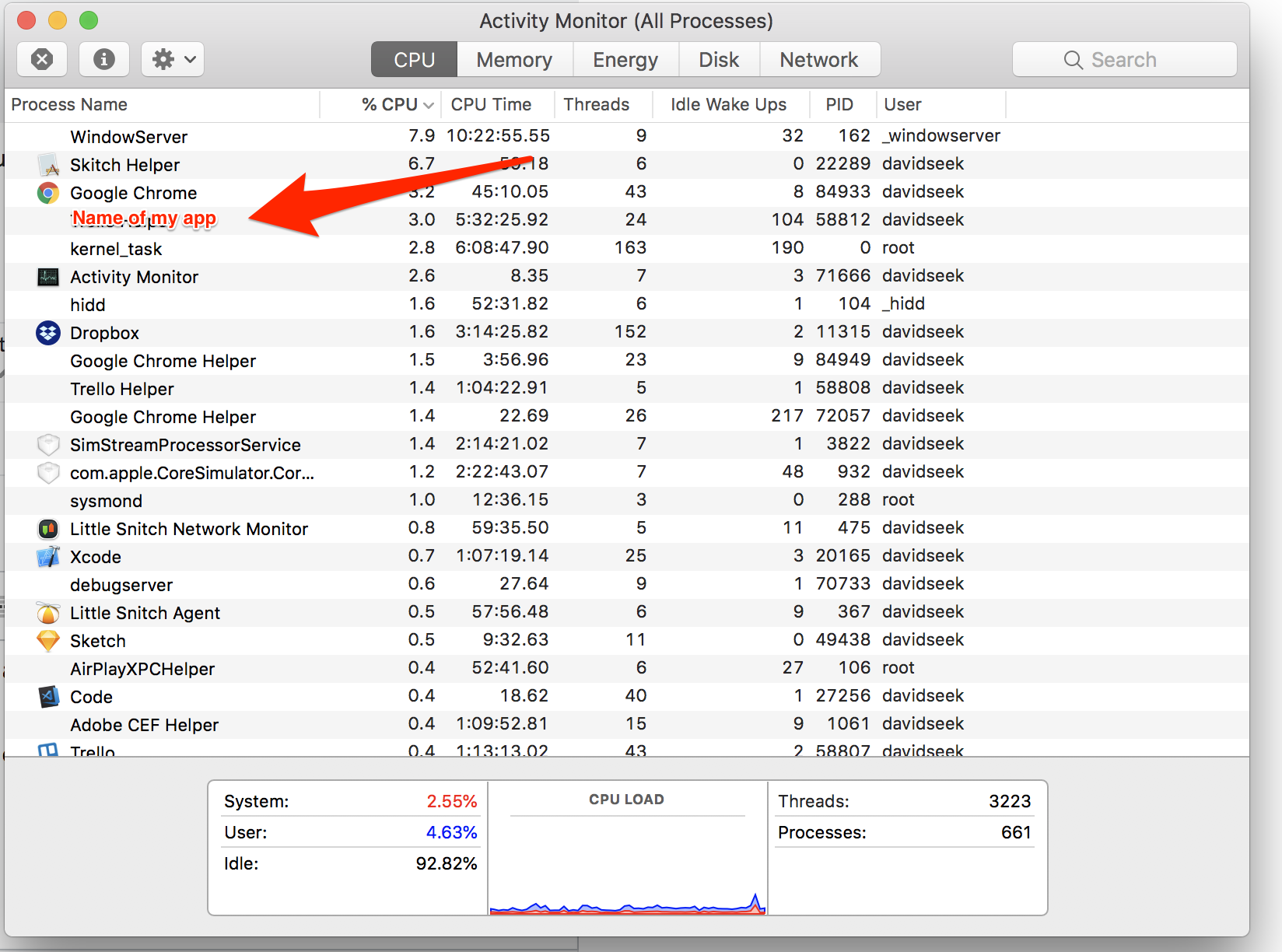
в первую очередь нужно построить и запустить приложение на симуляторе. Затем вы открываете Монитор Активности. Дважды щелкните имя вашего приложения, чтобы найти его содержимое.
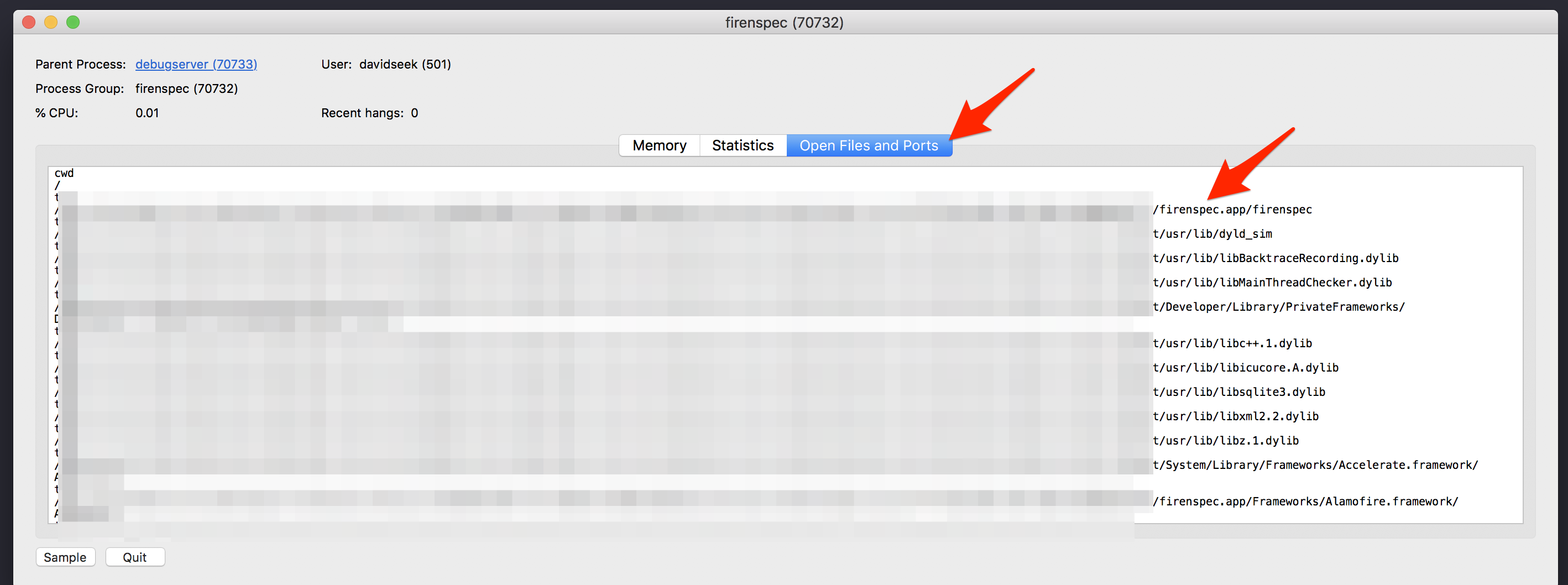
на следующем экране откройте открытые файлы и Порты вкладка и найти строку с MyAppName.app / MyAppName.
скопировать ссылку но обязательно остановитесь на MyAppName.приложение. Не копируйте путь, следующий за ним.
управление нажмите на значок finder и выберите перейдите в папку.
]
вставьте путь и нажмите enter. Вы увидите свое имя myapp.файл приложения. Скопируйте его на рабочий стол и застегните его. Переместить его на нужный 2-й компьютер и распаковать архив. Создайте случайный проект, чтобы открыть симулятор.
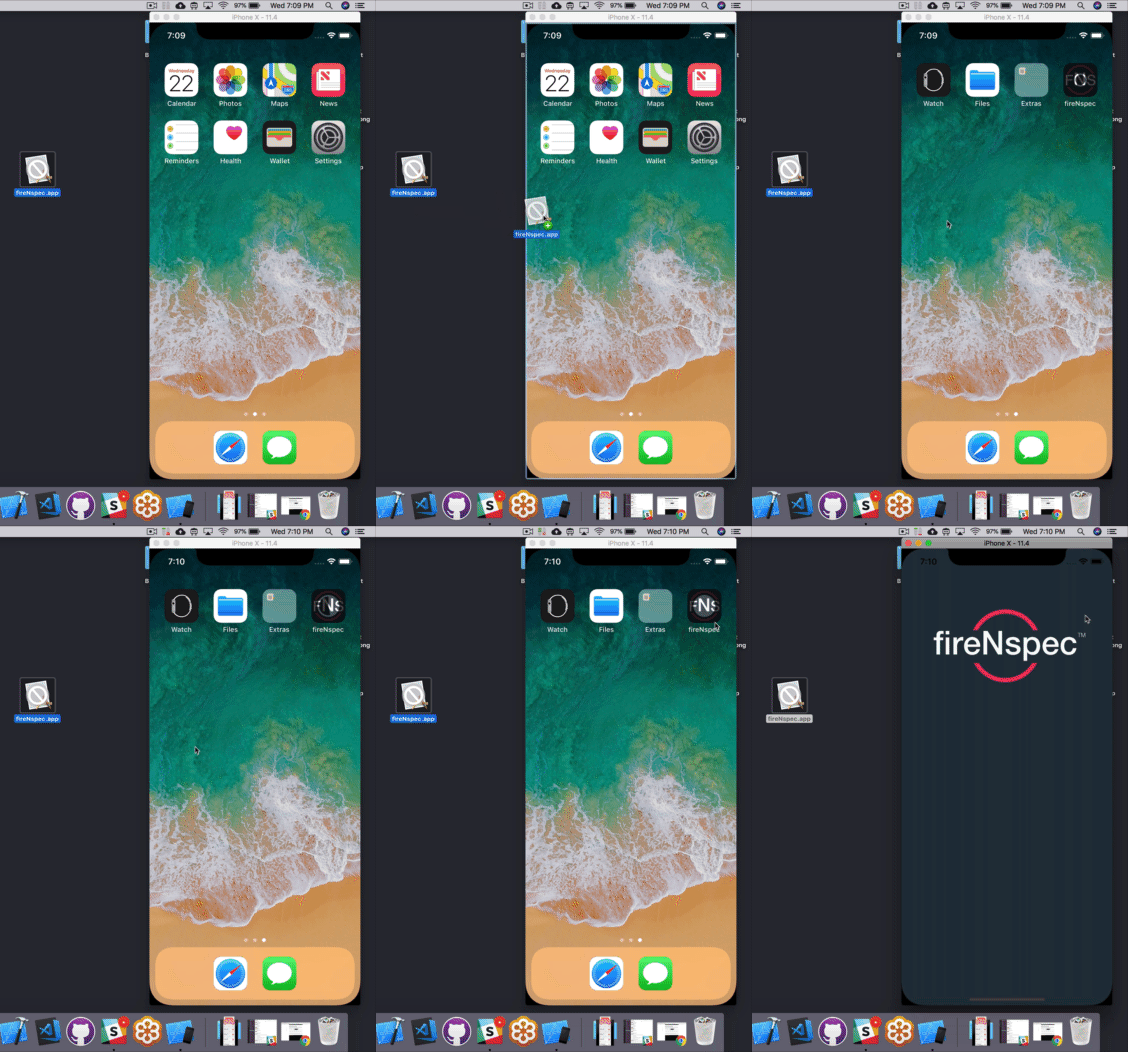
наконец: буквально перетащите приложение с рабочего стола в свой симулятор. Вы увидите установку и приложение открывается и делает не аварии.
Comments