Как удалить приложения из органайзера в Xcode?
Если я войду в свою учетную запись разработчика iOS в Xcode, он автоматически загрузит все мои приложения в окно организатора (Window -> Organizer). Теперь, когда я выхожу из своей учетной записи, Мои приложения все еще сохраняются в Organizer. Как я могу их удалить?
10 ответов:
Да, вы можете удалить все приложения iOS из продуктов.
Итак, идем по этому пути:
~/Library/Developer/Xcode/Productsи удалите все приложения.
просто удаление всего в ~ / Library / Developer/Xcode / Products на самом деле не удаляет все.
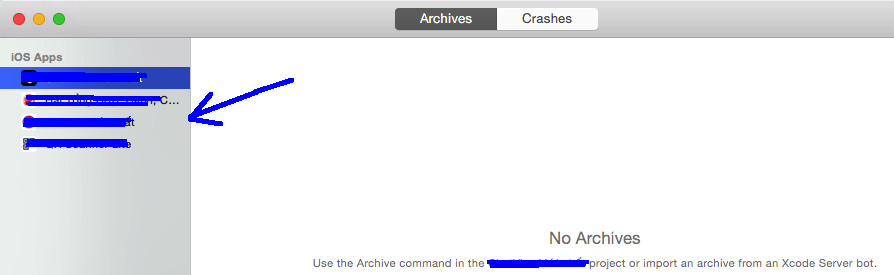
когда вы открываете органайзер, он будет загружать списки приложений на левой панели. Чтобы удалить списки приложений на левой панели, goto:
~ / Библиотека / Разработчик / Xcode / Архивы
и удалить все там слишком.
вы смотрите на список приложений, для которых вы создали архивы. Вы можете удалить приложение из списка, удалив все свои архивы. Нажмите на приложение, чтобы увидеть его архивы. Для каждого архива, у вас есть два варианта:
щелкните архив, затем нажмите клавишу delete, чтобы удалить архив.
щелкните правой кнопкой мыши архив, выберите "Показать в Finder" и перетащите его в другое место, вне архивов Xcode папка.
после того, как вы удалили или переместили все архивы, Xcode удалит приложение из списка слева.
приложения будут синхронизироваться со всеми подключенными учетными записями, поэтому, если вы удалите их в архивах, они скоро вернутся (см. Круг активности в левом нижнем углу orginizer, когда вы снова его откроете). Вы должны покинуть команду, которая подключена к этим приложениям. Это вы можете сделать, войдя на свой сайт или сайт разработчиков ваших клиентов онлайн и выбрав команду в списке, который будет отображаться в правом верхнем углу под учетной записью, в которую вы вошли. Выберите относительно команды, которая подключенный к приложениям, которые вы хотите удалить и перейти к членству в нижней части вы увидите кнопку, которая говорит "оставить команду" (он находится в красном цвете). Если вы их удалите приложения из архивов, они не вернутся. Вы или ваш клиент должны повторно пригласить вас в команду, чтобы вернуться в активное состояние относительно этой учетной записи, которую вы оставили.
удачи!
для этого нет решения. Список, о котором идет речь, заполняется из вашей учетной записи iTunesConnect, поэтому, если Apple не позволит нам удалить ложные элементы из iTunesConnect, все решения на этой странице будут бесполезны, потому что удаленные файлы вернутся, как только вы снова откроете панель органайзера.
Давай одно яблоко!
запустите терминал и копировать
cd ~/Library/Developer/Xcode/Productsиlsчтобы показать все ваши продукты, а затем написатьrm -rf your.product.name
введите эти команды в терминале
cd ~/Library/Developer/Xcode/Archives
rm -rf *
и все архивы будут удалены
Найден способ безвозвратного удаления приложений из органайзера.
обновление Xcode7.3 для удаления производных данных конкретного проекта вам просто нужно выполнить следующие действия:
перейдите в окно - > проект - > выберите приложение, которое вы хотите удалить.
вы можете обратиться к этой: могу ли я безопасно удалить содержимое папки производных данных Xcode?
следующие шаги помогут вам удалить последние сборки и применения.
- Xcode - > Preferences - >Location
- выберите Параметры производных данных
- из папки перейдите в предыдущую папку, затем вы можете найти продукты, архивы и т. д. Выберите и удалите необходимые папки.
~ / Users / keyboarder / Library / Developer/Xcode / Archives
удалить из "архивов", найти в отфильтрованных по дате папках проект, который вы хотите удалить. После этого он будет исчезать из органайзера.
Comments