Как я могу использовать вкладки для отступа в IntelliJ IDEA?
Как я могу использовать вкладки вместо нескольких пробелов для отступа в IntelliJ IDEA 11.0?
У меня есть "использовать символ табуляции"проверил в разделе "Стиль кода" > "общие" > "параметры отступа по умолчанию". А также попытался проверить "умные вкладки", но это не помогает.
с документация:
Если этот флажок установлен, используются символы табуляции:
- при нажатии клавиши Tab
- для отступа
- для переформатирования кода
в противном случае вместо вкладок используются пробелы.
8 ответов:
File>настройки>редактор>Стиль Кода> Java>вкладки и отступы> использовать символ табуляции
замените оружие выбора для Java по мере необходимости.
IntelliJ IDEA 15
только для текущего файла
у вас есть следующие варианты:
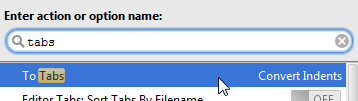
Ctrl + Shift + A > написать "вкладки" > дважды щелкните на "к вкладкам"
если вы хотите конвертировать вкладки в пробелы, вы можете написать "пробелы", а затем выбрать "в пробелы".
Изменить > Преобразовать Отступы > К Вкладкам
чтобы преобразовать вкладки в пробелы, вы можете выбрать "в пробелы" из того же места.
для всех файлов
пути в других ответах были немного изменены:
- Настройки Файл >... > редактор > стиль кода > Java > вкладки и отступы > использовать символ вкладки
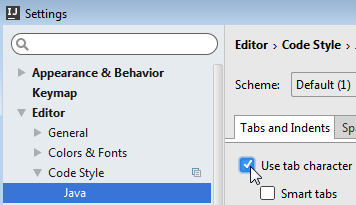
- Файл > Другие Настройки > Настройки По Умолчанию... > редактор > Стиль Кода > Java > вкладки и отступы > использовать символ вкладки
- Настройки Файл >... > редактор > стиль кода > обнаружение и использование существующих отступов файлов для редактирования
- Файл > Другие Настройки > Настройки По Умолчанию... > редактор > стиль кода > обнаружение и использование существующих отступов файлов для редактирования
кажется, что это не имеет значения, если вы установите/снимите флажок с настройки... или другой Настройки > Настройки По Умолчанию..., потому что изменение из одного окна будет доступно в другом окне.
вышеуказанные изменения будут применены для новые файлы, но если вы хотите изменить пробелы на вкладки в существующий файл, то вы должны
Я начал использовать IntelliJ IDEA Community Edition версия 12.1.3 и я нашел настройку в следующие места: -
File > Other Settings > Default Settings > {choose from Code Style dropdown}
для тех, кто не в состоянии сделать это, другое дело, нужно снять следующие
Preferences > Editor > Code Style
[] Enable EditorConfig support
EditorConfig may override the IDE code style settings
мой IntelliJ версии 15.0.4
еще одна полезная опция в идее, чтобы выключить или держать под контролем, если вам действительно это нужно:
Preferences -> Code Style -> Detect and use existing file indents for editingЕсли ваша команда собирается переключиться на форматирование вкладок с существующим кодом, написанным пробелами, снимите этот флажок
ты пробовал .editorconfig? Вы можете создать этот файл в корне вашего проекта и настроить отступ для разных типов файлов. Ваш код будет автоматически отформатирован. Вот пример:
# top-most EditorConfig file
root = true

# matches all files
[*]
indent_style = tab
indent_size = 4

# only json
[*.json]
indent_style = space
indent_size = 2
расширить на @Dmitiri Алгазин 'ы ответ: настройки для отдельных языков переопределяются параметры
Preferences -> Code Style -> Detect and use existing file indents for editingпоэтому, если вам интересно, почему ваши новые настройки игнорируются после изменения настроек для определенного языка, есть вероятность, что этот флажок установлен.
в качестве примечания; изменение любых настроек по умолчанию автоматически создает клон профиля настроек (т. е.
Default(1)), который я предполагаю, находится на месте, так что настройки IDE по умолчанию никогда не перезаписываются.это немного сбивает с толку сначала, действительно ли редактирование
Defaultнастройки илиProject Settingsбудет иметь никакого влияния на ваш проект, так как вы можете выбратьDefaultиз выпадающего меню, а затем редактировать оттуда.если вы не хотите продолжать видеть случайные клоны по умолчанию, заполняющие ваши профили настроек, отредактируйте настройки проекта напрямую.
Comments