Как добавить документацию Java API в Eclipse?
Я загрузил документацию Java API из http://www.oracle.com/technetwork/java/javase/downloads/index.html#docs и якобы прикрепили его к Eclipse с помощью
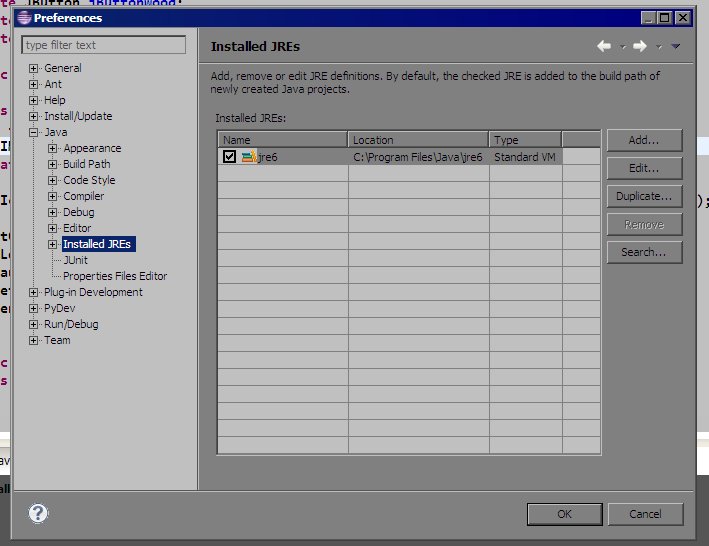
Окно - > Настройки - > Java - >Установлен
JREs- > Edit - > "Select rt.jar" ->Javadoc
Расположение
и расположение было принято и" проверяет " просто отлично. Однако, для жизни меня, я не могу получить Eclipse, чтобы показать на javadocs в подсказке, когда я наведите указатель мыши на элемент (например, в объявлении ArrayList). Я также перезапустил Eclipse в попытках заставить его работать
Что я делаю не так?
13 ответов:
Eclipse не вытягивает подсказки из местоположения javadoc. Он использует только расположение javadoc для добавления к ссылке, Если вы говорите "открыть в браузере", вам нужно загрузить и прикрепить источник для JDK, чтобы получить подсказки. Для всех банок под JRE вы должны иметь следующее Для расположения javadoc: http://java.sun.com/javase/6/docs/api/. для ресурсов.банку, rt.jar, по jsse.Джар, Джейс.баночка и набор символов.jar вы должны прикрепить источник доступен здесь.
чтобы использовать автономную документацию Java API в Eclipse, вам нужно сначала загрузить ее. Ссылка для документов Java (последнее обновление на 2013-10-21):
Java 6
Страница: http://www.oracle.com/technetwork/java/javase/downloads/jdk-6u25-doc-download-355137.html
Прямая: http://download.oracle.com/otn-pub/java/jdk/6u30-b12/jdk-6u30-apidocs.zipJava 7
Страница: http://www.oracle.com/technetwork/java/javase/documentation/java-se-7-doc-download-435117.htmlJava 8
Страница: http://www.oracle.com/technetwork/java/javase/documentation/jdk8-doc-downloads-2133158.htmlJava 9
Page:http://www.oracle.com/technetwork/java/javase/documentation/jdk9-doc-downloads-3850606.html
- распакуйте zip-файл в ваш локальный каталог.
- из Eclipse
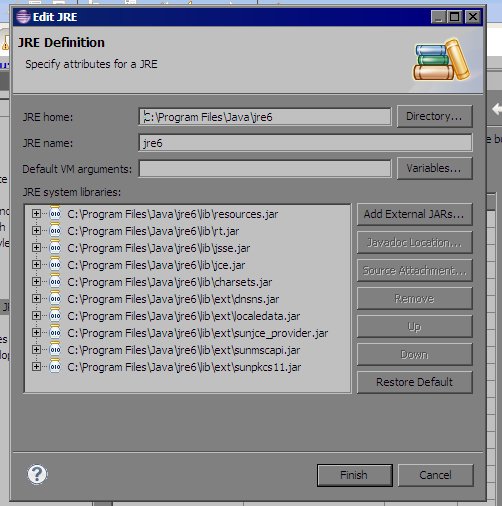
Window --> Preferences --> Java --> "Installed JREs"выберите доступный JRE (jre6: C:\Program например, файлы (x86)\Java\jre6) и нажмите кнопку Изменить.- выберите все "системные библиотеки JRE" с помощью управления+A.
- Нажмите Кнопку "Javadoc Location"
- изменить "Javadoc location path: "from"http://download.oracle.com/javase/6/docs/api/ "to" file:/E:/Java/docs/api/".
Он должен работать, как это работать на меня. Мне больше не нужно подключение к Интернету для просмотра документации Java API в Eclipse.
для автономного Javadoc из zip-файла, а не для его извлечения.
почему такой подход?
это уже ответ, который использует извлеченные данные zip, но он потребляет больше памяти, чем простой zip-файл.
сравнение zip-файла и извлеченных данных.
jdk-6u25-fcs-bin-b04-apidocs.zip  --->  ~57 MB
after extracting this zip file  --->  ~264 MB !
таким образом, этот подход экономит мое прибл. 200 МБ.
как использовать apidocs.зип?
1.Открыть
Windows -> Preferences
2.Выберите
jreСInstalled JREsНажмите кнопкуEdit...
3.Выделить все
.jarфайлыJRE system librariesНажмите кнопкуJavadoc Location...
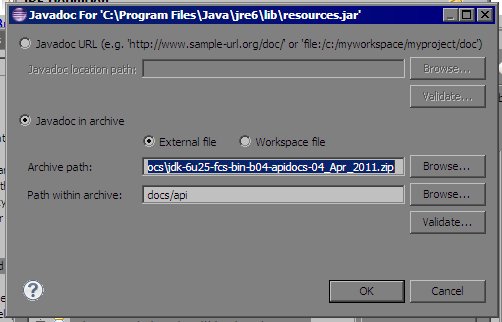
4.Найдите на
Archive pathи setPath within archiveкак показано выше. Вот и все.5.Поместите курсор на любое имя класса или метода и нажмите Shift + F2
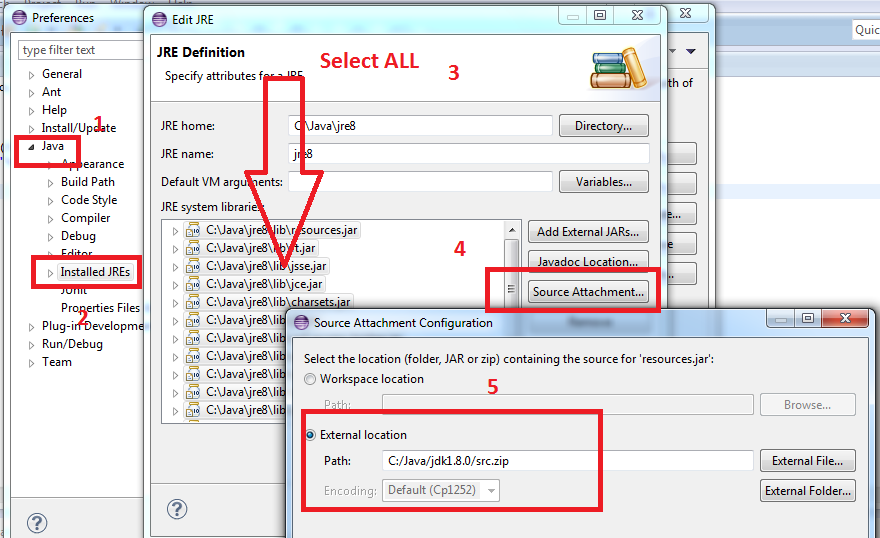
старый вопрос, но у меня были текущие проблемы с этим вопросом. Поэтому я предлагаю вам свое решение. Теперь источники и javadocs находятся внутри jdk. Итак, распакуйте свою версию jdk.Вы можете видеть, что contanins a " src.сжатый файл. Вот ваши необходимые источники и файлы doc. Идти по пути: Окно - > настройки - > Java - >установленная JREs - > выберите jre/jrd и нажмите " Редактировать" Выбрать все.JAR-файлы, и приложения нажмите кнопку source. Выберите "внешний файл...- нажми на кнопку и направь ее на src.застежка-молния файл.
Maibe требуется перезапуск Eclipse. (как правило, не) Теперь вы должны увидеть документы, а также источники для классов из JDK.
Я прошел через ту же проблему , и я не нашел некоторые из приведенных выше ответов полезными, потому что они старые и с новым JDK 1.8, раздел документации имеет перевели в ГНЦ.zip в папке JDK (C:\Program Files\Java\jdk1.8 .0_101).
теперь я пробовал все сверху, и это показывало мне ту же проблему, если я нажимаю ctrl и нажимаю на (например, строку или систему) в моей программе, я получаю источник не нашел.
вы можете сделать это, перейдите к папку с JDK (C:\Program файлы\папку Java\jdk1.8.0_101) установлен и попробуйте распаковать src.застежка-молния. Здесь вы можете столкнуться с проблемой, как когда-то из-за административных прав на эту папку он не позволит вам распаковать это src.молнии. Для решения проблемы скопируйте src.zip и вставить в любую другую папку (например, рабочий стол), а затем создать папку src и распаковать в нем. Теперь скопируйте эту папку обратно в папку JDK 1.8* * (C:\Program Files\Java\jdk1.8.0_101).**теперь просто перейдите в eclipse и откройте любую программу и нажмите ctrl и нажмите на любые внешние объекты или что-нибудь (например, строку или систему) .Вы получите источник не найден, Теперь нажмите прикрепить источник - > внешнее расположение ->Внешние Папки и добавьте свое местоположение src (C:\Program Files\Java\jdk1.8.0_101\src). Теперь вы хорошо идти , я попробовал и это сработало для меня.
все вышеуказанные папки находятся в моей системе, поэтому для вас это может быть по-другому.
перейдите к установке JDK. (
C:\Program Files\Java\jdk1.8.0_66для меня).распакуйте
src.zipfile (становитсяC:\Program Files\Java\jdk1.8.0_66\src\для меня).в окне редактора Eclipse:
CTRL + Clickнаjava.langбиблиотека классов. (что-то вродеString).затмение будет жаловаться
Source not foundи скажу вам, что у вас нет источника.клик
Attach source->External Location->External Folder.найдите исходную папку (
C:\Program Files\Java\jdk1.8.0_66\src\для меня).клик
OK->OK.наслаждайтесь.
вероятно, проблема с путем, который вы указали в местоположении Javadoc. Это довольно привередливо. Убедитесь, что он указывает на корень, где начинается javadoc. Это может быть несколько каталогов в zip, которые вы загрузили.
У меня была аналогичная проблема и похоже, что виновником было пространство в пути к архиву (например, C:\Program Files\java\jdk). После переезда архива в другой каталог без пробелов в пути он начал работать.
Выберите один класс, который вы хотите просмотреть его документацию и нажмите Ctrl + нажмите на него, страница Javadoc сообщит вам, что нет файла Javadoc прикреплен и ниже появится кнопка с именем "прикрепить файл". Нажмите эту кнопку и перейдите в каталог, где установлен JDK, обычно для Win C:\Program файлы\Java\jdk_xxx и внутри этой папки есть src.zip-файл-sleect его и нажмите OK, и все готово-у вас уже есть Javadoc прилагается.
Убедитесь, Что "Настройки" - > "Java" - > "Редактор" - > "Зависает" ->"В Сочетании Наведите" проверено.
Я просто должен был копаться в этом вопросе сам и преуспел. Вопреки тому, что другие предлагали в качестве решений, путь к моему счастливому концу был напрямую связан с JavaDoc. Нет "ГРЦ.молния" файлы, необходимые. Мои испытания и невзгоды в этом процессе включали в себя поиск правильно JavaDoc, чтобы указать на. Указание проекта Java 1.7 на Java 8 Javadoc делает не работа. (Даже если "jre8" кажется единственным установлен JRE доступно.) Таким образом, я победил моя голова прижата к кирпичной стене без всякой необходимости.
Окно > Настройки > Java > Установленный JREs
Если JRE вашего проекта не указан (как это случилось со мной, когда я перенес проект jre7 в новую рабочую область jre8), вам нужно будет добавить его здесь. нажать кнопку add..."и наведите свое рабочее пространство на нужную папку jre. (Мой был C://Program Files / Java / jre7). Затем " Редактировать..."теперь доступный JRE, выберите rt.jar, и нажмите кнопку" расположение Javadoc..."и направьте его на правильный расположение документации javadoc. Для моего использования:
для jre7--http://docs.oracle.com/javase/7/docs/api/ Для jre8 -- http://docs.oracle.com/javase/8/docs/api/
вуаля, всплывающая подсказка javadoc снова включена. Я надеюсь, что это поможет кому-то еще, пытаясь выяснить эту проблему.
Comments