Как изменить JDK по умолчанию IntelliJ IDEA?
Я использую IntelliJ IDEA в качестве среды разработки и Maven для управления зависимостями. Я часто строю свою структуру проекта (каталоги, poms и т. д.) вне IDEA, а затем импортирую проект в IDEA с помощью Import project from external model. Это отлично работает, за исключением того, что в моих poms я указываю, что maven-compiler-plugin должен использовать JDK 1.6, и когда я импортирую, IDEA сообщает мне, что Language Level Changed и Language level changes will take effect on project reload, а затем предлагает перезагрузить проект. Это раздражает, потому что я всегда использую то же самое Версия JDK.
как изменить JDK по умолчанию, который использует IntelliJ IDEA, чтобы мне не приходилось перезагружать свой проект каждый раз, когда я импортирую новый проект?
7 ответов:
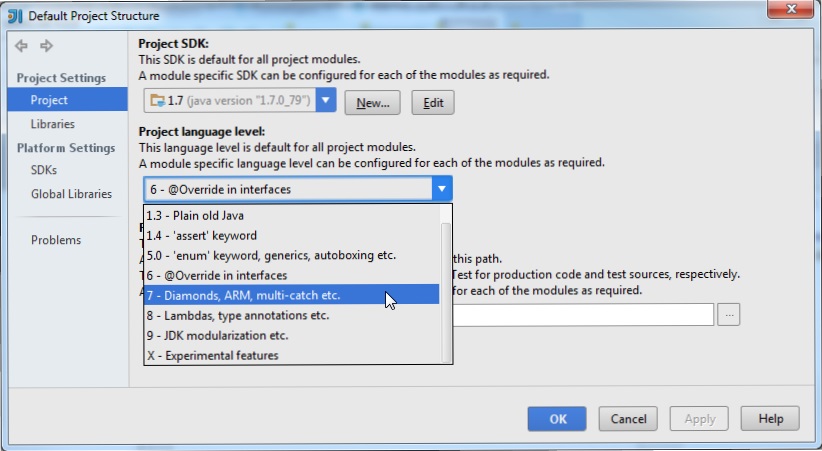
этот параметр изменяется в " структуре проекта по умолчанию..." диалог. Перейдите в раздел "файл" - > "другие настройки" - > " структура проекта по умолчанию...".
затем измените настройку "уровень языка проекта" на нужный уровень языка.
IntelliJ IDEA 12 имел эту настройку в " структуре шаблона проекта..."вместо" структура проекта по умолчанию..."

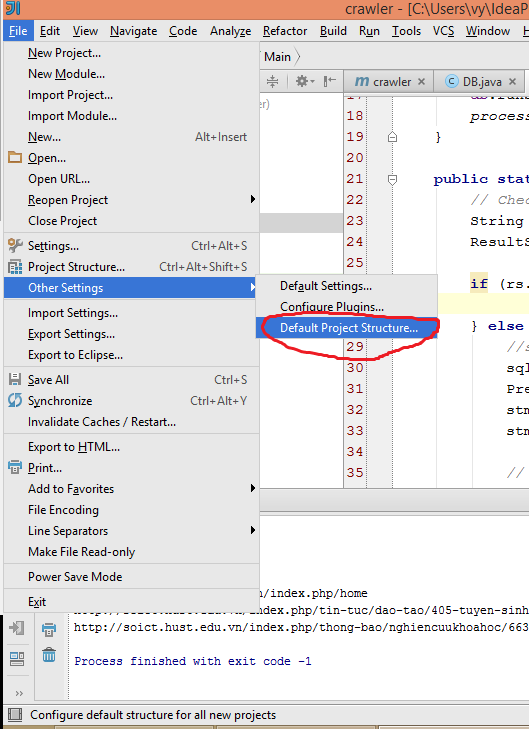
- Я использую IntelliJ IDEA 14.0.3, и у меня также есть тот же вопрос. Выберите меню
File\Other Settings\Default Project Structure...
- выбрать
Project, разделProject language levelвыберите уровень из выпадающего списка, этот параметрdefault for all new project.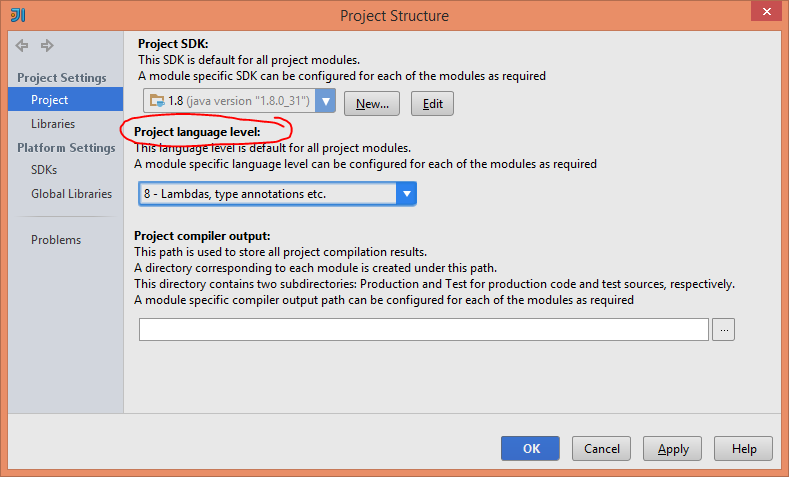
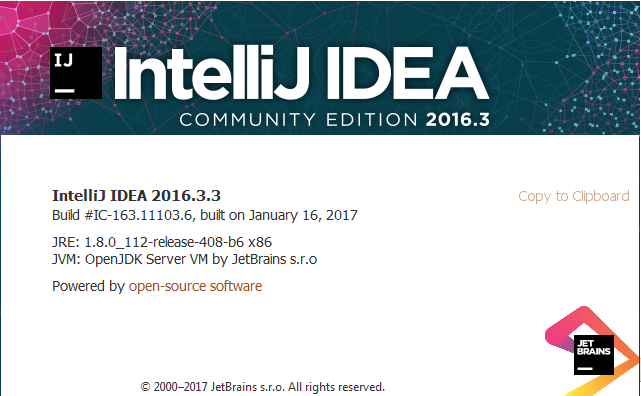
я узнал, что в последних версиях IntelliJ IDEA требуется Java 1.8, но не настроен по умолчанию.
мы можем изменить путь или настроить от
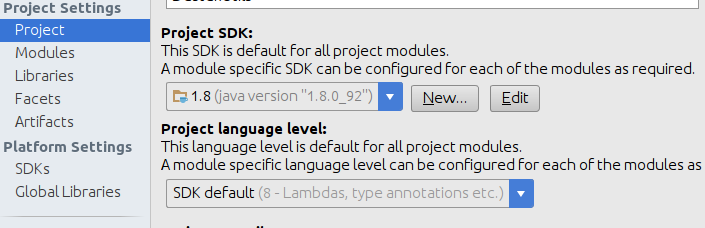
Project Settings>Project>Project SDKздесь мы можем редактировать или добавлять путь JDKs.
(в моем случае путь находится в
C:\Program Files\Java\jdk1.8.0_102)

изменить версию JDK на 1.8
- файл уровня языка - > структура проекта - > модули - > источники - > уровень языка - > 8-лямбды, аннотации типа и т. д.

файл SDk проекта - > структура проекта - > Проект 1.8
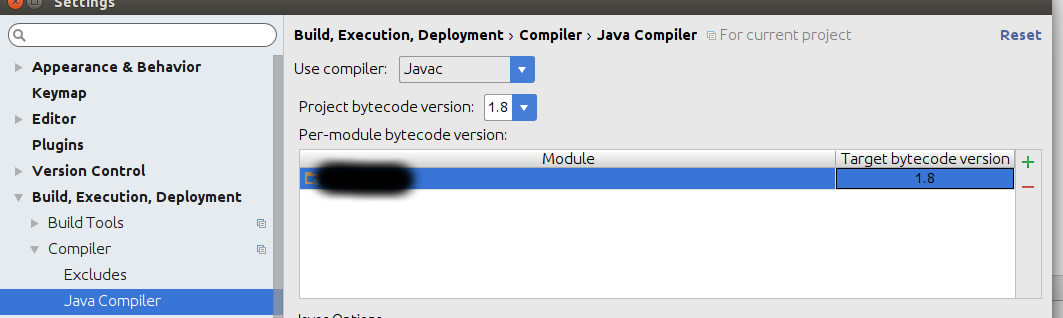
файл компилятора Java -> настройки -> сборка, выполнение, развертывание -> компилятор Java
Загрузите и распакуйте архивный файл JDK (.смола.gz) и добавить его в качестве SDK в Структура Проекта' окне ( Ctrl+ Alt+Shift+S)
нажмите на gif, чтобы увеличить
убедитесь в том, чтобы установить ' уровень языка проекта' Как хорошо.
еще одно место, которое стоит проверить: Посмотрите в pom.xml для вашего проекта, если вы используете плагин компилятора Maven, в исходной/целевой конфигурации и убедитесь, что это желаемая версия Java. Я обнаружил, что у меня было 1.7 в следующем; я изменил его на 1.8, а затем все правильно скомпилировано в IntelliJ.
<build>
<plugins>
    <plugin>
        <groupId>org.apache.maven.plugins</groupId>
        <artifactId>maven-compiler-plugin</artifactId>
        <version>2.3.2</version>
        <configuration>
            <source>1.8</source>
            <target>1.8</target>
            <encoding>UTF-8</encoding>
        </configuration>
    </plugin>
</plugins>
</build>
приведенные выше ответы были очень полезны, но после всех настроек проект работал с неправильной версией. Наконец, я заметил, что он также может быть настроен в окне зависимостей. Идея 2018.1.3 Файл - > Структура Проекта - > Модули - > Источники и зависимостей.
Comments