15 ответов:
смотрите в wp-includes / version.php
/**
 * The WordPress version string
 *
 * @global string $wp_version
 */
$wp_version = '2.8.4';
если он не редактировал какой-то код для удаления этого, вы должны иметь возможность просматривать источник на сайте и искать этот мета-тег:
<meta name="generator" content="WordPress 2.7.1" />Это даст вам версию.
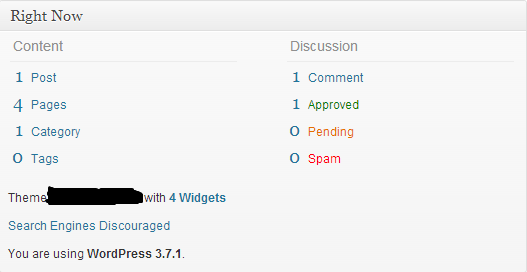
на Панель Управления, вы можете найти ящик под названием "Прямо Сейчас". Здесь вы можете увидеть версию установки WordPress. Я видел этот результат в WordPress
3.2.1. Вы также можете увидеть это в версии3.7.1
обновление:
в версии WP 3.8.3
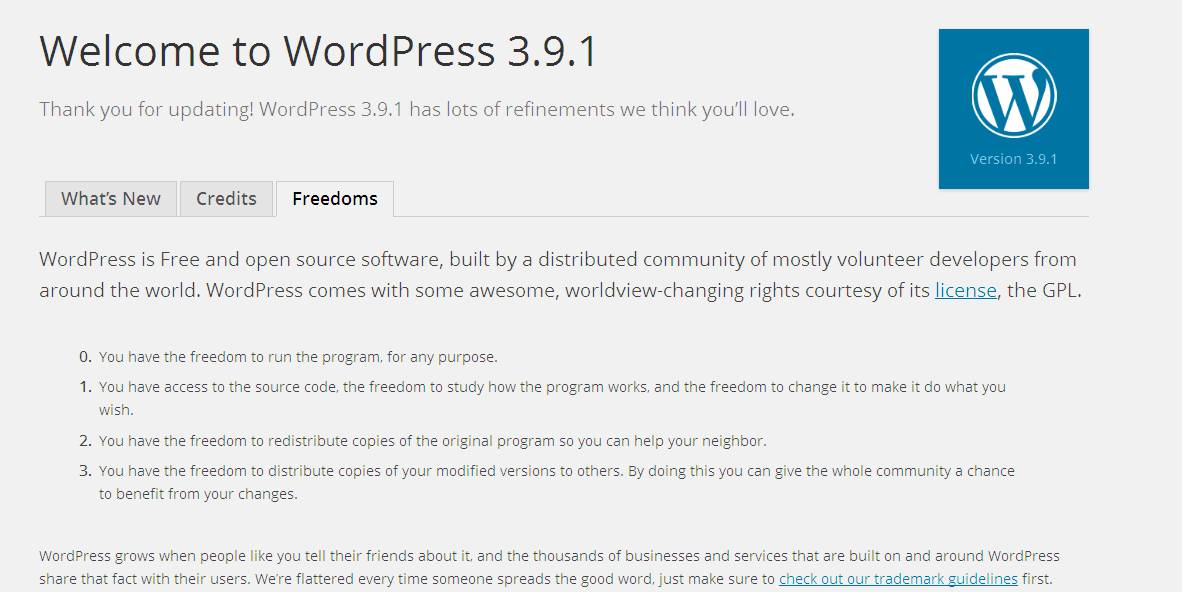
на версия WP 3.9.1 Admin сторона, вы можете увидеть версию, нажав на логотип WP, который расположен в левом верхнем положении.
можно использовать
yoursitename/readme.htmlв нижнем колонтитуле администратора WordPress справа вы увидите информацию о версии (Версия 3.9.1).
вы можете получить версию WordPress, используя следующий код:
<?php bloginfo('version'); ?>ниже файл имеет все версии подробности
wp-includes/version.phpобновление для WP 4.1.5
в WP 4.1.5, если это была последняя версия WP в правой части нижнего колонтитула, он покажет версию, как она есть. Если нет, он покажет последнюю версию WP со ссылкой для обновления.
Проверьте скриншот ниже.



для любого сайта wordpress, вы можете перейти к http://example.com/feed и проверьте следующий тег в xml-файле, чтобы увидеть номер версии:
<generator>http://wordpress.org/?v=3.7</generator>здесь установлена версия 3.7.
самый простой способ-увидеть файл readme, который поставляется с каждой версией WordPress.
http://example.com/readme.html
на панели администратора в нижнем колонтитуле вы должны увидеть слова "Wordpress x.x", где x. x-номер вашей версии :)
в качестве альтернативы вы можете повторить константу WP_VERSION в своем скрипте, это зависит от вас. Первый намного быстрее и проще.
Если вы пришли сюда, чтобы узнать о том, как проверить программного версию WordPress, то вы можете сделать это с помощью следующего кода.
// Get the WP Version global.
global $wp_version;

// Now use $wp_version which will return a string value.
echo '<pre>' . var_dump( $wp_version ) . '</pre>';
// Output: string '4.6.1' (length=5)
Ура!
потому что я не могу прокомментировать ответ @Michelle, я размещаю свой трюк здесь.
вместо проверки версии на метатеге, который обычно удаляется настроенной темой.
Регистрация
rss feedдобавить/feedдля почти любой ссылки с этого сайта, а затем поиск по некоторым ключевым словам (wordpress,generator), у вас будет больше шансов.<lastBuildDate>Fri, 29 May 2015 10:08:40 +0000</lastBuildDate> <sy:updatePeriod>hourly</sy:updatePeriod> <sy:updateFrequency>1</sy:updateFrequency> <generator>http://wordpress.org/?v=4.2.2</generator>
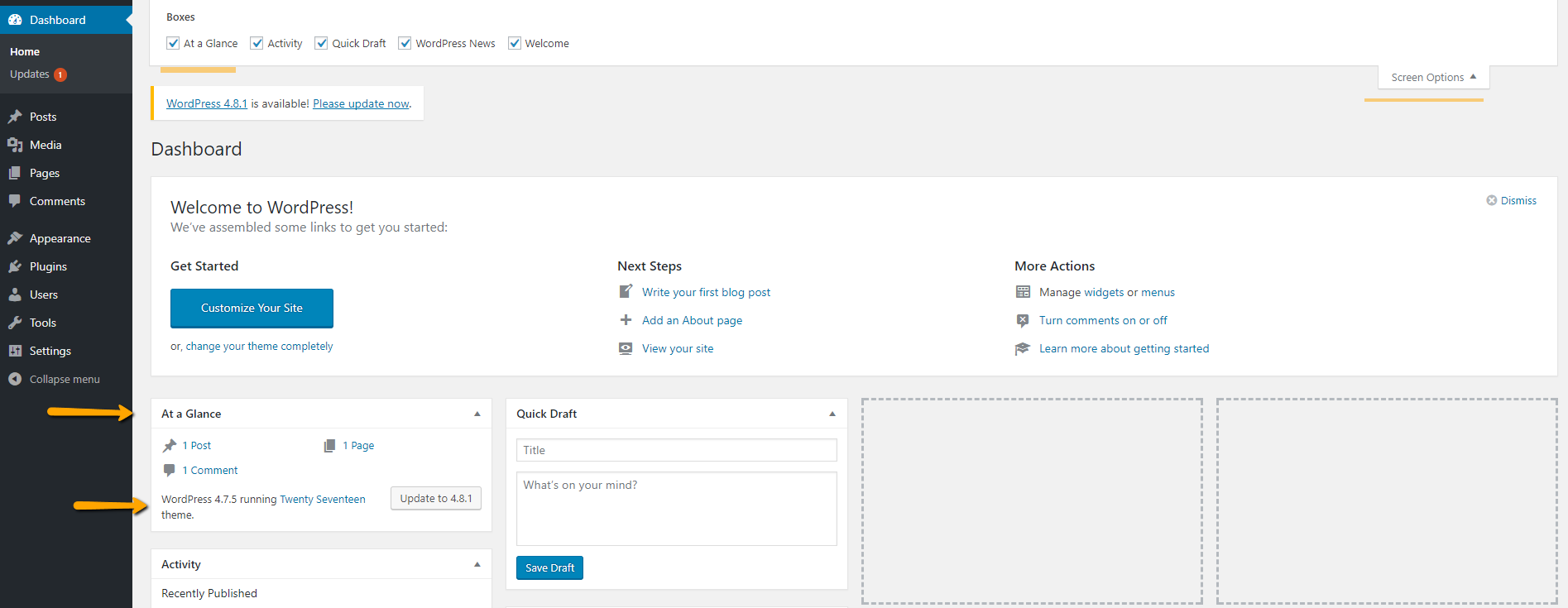
можно найти в приборной панели
At a Glanceboxесли это поле скрыто-нажмите на
screen optionsв правом верхнем углу и проверьте наAt a Glance
откройте блог, проверьте источник, как только блог открыт. Он должен иметь метатег, например:
<meta name="generator" content="WordPress 2.8.4" />
из опыта работы с WordPress 3.8.3:
(1) войти как администратор (2) Нажмите на меню W в верхнем левом углу (3) Нажмите на пункт меню "О WordPress".
Это приведет вас к .../ wp-admin / about.php
там будет написано "Добро пожаловать в WordPress 3.8.3"
еще один способ найти версию WordPress-это использовать WP-CLI: интерфейс командной строки для WordPress:
wp core version
Я знаю, что я очень поздно в отношении этой темы, но есть эта простая в использовании библиотека, где вы можете легко получить номера версий Worpress, PHP, Apache и MySQL, все-в-одном.
Это называется Среда Wordpress (W18T) библиотека
<?php
include_once 'W18T.class.php';
$environment = new W18T();
echo $environment;
?>
выход
{
    "platform": {
        "name": "WordPress",
        "version": "4.9.1"
    },
    "interpreter": {
        "name": "PHP",
        "version": "7.2.0"
    },
    "web_server": {
        "name": "Apache",
        "version": "2.4.16"
    },
    "database_server": {
        "name": "MySQL",
        "version": "5.7.20"
    },
    "operating_system": {
        "name": "Darwin",
        "version": "17.0.0"
    }
}
Я надеюсь, что это помогает.
Comments