5 ответов:
вы можете настроить шаблоны для скрытия файлов и папок из проводника и поисков.
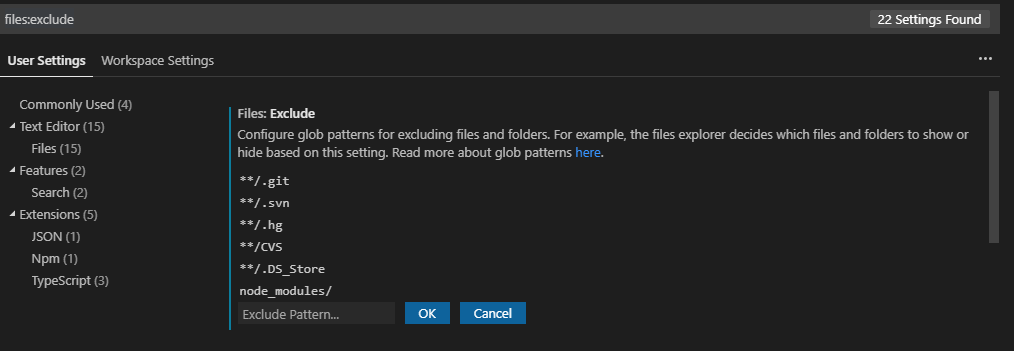
- открыть VS Настройки пользователя (главное меню: Файл > Настройки > Настройки). Это откроет экран настройки.
- выполнить поиск файлов:исключить в поиске вверху.
- при необходимости настройте параметры пользователя с помощью новых шаблонов glob. В этом случае добавьте этот шаблон
node_modules/затем нажмите кнопку ОК. синтаксис шаблона является мощным. Вы можете найти шаблон подробности под Поиск файлов по теме.когда вы закончите это должно выглядеть примерно так:
если вы хотите напрямую редактировать файл settings: Например, чтобы скрыть папку node_modules верхнего уровня в рабочей области:
"files.exclude": {
    "node_modules/": true
}
скрыть все файлы, которые начинаются с ._ например ._.DS_Store файлы, найденные на OSX:
"files.exclude": {
    "**/._*": true
}
у вас также есть возможность изменить рабочее пространство Настройки (главное меню: Файл > Настройки > настройки рабочего пространства). Параметры рабочего пространства создадут в текущей рабочей области и будет применяться только к этой рабочей области. Пользовательские настройки будут применяться глобально к любому экземпляру VS-кода, который вы открываете, но они не будут переопределять параметры рабочей области, если они присутствуют. Подробнее о настройке Настройки пользователя и рабочего пространства.
иногда вы просто хотите, чтобы скрыть определенные типы файлов для конкретного проекта. В этом случае, вы можете создать папку в папке проекта под названием
.vscodeсоздатьsettings.jsonфайл там, (т. е..vscode/settings.json). Все настройки в этом файле будут влиять только на текущую рабочую область.например, в проекте TypeScript, это то, что я использовал:
// Workspace settings
{
    // The following will hide the js and map files in the editor
    "files.exclude": {
        "**/*.js": true,
        "**/*.map": true
    }
}
на
.metaфайлы при использовании Unity3D я нашел лучший шаблон для скрытия:"files.exclude": { "*/**/**.meta": true }это захватывает все папки и подпапки, и забрать
foo.cs.metaкромеfoo.meta
Я также хотел бы рекомендовать расширение vscode Пип, что позволяет переключать скрыть исключенные файлы в настройках ваших проектов.формат JSON.
нажмите F1 для командной строки vscode (палитра команд), затем
ext install [enter] peep [enter]вы можете привязать "расширение.peepToggle " к клавише, как Ctrl + Shift+P (так же, как F1 по умолчанию) для легкого переключения. Нажмите Ctrl + K Ctrl+S для привязки клавиш, введите
peep, выберите Peep Toggle и добавьте привязку.
"Сделать Скрытый" расширение работает отлично!
Make Hidden обеспечивает больший контроль над каталогом вашего проекта, включая контекстные меню, которые позволяют легко выполнять действия скрытия/отображения, проводник панели просмотра для просмотра скрытых элементов и возможность сохранять рабочие пространства для быстрого переключения между массовыми скрытыми элементами.
Comments