Как импортировать модули в pycharm?
на PyCharm, я добавил среду Python /usr/bin/python. Однако,
from gnuradio import gr
не работает неопределено ссылка. Однако, она отлично работает в интерпретаторе Python из командной строки.
GNURadio отлично работает с python за пределами Pycharm. Все установлено и настроено так, как я хочу.
Gnuradio находится по адресу /usr/local/lib/python2.7/site-packages/gnuradio
также:
PYTHONPATH=/usr/local/lib/python2.7/site-packages:/usr/local/lib/python2.7/site-packages/gnuradio
9 ответов:
добавить путь
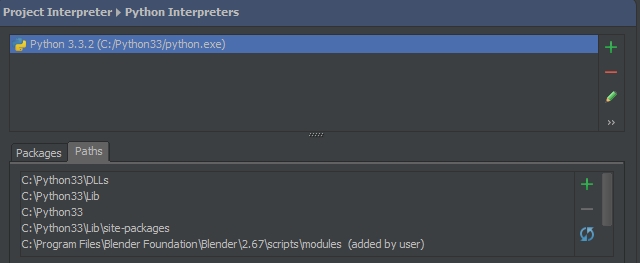
перейдите в Файл → Настройки → Настройки проекта → интерпретатор проекта.
затем нажмите кнопку Настроить интерпретатор и перейдите на вкладку "пути".
Нажмите кнопку + в области пути. Вы можете поместить путь к модулю, который вы хотите, чтобы он узнал.
но я не знаю пути..
откройте интерпретатор Python, где вы можете импортировать модуль.
>> import gnuradio
>> gnuradio.__file__
"path/to/gnuradio"
большинство обычно у вас будет такая структура папок:
foobarbaz/
  gnuradio/
    __init__.py
    other_file.py
вы хотите добавить foobarbaz к пути здесь.
вы никогда не должны изменять путь напрямую, либо через переменные среды или
sys.path. Используете ли вы ОС (например.apt-get), илиpipв virtualenv пакеты будут установлены в расположение уже на пути.в вашем примере GNU Radio устанавливается на стандарт системы Python 2
site-packagesрасположение, которое уже находится в пути. Достаточно указать PyCharm на правильный интерпретатор; если это не так, то есть что-то еще не так очевидный. Может быть, что/usr/bin/pythonне указывает на тот же интерпретатор, что и GNU Radio; попробуйте указать конкретно наpython2.7бинарный. Или, PyCharm раньше был несколько плох при обнаружении пакетов;File > Invalidate Caches > Invalidate and Restartсказал бы это для повторного сканирования.этот ответ будет касаться того, как вы должны настроить среду проекта, установить пакеты в разных сценариях и настроить PyCharm. Я ссылаюсь несколько раз на Руководство Пользователя Python Packaging, написанной та же группа, которая поддерживает официальные инструменты Python упаковки.
правильный способ разработки приложения Python - это использование virtualenv. пакеты и версии устанавливаются без влияния на систему или другие проекты. PyCharm имеет встроенный интерфейс для создания virtualenv и установки пакетов. или вы можете создать его из командной строки, а затем указать PyCharm на него.
$ cd MyProject
$ python2 -m virtualenv env
$ . env/bin/activate
$ pip install -U pip setuptools  # get the latest versions
$ pip install flask  # install other packages
в вашем проекте PyCharm перейдите к
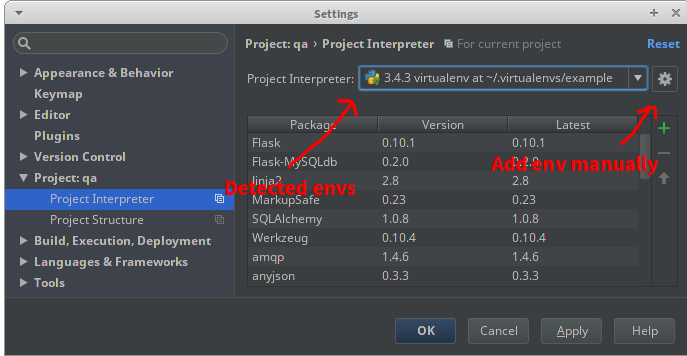
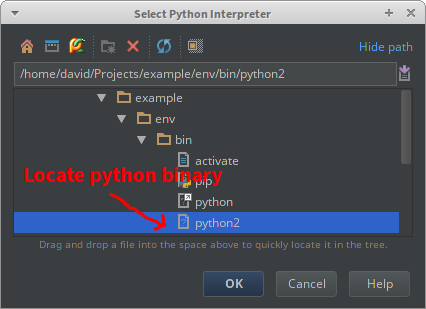
File > Settings > Project > Project Interpreter. Если вы использовалиvirtualenvwrapperили PyCharm для создания env, то он должен отображаться в меню. Если нет, нажмите на шестеренку, выберитеAdd Local, и найдите двоичный файл Python в env. PyCharm отобразит все пакеты в выбранном env.
в некоторых случаях, например, с GNU Radio, нет пакета для установки с
pip, пакет был установлен общесистемный при установке остальной части GNU Radio (ex.apt-get install gnuradio). В этом случае вы все равно должны использовать virtualenv, но вам нужно будет сообщить об этом системном пакете.$ python2 -m virtualenv --system-site-packages envк сожалению, это выглядит немного грязно, потому что все системные пакеты теперь будут отображаться в вашем env, но они просто ссылки, вы все еще можете безопасно устанавливать или обновлять пакеты, не влияя на систему.
в некоторых случаях у вас будет несколько локальных пакетов разработка, и будет хотеть, чтобы один проект использовал другой пакет. В этом случае вы можете подумать, что вам нужно добавить локальный пакет к пути другого проекта, но это не так. Вы должны установить свой пакет в режим разработки. Все это требует добавлять
setup.pyфайл в ваш пакет, что в любом случае потребуется для правильного распространения и развертывания пакета позже.минимальный
setup.pyдля первого проект:from setuptools import setup, find_packages setup( name='mypackage', version='0.1', packages=find_packages(), )затем установите его в env вашего второго проекта:
$ pip install -e /path/to/first/project
моя версия PyCharm Professional edition 3.4, и добавить путь часть разная.
вы можете перейти в раздел "Настройки" --> "интерпретатор проекта". Выберите кнопку инструмента в правом верхнем углу.
выберите "другое..."-->"Показать путь для выбранного интерпретатора" -- > "добавить". Затем вы можете добавить путь.
добавить путь в PyCharm 2017
Файл - > Настройки (или Ctrl+Alt+S) - > проект - > интерпретатор проекта
показать все
выберите Нижний значок с правой стороны
нажмите на кнопку Плюс, чтобы добавить новый путь к вашему модулю
для PyCharm Community Edition 2016.3.2 это:
"интерпретатор проекта" - > значок настроек в правом верхнем углу - > "больше".
затем на правой стороне должен быть значок пакеты. При наведении курсора на него следует сказать "показать пути для выбранного интерпретатора". Щелкнуть его.
затем нажмите кнопку" Добавить "или нажмите" alt+insert", чтобы добавить новый путь.
в Обозревателе проектов вы можете щелкнуть правой кнопкой мыши папку, в которой содержится модуль, и установить ее как "источник".
Он будет проанализирован в индексе для завершения кода, а также других элементов.
скачать анаконда https://anaconda.org/
после установки анаконды...
перейдите в Настройки - > Настройки проекта - > интерпретатор проекта.
затем перейдите на вкладку "пути" и найдите /anaconda/bin/python
нажмите кнопку "Применить"

Как быстро N грязное исправление, это сработало для меня: Добавление этой 2 строки перед проблемным импортом:
import sys
sys.path.append('C:\Python27\Lib\site-packages')
Comments