Как установить пакеты Python на Windows?
У меня возникли трудности с настройкой пакетов python. EasyInstall от SetupTools предполагается, что это поможет, но у них нет исполняемого файла для Python 2.6.
например, чтобы установить Mechanize, я просто должен поместить папку Mechanize в C:Python24Libsite-packages согласно установке.txt, но запуск тестов не работает. Кто-нибудь может помочь пролить свет на это? Спасибо!
10 ответов:
The принято отвечать устарела. Итак, во-первых,
pipпредпочтительнееeasy_install, (зачем использовать pip над easy_install?). Затем выполните следующие действия для установкиpipна Windows, это довольно легко.
установить
setuptools:curl https://bootstrap.pypa.io/ez_setup.py | pythonустановить
pip:curl https://bootstrap.pypa.io/get-pip.py | pythonдополнительно, вы можете добавить путь к вашему среды, так что вы можете использовать
pipв любом месте. Это где-то вродеC:\Python33\Scripts.
новые версии Python для Windows поставляются с Пип диспетчер пакетов. (источник)
pip уже установлен, если вы используете Python 2 >=2.7.9 или Python 3 >=3.4
используйте это для установки пакетов:
cd C:\Python\Scripts\
pip.exe install <package-name>
Так что в вашем случае это будет:
pip.exe install mechanize
этой хороший учебник о том, как сделать
easy_installна windows. Короткий ответ: добавитьC:\Python26\Scripts(или любой python, который вы установили) на ваш путь.
вам не нужен исполняемый файл для setuptools. Вы можете скачать исходный код, распаковать его, перейти в загруженный каталог и запустить
python setup.py installв командной строке
начиная с Python 2.7, pip включен по умолчанию. Просто скачайте нужный пакет через
python -m pip install [package-name]
Как Я писал в другом месте
упаковка в Python ужасна. Основная причина заключается в том, что язык поставляется без диспетчера пакетов.
к счастью, есть один менеджер пакетов для Python, называется Пип. Пип вдохновлен драгоценным камнем Руби, но не имеет некоторых особенностей. Как ни странно, Пип сам по себе сложно установить. Установка на популярную 64-разрядную Windows требует создания и установки двух пакетов из источник. Это большая просьба для тех, кто новичок в программировании.
Так что правильно сделать, это установить pip. Однако, если вы не можете быть обеспокоены, Christoph Gohlke предоставляет двоичные файлы для популярных пакетов Python для всех платформ Windowshttp://www.lfd.uci.edu / ~gohlke / pythonlibs/
на самом деле, для создания некоторых пакетов Python требуется компилятор C (например. mingw32) и заголовки библиотеки зависимости. Это может быть Кошмар на Windows, так что вспомните имя Кристофа Гольке.
У меня были проблемы при установке пакетов на Windows. Найти решение. Он работает в Windows7+. В основном все, что с Windows Powershell должно быть в состоянии заставить его работать. этой смогут помочь вам начать работу с ней.
- во-первых, вам нужно будет добавить установку python в переменную PATH. этой должно помочь.
- вам нужно скачать пакет в формате zip, который вы пытаетесь установить и распаковать его. Если это какой-то странный формате zip использовать 7zip и он должен быть извлечен.
- перейдите в каталог, извлеченный с помощью setup.py использование Windows Powershell (используйте ссылку для него, если у вас есть проблемы)
- выполнить команду
python setup.py installэто работало для меня, когда ничто другое не имело никакого смысла. Я использую Python 2.7, но документация предполагает, что то же самое будет работать для Python 3.Икс тоже.
вы также можете просто скачать и запустить ez_setup.py, хотя документация SetupTools больше не предполагает этого. Работал нормально для меня еще 2 недели назад.
PS D:\simcut>  C:\Python27\Scripts\pip.exe install networkx
Collecting networkx
c:\python27\lib\site-packages\pip\_vendor\requests\packages\urllib3\util\ssl_.py:318: SNIMissingWarning: An HTTPS reques
t has been made, but the SNI (Subject Name Indication) extension to TLS is not available on this platform. This may caus
e the server to present an incorrect TLS certificate, which can cause validation failures. You can upgrade to a newer ve
rsion of Python to solve this. For more information, see https://urllib3.readthedocs.io/en/latest/security.html#snimissi
ngwarning.
  SNIMissingWarning
c:\python27\lib\site-packages\pip\_vendor\requests\packages\urllib3\util\ssl_.py:122: InsecurePlatformWarning: A true SS
LContext object is not available. This prevents urllib3 from configuring SSL appropriately and may cause certain SSL con
nections to fail. You can upgrade to a newer version of Python to solve this. For more information, see https://urllib3.
readthedocs.io/en/latest/security.html#insecureplatformwarning.
  InsecurePlatformWarning
  Downloading networkx-1.11-py2.py3-none-any.whl (1.3MB)
    100% |################################| 1.3MB 664kB/s
Collecting decorator>=3.4.0 (from networkx)
  Downloading decorator-4.0.11-py2.py3-none-any.whl
Installing collected packages: decorator, networkx
Successfully installed decorator-4.0.11 networkx-1.11
c:\python27\lib\site-packages\pip\_vendor\requests\packages\urllib3\util\ssl_.py:122: InsecurePlatformWarning: A true SSLContext object i
s not available. This prevents urllib3 from configuring SSL appropriately and may cause certain SSL connections to fail. You can upgrade
to a newer version of Python to solve this. For more information, see https://urllib3.readthedocs.io/en/latest/security.html#insecureplat
formwarning.
  InsecurePlatformWarning
или просто поместите каталог в исполняемый файл pip в вашем системном пути.
Как упоминалось Blauhirn после 2.7 pip предварительно установлен. Если он не работает для вас, возможно, его нужно добавить в path.
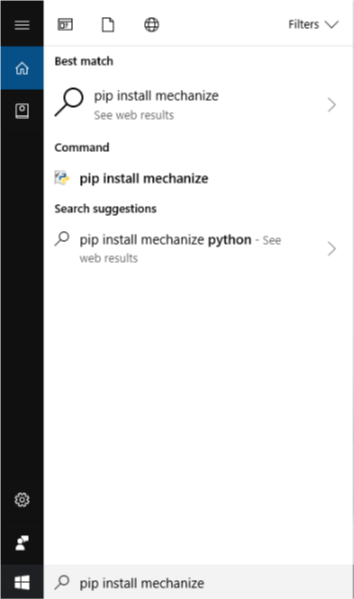
однако при запуске Windows 10 вам больше не нужно открывать терминал для установки модуля. То же самое касается и открытия питона.
вы можете ввести непосредственно в меню поиска
pip install mechanizeвыберите команду, и он будет установить:
если что-нибудь пойдет не так, однако он может закрыться раньше вы можете прочитать ошибку, но все же это полезный ярлык.
Comments