Как сделать пунктирную / пунктирную линию в Android?
Я пытаюсь сделать пунктирную линию. Я использую это прямо сейчас для сплошной линии:
LinearLayout divider = new LinearLayout( this );

LinearLayout.LayoutParams params = new LinearLayout.LayoutParams( LinearLayout.LayoutParams.FILL_PARENT, 2 );

divider.setLayoutParams( params );

divider.setBackgroundColor( getResources().getColor( R.color.grey ) );
Мне нужно что-то вроде этого, но пунктирной, а не сплошной. Я хотел бы избежать создания сотен макетов, чередующихся между прозрачным макетом и сплошным макетом.
14 ответов:
без кода java:
drawable / dotted.XML-код:
<?xml version="1.0" encoding="utf-8"?>
<shape xmlns:android="http://schemas.android.com/apk/res/android"
android:shape="line">

    <stroke
       android:color="#C7B299"
       android:dashWidth="10px"
       android:dashGap="10px"
       android:width="1dp"/>
</shape>
вид.XML-код:
<ImageView
    android:layout_width="match_parent"
    android:layout_height="5dp"
    android:src="@drawable/dotted"
    android:layerType="software" />
эффект пути устанавливается на объект paint
Paint fgPaintSel = new Paint();
fgPaintSel.setARGB(255, 0, 0,0);
fgPaintSel.setStyle(Style.STROKE);
fgPaintSel.setPathEffect(new DashPathEffect(new float[] {10,20}, 0));
вы можете создавать всевозможные пунктирные узоры, предоставляя больше чисел в массиве int [], который определяет отношения тире и зазора. Это простая, одинаково пунктирная линия.
Это поможет вам. Создание пунктирной линии с помощью XML. Создайте xml в папке drawable и дайте этот фон элементу, для которого вы хотите установить пунктирную границу.
- - - - > создание XML фона "dashed_border"
<layer-list xmlns:android="http://schemas.android.com/apk/res/android" >
    <item>
        <shape>
            <solid android:color="#ffffff" />
            <stroke
                android:dashGap="5dp"
                android:dashWidth="5dp"
                android:width="1dp"
                android:color="#0000FF" />
            <padding
                android:bottom="5dp"
                android:left="5dp"
                android:right="5dp"
                android:top="5dp" />
        </shape>
    </item>
</layer-list>
- - - - - > добавление этого фона к элементу
<Button
        android:id="@+id/button1"
        android:layout_width="wrap_content"
        android:layout_height="wrap_content"
        android:background="@drawable/dashed_border"/>
создать xml (view_line_dotted.xml):
<layer-list xmlns:android="http://schemas.android.com/apk/res/android">
        <item
            android:bottom="-1dp"
            android:left="-1dp"
            android:right="-1dp"
            android:top="0dp">

            <shape android:shape="rectangle">
                <stroke
                    android:width="1dp"
                    android:color="#ffff0017"
                    android:dashGap="3dp"
                    android:dashWidth="1dp" />

                <solid android:color="@android:color/transparent" />

                <padding
                    android:bottom="10dp"
                    android:left="10dp"
                    android:right="10dp"
                    android:top="10dp" />
            </shape>
        </item>
</layer-list>
установить в качестве фона вашего вида:
<View
    android:layout_width="match_parent"
    android:layout_height="1dp"
    android:background="@drawable/view_line_dotted" />
что я сделал, когда я хотел нарисовать пунктирную линию, чтобы определить drawable dash_line.xml:
<?xml version="1.0" encoding="utf-8"?>
<shape xmlns:android="http://schemas.android.com/apk/res/android"
    android:shape="line" >
<stroke
    android:dashGap="3dp"
    android:dashWidth="2dp"
    android:width="1dp"
    android:color="@color/black" />
</shape>
а затем в макете просто определить вид с фоном как dash_line. Примечание для включения android: layerType= "программное обеспечение", в противном случае это не будет работать.
<View
            android:layout_width="match_parent"
            android:layout_height="5dp"
            android:background="@drawable/dash_line"
            android:layerType="software" />
У меня есть пользовательский пунктир, который поддерживает горизонтальную и вертикальную пунктирную линию . код ниже:
public class DashedLineView extends View
{
private float density;
private Paint paint;
private Path path;
private PathEffect effects;

public DashedLineView(Context context)
{
    super(context);
    init(context);
}

public DashedLineView(Context context, AttributeSet attrs)
{
    super(context, attrs);
    init(context);
}

public DashedLineView(Context context, AttributeSet attrs, int defStyle)
{
    super(context, attrs, defStyle);
    init(context);
}

private void init(Context context)
{
    density = DisplayUtil.getDisplayDensity(context);
    paint = new Paint();
    paint.setStyle(Paint.Style.STROKE);
    paint.setStrokeWidth(density * 4);
    //set your own color
    paint.setColor(context.getResources().getColor(R.color.XXX));
    path = new Path();
    //array is ON and OFF distances in px (4px line then 2px space)
    effects = new DashPathEffect(new float[] { 4, 2, 4, 2 }, 0);

}

@Override
protected void onDraw(Canvas canvas)
{
    // TODO Auto-generated method stub
    super.onDraw(canvas);
    paint.setPathEffect(effects);
    int measuredHeight = getMeasuredHeight();
    int measuredWidth = getMeasuredWidth();
    if (measuredHeight <= measuredWidth)
    {
        // horizontal
        path.moveTo(0, 0);
        path.lineTo(measuredWidth, 0);
        canvas.drawPath(path, paint);
    }
    else
    {
        // vertical
        path.moveTo(0, 0);
        path.lineTo(0, measuredHeight);
        canvas.drawPath(path, paint);
    }

}
}
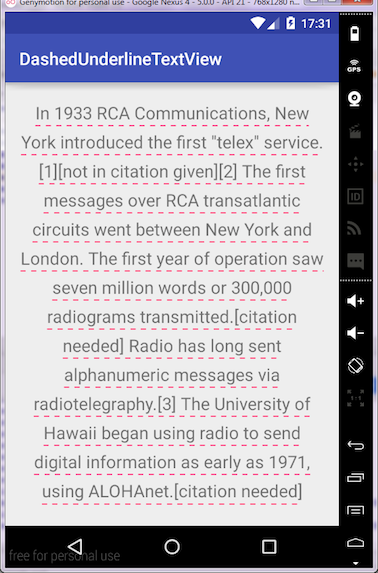
С помощью этого класса вы можете применить эффект "пунктир и подчеркивание" к нескольким строкам текста. чтобы использовать DashPathEffect, вам нужно отключить hardwareAccelerated вашего TextView (хотя метод DashPathEffect имеет проблему с длинным текстом). вы можете найти мой пример проекта здесь:https://github.com/jintoga/Dashed-Underlined-TextView/blob/master/Untitled.png.
public class DashedUnderlineSpan implements LineBackgroundSpan, LineHeightSpan {

    private Paint paint;
    private TextView textView;
    private float offsetY;
    private float spacingExtra;

    public DashedUnderlineSpan(TextView textView, int color, float thickness, float dashPath,
                               float offsetY, float spacingExtra) {
        this.paint = new Paint();
        this.paint.setColor(color);
        this.paint.setStyle(Paint.Style.STROKE);
        this.paint.setPathEffect(new DashPathEffect(new float[] { dashPath, dashPath }, 0));
        this.paint.setStrokeWidth(thickness);
        this.textView = textView;
        this.offsetY = offsetY;
        this.spacingExtra = spacingExtra;
    }

    @Override
    public void chooseHeight(CharSequence text, int start, int end, int spanstartv, int v,
                             Paint.FontMetricsInt fm) {
        fm.ascent -= spacingExtra;
        fm.top -= spacingExtra;
        fm.descent += spacingExtra;
        fm.bottom += spacingExtra;
    }

    @Override
    public void drawBackground(Canvas canvas, Paint p, int left, int right, int top, int baseline,
                               int bottom, CharSequence text, int start, int end, int lnum) {
        int lineNum = textView.getLineCount();
        for (int i = 0; i < lineNum; i++) {
            Layout layout = textView.getLayout();
            canvas.drawLine(layout.getLineLeft(i), layout.getLineBottom(i) - spacingExtra + offsetY,
                    layout.getLineRight(i), layout.getLineBottom(i) - spacingExtra + offsetY,
                    this.paint);
        }
    }
}
результат:

я использовал ниже в качестве фона для макета:
<?xml version="1.0" encoding="utf-8"?>
<shape xmlns:android="http://schemas.android.com/apk/res/android"
       android:shape="rectangle">
<stroke
   android:width="1dp"
    android:dashWidth="10px"
   android:dashGap="10px"
    android:color="android:@color/black"
   />
</shape>
используйте ShapeDrawable вместо LinearLayout и играйте с dashWidth и dashGap
http://developer.android.com/guide/topics/resources/drawable-resource.html#Shape
лучшее решение для точечного фона работает идеально
<?xml version="1.0" encoding="utf-8"?>
<shape xmlns:android="http://schemas.android.com/apk/res/android"
       android:shape="rectangle">
  <stroke
    android:dashGap="3dp"
    android:dashWidth="2dp"
    android:width="1dp"
    android:color="@color/colorBlack" />
</shape>
Если вы ищете вертикальную линию, используйте этот drawable.
<?xml version="1.0" encoding="utf-8"?>
<layer-list xmlns:android="http://schemas.android.com/apk/res/android">
    <item
        android:top="-8dp"
        android:bottom="-8dp"
        android:left="-8dp">
        <shape>
            <solid android:color="@android:color/transparent"/>
            <stroke
                android:width="4dp"
                android:color="#ffffff"
                android:dashGap="4dp"
                android:dashWidth="4dp"/>
        </shape>
    </item>
</layer-list>
отрицательное верхнее нижнее и левое значения удаляют нежелательные стороны фигуры, оставляя одну пунктирную линию.
используйте его в таком виде.
<View
android:layout_width="4dp"
android:layout_height="match_parent"
android:background="@drawable/dash_line_vertical"
android:layerType="software" />
Я не знаю, почему, но проголосовали ответы не работают для меня. Я пишу это так и работает хорошо.
Определите пользовательский вид:public class XDashedLineView extends View { private Paint mPaint; private Path mPath; private int vWidth; private int vHeight; public XDashedLineView(Context context) { super(context); init(); } public XDashedLineView(Context context, AttributeSet attrs) { super(context, attrs); init(); } public XDashedLineView(Context context, AttributeSet attrs, int defStyleAttr) { super(context, attrs, defStyleAttr); init(); } private void init() { mPaint = new Paint(); mPaint.setColor(Color.parseColor("#3F577C")); mPaint.setStyle(Paint.Style.STROKE); mPaint.setPathEffect(new DashPathEffect(new float[] {10,10}, 0)); mPath = new Path(); } @Override protected void onMeasure(int widthMeasureSpec, int heightMeasureSpec) { super.onMeasure(widthMeasureSpec, heightMeasureSpec); this.vWidth = getMeasuredWidth(); this.vHeight = getMeasuredHeight(); mPath.moveTo(0, this.vHeight / 2); mPath.quadTo(this.vWidth / 2, this.vHeight / 2, this.vWidth, this.vHeight / 2); } @Override protected void onDraw(Canvas canvas) { super.onDraw(canvas); canvas.drawPath(mPath, mPaint); } }тогда вы можете использовать его в своем xml:
        <com.YOUR_PACKAGE_NAME.XDashedLineView
        android:layout_width="690dp"
        android:layout_height="1dp"
        android:layout_marginLeft="30dp"
        android:layout_marginTop="620dp"/>
Я создал библиотеку с пользовательским представлением для решения этой проблемы, и она должна быть очень проста в использовании. См.https://github.com/Comcast/DahDit для большего. Вы можете добавить пунктирные линии следующим образом:
<com.xfinity.dahdit.DashedLine
    android:layout_width="250dp"
    android:layout_height="wrap_content"
    app:dashHeight="4dp"
    app:dashLength="8dp"
    app:minimumDashGap="3dp"
    app:layout_constraintRight_toRightOf="parent"
    android:id="@+id/horizontal_dashes"/>
единственное, что сработало для меня, и я думаю, что это самый простой способ-использовать путь с объектом paint следующим образом:
    Paint paintDash = new Paint();
    paintDash.setARGB(255, 0, 0, 0);
    paintDash.setStyle(Paint.Style.STROKE);
    paintDash.setPathEffect(new DashPathEffect(new float[]{10f,10f}, 0));
    paintDash.setStrokeWidth(2);
    Path pathDashLine = new Path();
затем onDraw (): (важный сброс вызова если вы измените эти точки между вызовами ondraw, вызовите путь сохранения всех движений)
    pathDashLine.reset();
    pathDashLine.moveTo(porigenX, porigenY);
    pathDashLine.lineTo(cursorX,cursorY);
    c.drawPath(pathDashLine, paintDash);
Comments