8 ответов:
Ну, ответ очень очень простой Apple в Xcode 5! В навигаторе проектов слева медленно щелкните 2 x, и имя файла проекта будет доступно для редактирования. Введите новое имя. Появится лист с предупреждением и перечислит все элементы, которые Xcode 5 считает, что он должен измениться. Вы, вероятно, можете доверять ему, но вы должны проверить его. Список будет включать в себя информацию.plist и различные файлы, но и все соответствующие строки из файлов nib/xib, таких как меню MainMenu.
принять изменения, и вы получите приглашение сохранить снимок проекта. Всегда делайте снимок, когда Xcode спрашивает, будет полезно восстановить, если что-то не работает.
изменить имя проекта:-
- нажмите на цель в xcode, справа в разделе "идентификация и тип" под именем измените имя и нажмите кнопку ENTER на клавиатуре.
- появится окно, подтверждающее изменение и то, что оно изменится. Как только вы подтвердите это, внесите изменения.
изменить имя корневой папки: -
- перейти в каталог проекта и переименуйте корневую папку,
- откройте проект и вы найдете все файлы отсутствуют, вам нужно снова добавить все файлы проекта
- щелкните правой кнопкой мыши на пакет проекта .xcodeproj файл и выберите "Показать содержимое пакета" из контекстного меню. Открывай .pbxproj файл с любым текстовым редактором. 4 > Найдите и замените любое вхождение исходного имени папки новым именем папки. 5 > сохраните файл.
изменить название схемы:-
- переименовать .xscheme file
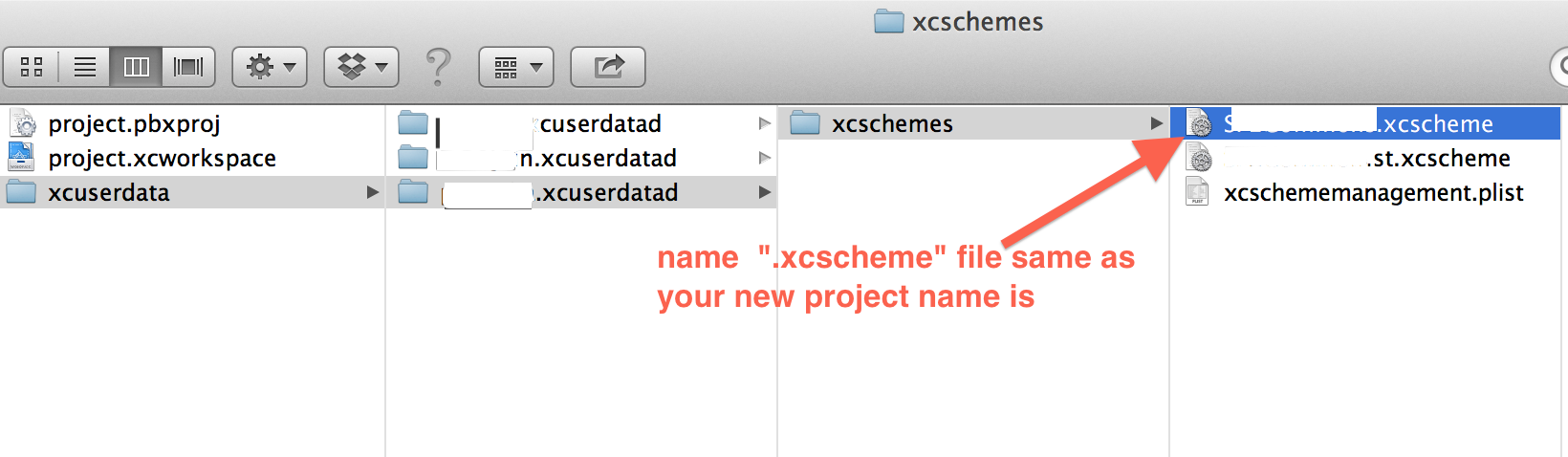
Если ваш проект является статической структурой, то убедитесь, что ваш заголовочный файл имеет общедоступное целевое членство
Я действительно рекомендую просто открыть папку в общем редакторе, таком как Sublime Text, и сделать поиск/замену по всей папке. Другие методы, которые я нашел, были нестабильны, особенно в сочетании с ними .xcworkspace и cocoapods.
в Xcode 8.0, чтобы переименовать свой проект, просто выполните следующие инструкции, как описано в справке Xcode:
1-Выберите свой проект в навигаторе проектов.
2-в разделе идентификация и тип инспектора файлов введите новый имя в поле Имя.
3 - Нажмите Клавишу Return.
появится диалоговое окно, в котором перечислены элементы в вашем проекте, которые могут быть переименованный. Диалоговое окно включает предварительный просмотр того, как элементы появятся после изменения.
4-чтобы выборочно переименовывать элементы, отключите флажки для любых элементов вы не хотите переименовывать. Чтобы переименовать только ваше приложение, оставьте его выделено и отменено выделение всех остальных элементов.
5 - Нажмите Кнопку Переименовать.
Xcode 6 (бета 6 на данный момент) кажется не очень надежным с переименованием проектов. Для меня он не переименовал несколько файлов и групп. Он также не переименовывает физическую папку, в которой находится проект. Чтобы переименовать мой проект, чтобы убедиться, что все чисто, я пошел на дополнительную длину, чтобы создать новый проект с новым именем и скопировать все файлы. Ресурсы легко скопировать,но группы должны быть воссозданы. Самой большой проблемой с этим, однако, являются файлы модели данных CoreData. Пытаясь чтобы просто скопировать это приведет к повреждению файла модели, даже если все выглядит так, как будто все в порядке.
когда вы переименовываете имя проекта в XCode5, тогда информация.запись plist удалена из Targets - - - > General - - - > identity. Вам просто нужно упомянуть об этом еще раз.
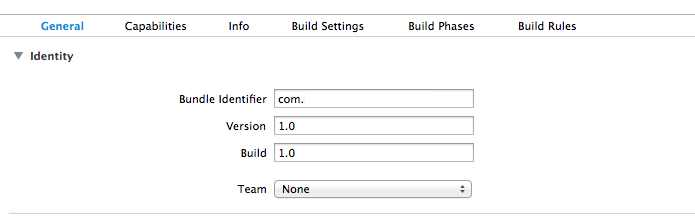
в Xcode 7, переименование проекта все еще может сломать ваше приложение. Убедитесь, что вы создали резервную копию, прежде чем попробовать его. Нажмите на значок проекта и найдите имя проекта в панели инспектора. Если вы измените его там, Xcode спросит вас, Хотите ли вы переименовать связанные файлы. Может работать. Но если нет, попробуйте этот подход грубой силы:
- Закрыть Xcode
- С помощью расширенного текстового редактора, как Возвышенное Текст или Атом открыть корневая папка. Оно откроется структура папок.
- выполните глобальный поиск и замените (это, вероятно,
cmd + shift + f), и заменитьMy Wrong App NameСNew App. Если имя вашего проекта содержит пробелы, также выполните поискMy_Wrong_App_Nameи заменить сNew_App. Это изменяет все содержимое файла.- теперь вам нужно найти все файлы внутри проекта с вашим старым именем приложения. Переименовать их все, также папки.
- важно: откройте файл проекта с щелкните правой кнопкой мыши > показать Содержимое пакета и переименовать все файлы в каталоге.
- откройте проект или рабочее пространство Xcode. Компилировать.
если вы используете стручки, вам также нужно открыть проект стручков и изменить файлы там.
здесь это еще один отличный пример, который хорошо работает с xcode 5
Comments