Как вы бета-тестируете приложение для iphone?
Как вы можете бета-тестировать приложение для iPhone? Я могу получить его на своем устройстве, и любой, кто дает мне устройство, я могу запустить его на своем, но есть ли способ сделать ограниченный выпуск через магазин приложений для бета-тестирования?
связанный: кроме того, см. Этот вопрос о получении вашего приложения на телефоны без использования App Store.
10 ответов:
есть новый сервис под названием "тестовый полет", и он решает эту проблему напрямую.
с тех пор Apple купила TestFlight и интегрировала его в iTunes Connect
создание специальных профилей распределения
The инструкции, которые Apple предоставляет здесь, но вот как я создал общий профиль подготовки, который будет работать с несколькими приложениями, и добавили бета-тестером.
Мои настройки:
- Xcode 3.2.1
- iPhone SDK 3.1.3
прежде чем вы начнете, убедитесь, что..
- вы можете запустить приложение на своем iPhone через Xcode.
шаг A: добавление устройств на портал подготовки
отправить письмо на каждый бета-тестер со следующим сообщением:
чтобы получить мое приложение на вашем iPhone мне нужна информация о вашем телефоне. Думаю, что, есть приложение для этого!
нажмите на ссылку ниже и установите, а затем запустите приложение.
http://itunes.apple.com/app/ad-hoc-helper/id285691333?mt=8
Это приложение создаст электронную почту. Пожалуйста, пришлите его мне.
соберите все UDIDs от ваших тестеров.
перейти к Подготовка Портал.
перейти в раздел устройства.
нажать на кнопку Добавить Устройства и добавить устройства, собранные ранее.
шаг B: создайте новый профиль подготовки
запустите программу Mac OS utility Открыть Брелок.
в главном меню выберите Keychain Access / Certificate Assistant / запросить сертификат у Центра сертификации...
в появившемся диалоговом окне должен быть указан ваш адрес электронной почты и его имя оно.
выберите переключатель сохранить на диск и дальше.
сохраните файл на диск.
вернуться Подготовка Портал.
перейти в раздел сертификаты.
перейдите на вкладку распределение.
нажать на кнопку запрос Сертификат.
загрузите файл, созданный с помощью Keychain Access:CertificateSigningRequest.certSigningRequest.
нажать на кнопку Aprove.
обновляйте браузер, пока не появится статусвыданное.
выберите скачать и сохраните файл distribution_identify.cer.
дважды щелкните файл, чтобы добавить его в брелок.
резервное копирование сертификата, выбрав его закрытый ключ и Файл / Экспорт Товаров....
вернуться Подготовка Портал снова.
перейти в раздел Provisioning.
посмотреть вкладка распределение.
нажать на кнопку Новый Профиль.
выберите переключатель специальной.
введите имя профиля, я назвал свой Evertsson Common Ad Hoc.
выберите идентификатор приложения. У меня есть общий идентификатор приложения для нескольких приложений:Evertsson Common.
выберите устройства, в моем случае мои собственные и моего тестера.
отправить.
обновляйте браузер, пока поле состояния не будет читать активный.
нажать на кнопку скачать и сохраните файл на диск.
дважды щелкните файл, чтобы добавить его в Xcode.
шаг C: создайте приложение для распространения
открыть проект в Xcode.
открыть Информация О Проекте pane: In Группы И Файлы выберите самый верхний элемент и нажмите Cmd+I.
перейдите на вкладку конфигурация.
выберите конфигурацию релиз.
нажать на кнопку дублировать и имя его распределение.
закройте панель сведений о проекте.
открыть Целевая Информация pane: In Группы И Файлы расширения цели выберите вашу цель и нажмите клавишу Cmd+I.
перейдите на вкладку Build.
выберите конфигурация по имени распределение.
найдите раздел Подписывание Кода.
установите значение идентификатор подписи кода / любое устройство iPhone OS до распространение iPhone.
закройте целевую информационную панель.
в главном окне выберите Активная Конфигурация to распределение.
создать новый файл из шаблона файл Подпись Кода / Права.
имя прав.файл plist.
в этом файле снимите флажок get-task-allow.
вывести Целевая Информация панель, и найти раздел Подписывание Кода снова.
после Права Подписи Кода введите имя файла прав.файл plist.
сохранить, очистить и построить проект.
на Группы И Файлы находим папку MyApp / Products и развернуть его.
щелкните правой кнопкой мыши на приложение и выберите показать в Finder.
Zip .приложение и файл .mobileprovision файл и отправить архив на ваш тестер.
вот мое приложение. Чтобы установить его на свой телефон:
распакуйте архивный файл.
открыть iTunes.
перетащите оба файла в iTunes и поместите их в группу библиотеки.
синхронизация телефона для установки приложения.
готово! Фу. Это сработало для меня. Пока я добавил только один тестер.
обратите внимание, что существует различие между традиционным "бета-тестированием", которое выполняется профессиональными инженерами QA, и "публичным бета-тестированием", которое выпускает ваш продукт для общественности до его готовности:)
вы можете сделать "бета-тестирование" -- загрузка на конкретные iPhones/iPods ваши тестеры будут использовать. Вы не можете сделать "публичное бета-тестирование" -- предварительный выпуск для общественности.
в 2014 году вместе с iOS 8 и XCode 6 apple представила бета-тестирование iOS-приложения использование iTunes Connect.
вы можете загружать свои версии в iTunes Connect и пригласить тестеров, используя свои почтовый идентификатор по. Вы можете пригласить до 2000 внешние тестеры, используя только свой адрес электронной почты. И они могут установить бета-приложение через киоск
Diawi Альтернатива
С тех пор diawi.com добавили некоторые ограничения для бесплатных аккаунтов.
следующая лучшая доступная и простая в использовании альтернатива -
это работает awsome
с помощью testflight:
1) создайте файл ipa по сертификату разработки
2) Загрузите ipa-файл на testflight
3) Теперь, чтобы определить устройство для тестирования , добавьте идентификатор устройства в учетную запись apple и обновите сертификат разработки. Загрузите обновленный сертификат и загрузите его на сайт testflight. Проверьте идентификатор устройства, которое вы получаете.
4) Теперь отправьте файл ipa по электронной почте тестерам.
5) во время загрузки файл ipa, если тестеры не получают никаких предупреждений, это означает, что профиль маркера устройства + provisioning был проверен. Таким образом, тестеры теперь могут загрузить файл ipa на устройство и выполнить тестовую работу...
с iOS 8, Xcode 6, iTunes Connect и TestFlight вам больше не нужны UDIDs и Ad Hocs. Вам просто понадобится идентификатор Apple ID из вашего бета-тестера. Прямо сейчас вы можете только бета-тестировать свое приложение с помощью 25 внутренних тестеров, но вскоре будут доступны и 1000 внешних тестеров. этот блог показывает, как настроить бета-тест с внутренними тестерами.
есть относительно новая услуга под названием HockeyApp, который, похоже, конкурирует с TestFlight, однако они утверждают, что дают вам доступ к неограниченным пользователям, но это стоит около $$ в отличие от TestFlight, который теперь интегрирован непосредственно в iTunes Connect.
(поскольку официальное руководство все еще отсутствует в этой теме..)
киоск, приобретенный Apple и теперь (iOS8+), доступный для бета-тестирования, позволяет легко передать ваше приложение бета-тестерам без необходимости собирать UUIDs устройства заранее (вам нужны только адреса электронной почты ваших тестеров). Подробное руководство, объясняющее все необходимые шаги, можно найти в iTunes Connect Developer Guide.
можно использовать AppBox, приложение mac, которое использует вашу учетную запись dropbox для распространения специальных и корпоративных приложений, Если вы хотите установить форму любого другого браузера.
https://github.com/vineetchoudhary/AppBox-iOSAppsWirelessInstallation/releases
опции
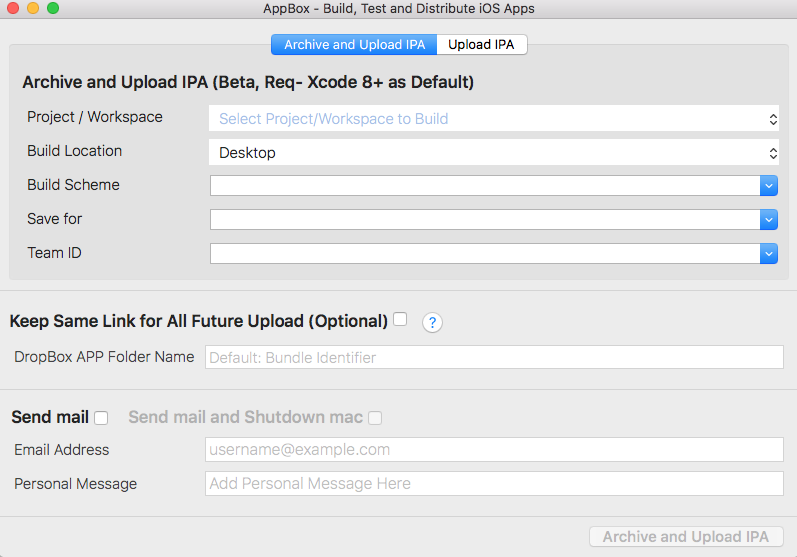
архивировать и загружать IPA
- просто выберите Project/Workspace для архиве -> сделать ipa -> загрузить ipa ->отправить письмо -> и выключение mac
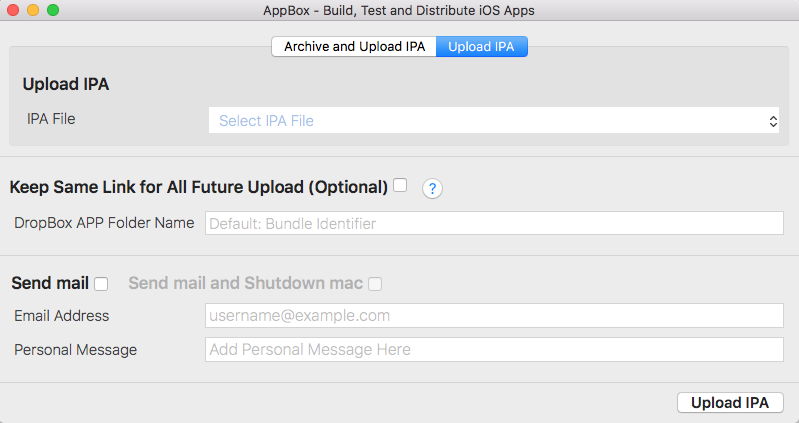
загрузить только IPA
- просто выберите IPA-файл в загрузить ipa ->отправить письмо -> и выключение mac
характеристика
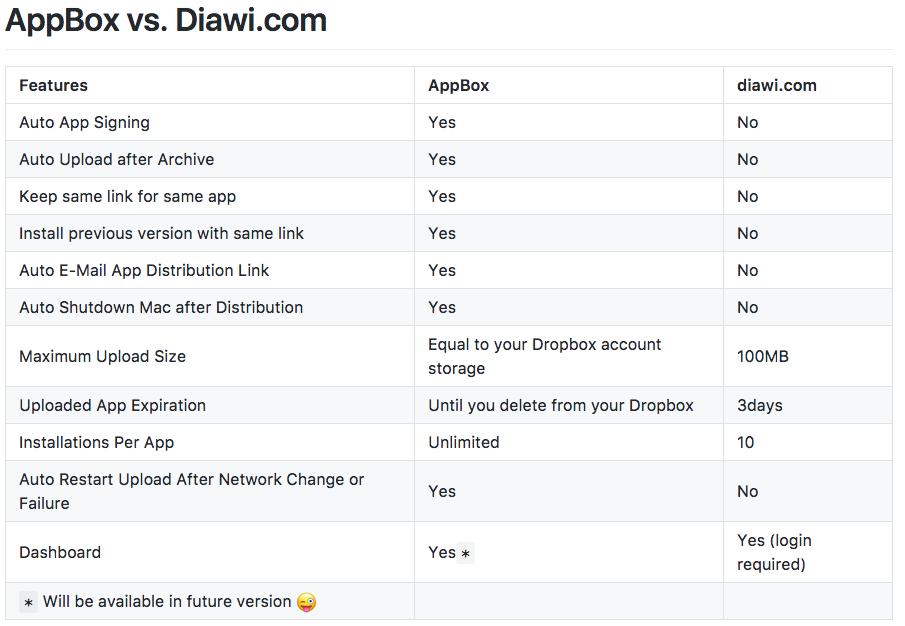
- Сохранить Ту Же Ссылку
- эта функция сохранит тот же короткий url для всех будущих ipa, загруженных с тем же идентификатором пакета.
- если эта опция включена, вы также можете загрузить предыдущую сборку с тем же url.
- Авто E-Mail Ссылка На Распространение Приложения
- Автоматическое Выключение Mac после распределения
- Максимальный Размер Загружаемого Файла = > равно хранению вашего аккаунта Dropbox
- Срок Действия Загруженного Приложения = > пока вы не удалите из вашего Dropbox
- Установки На Приложение => Неограниченный
Панель управления
*
*будет доступна в будущей версии
AppBox против Diawi
скриншот
загрузить IPA
архивировать и загружать IPA
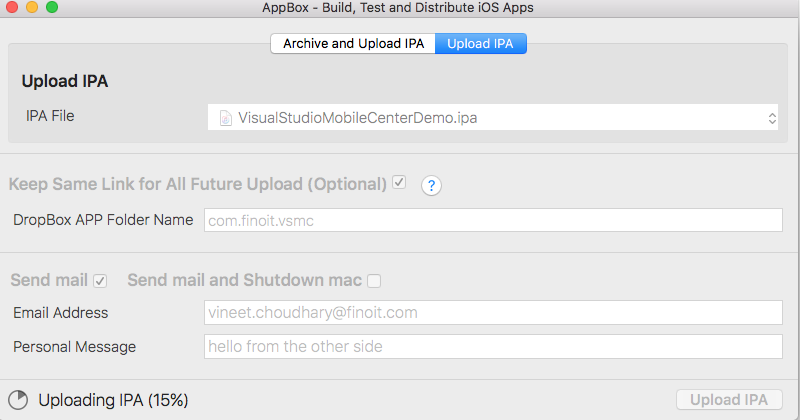
загрузка IPA
дайте ему попробовать здесь https://github.com/vineetchoudhary/AppBox-iOSAppsWirelessInstallation/releases
Comments