9 ответов:
YAML поддерживает встроенные комментарии, но не поддерживает блок комментариев.
С Википедия:
комментарии начинаются со знака номера (
#), может начинаться в любом месте строки и продолжаться до конца строкисравнение с JSON, также от Википедия:
синтаксические различия являются тонкими и редко возникают на практике: JSON позволяет расширенные наборы символов, такие как UTF-32, YAML требует пробел после разделителей, таких как запятая, равные и двоеточие, а JSON-нет, и некоторые нестандартные реализации JSON расширяют грамматику, чтобы включить Javascript
/* ... */комментарии. Обработка таких крайних случаев может потребовать легкой предварительной обработки JSON перед разбором как встроенный YAML.# If you want to write # a block-commented Haiku # you'll need three pound signs
The spec описывает только один способ обозначения комментария:
явный комментарий помечается индикатором"#".
вот и все. Комментариев к блоку нет.
не пытаясь быть умным об этом, но если вы используете Sublime Text для вашего редактора, шаги:
- выберите блок
CMD + /на Mac илиCTRL + /на Linux & Windows- прибыль
Я бы предположил, что другие редакторы имеют аналогичную функциональность тоже. Какой из них вы используете? Я был бы счастлив, чтобы сделать некоторые копать.
в Vim, вы можете сделать одно из следующих действий:
- комментировать все строки:
:%s/^/#- Комментарии 10 - 15:
:10,15s/^/#- строка комментария 10 к текущей строке:
:10,.s/^/#- строка комментария 10 до конца:
:10,$s/^/#или с помощью визуального блока:
- выберите многострочный столбец после ввода визуального блока через Ctrl+v.
- пресс r затем # чтобы закомментировать многострочный блок, заменяющий выделение, или Shift+i# Esc для вставки символов комментария перед выделением.
Если вы используете Eclipse с плагином yedit (редактор для .yaml files), вы можете закомментировать несколько строк:
- выбор строк для комментариев, а затем
- Ctrl + Shift + C
и чтобы отменить комментарий, выполните те же действия.
Emacs имеет комментарий-dwim (сделать то, что я имею в виду) - просто выберите блок и сделать:
M -;
это переключатель-используйте его для комментариев и раскомментирования блоков.
Если у вас не установлен yaml-режим, вам нужно будет сказать Emacs использовать хэш-символ (#).
альтернативный подход:
Если
- структура и YAML имеет четко определенные поля, которые будут использоваться вашим приложением
- и вы можете свободно добавлять дополнительные поля, которые не испортят ваше приложение
затем
- на любом уровне вы можете добавить новое текстовое поле блока с именем "описание" или "комментарий" или "Примечания" или все равно
пример:
вместо
# This comment
# is too long
использовать
Description: >
  This comment
  is too long
или
Comment: >
    This comment is also too long
    and newlines survive from parsing!
дополнительные преимущества:
- если комментарии становятся большими и сложными и имеют повторяющийся шаблон, вы можете продвигать их из простых текстовых блоков в объекты
- ваше приложение может - в будущем-читать или обновлять эти комментарии
для пользователей Ruby Mine на Windows:
открыть файл в Редакторе Выберите блок и нажмите Ctrl+косая черта, вы выбрали блок, начиная с #.
теперь, если вы хотите отменить комментарий к комментируемому блоку, нажмите ту же комбинацию клавиш Ctrl+косая черта снова
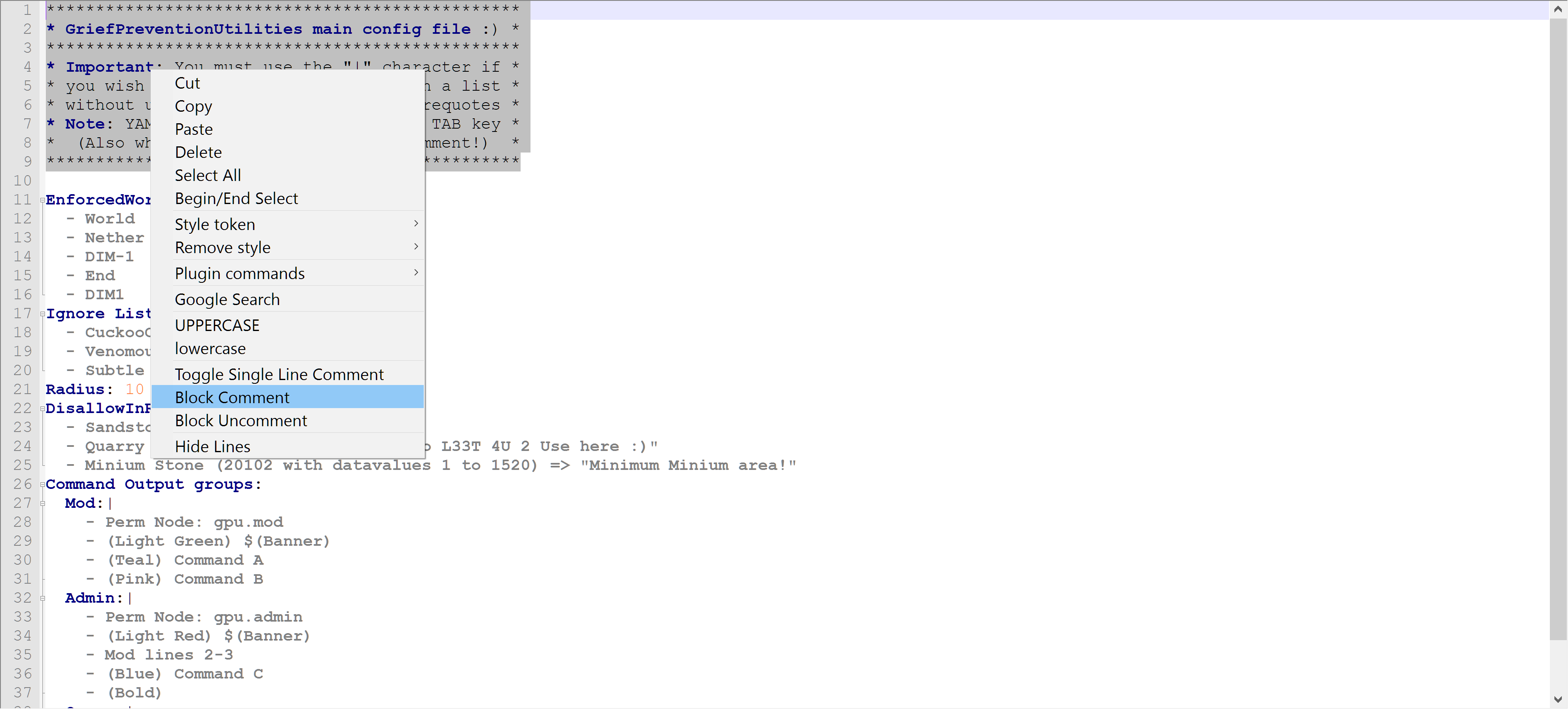
единственный способ заблокировать комментарий в YAML - это использовать другое приложение для добавления тега # (comment) сразу в несколько строк. Примером этого является опция" блокировать комментарий " Правой Кнопкой Мыши для выделенного текста в Notepad++.
Comments