Как открыть проект Android Studio в Eclipse?
новая Android Studio позволяет лучше разрабатывать Android с лучшими инструментами. Я вижу кучу вопросов о том, как перенести проект eclipse в Android studio, но как насчет другого способа?
Если вы создадите приложение для Android в Android Studio, можете ли вы вернуть его в Eclipse? Если да, то как?
Это было бы необходимо для конкретных плагинов eclipse, таких как плагин Blackberry Android.
спасибо.
11 ответов:
Это невозможно. Мы намерены добавить поддержку проекта на основе Gradle в ADT, но в настоящее время это невозможно.
вы не можете импортировать проект напрямую, но это не трудно достигнуть этого:
- создать новый Android пустой проект в eclipse
- перезаписать новую папку res / и AndroidManifest.xml-файл, с теми, из проекта Android Studio
- скопируйте содержимое java / папки из проекта Android Studio (он должен содержать структуру папок имени пакета, например com / example / app/ и файлы java, конечно) в Eclipse src папка
- свяжите необходимые библиотеки, если это так
в основном основные элементы приложения для Android - это файлы java, файл манифеста и ресурсы. Оттуда вы можете построить обратно проект в вашей любимой IDE
пошаговый процесс импорта проекта Android Studio в Eclipse...
запустите новый проект Android в eclipse с помощью мастера и заполните следующие данные из приложения / сборки.gradle
ApplicationName и ProjectName: - вы можете найти имя проекта .iml-файл в папке / Имя_пакета : Основным направлением развития операционной системы, TargetSDK и CompileSDK
Нажмите кнопку Далее в Мастере и убедитесь, что у вас есть "бесконтрольно" - Создать Мероприятие и "Создать Пользовательский Значок". нажать кнопку Finish.
Открываем AndroidManifest.xml-файл в новом созданном проекте. Скопируйте "приложение", "использует-разрешение" etc теги, как из приложения / src/main / AndroidManifest.xml
исходные файлы: замените все содержимое в папке AndroidStudio/app/src/main/java на Eclipse//src.
файлы ресурсов: заменить все содержимое в AndroidStudio/app/src/main/res в папку Eclipse/ / res.
файлы библиотеки: скопируйте все библиотеки из папки AndroidStudio/app/libs в папку Eclipse/ / libs.
библиотека зависимостей: импорт и добавление AppCompact в качестве зависимой библиотеки с помощью свойств - > Android - > библиотека - >добавить
разрешить любые ошибки для сборки. Очистите и построить снова в качестве последнего шага.
вы не сможете развернуть его прямо на телефон, но вы можете найти .apk файл, созданный в папке bin.
обновление: см.один Android-проект для Eclipse и Android Studio
в настоящее время, если вы создаете проект Android в Android Studio, вам будет трудно открыть его в Eclipse. (Однако открытие классического Android с добавлением
build.gradleВ Android Studio должно быть проще)таким образом, вы можете открыть (как общий проект), а затем преобразовать некоторые модули в проект Eclipse, но все равно он не будет полностью функциональным (но для быстрого просмотра внутри может достаточно)
С как использовать Gradle для создания файлов проектов Eclipse и Intellij для проектов Android
как ответили в вопрос 57668 командой Android (поднято @arcone)
участник проекта #2 [email protected]
плагин eclipse не совместим с плагином android.
вы не сможете импортировать проект Android gradle в Eclipse, используя значение по умолчанию Поддержка Gradle в Eclipse.
чтобы заставить его работать в Eclipse, нам придется изменить плагин Gradle для Eclipse, так же, как мы изменяем поддержку Gradle в IntelliJ
то есть Android команда работает над Gradle плагин для IntelliJ и gradle плагин для Eclipse должен быть обновлен тоже.
что возможно с затмением теперь
это устарело, см. как импортировать проект Android Studio в Затмение?
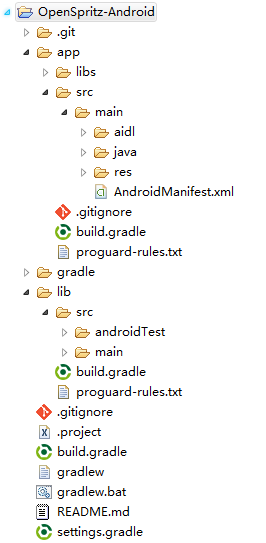
.1. импортируйте проект как общий проект
.project<?xml version="1.0" encoding="UTF-8"?> <projectDescription> <name>OpenSpritz-Android</name> <comment></comment> <projects> </projects> <buildSpec> </buildSpec> <natures> </natures> </projectDescription>
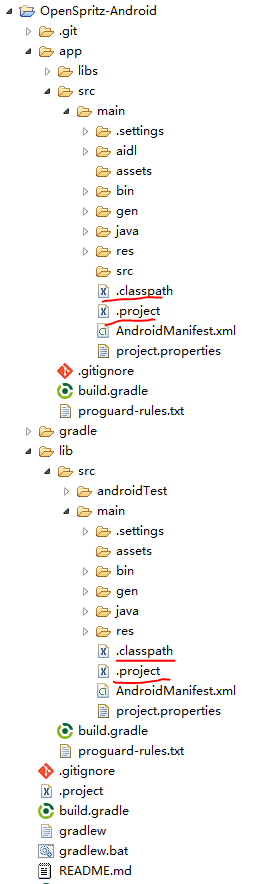
.2. Положить 2 Затмения . "точечные" файлы в модули в
/OpenSpritz-Android/app/src/mainи/OpenSpritz-Android/lib/src/main
.project<?xml version="1.0" encoding="UTF-8"?> <projectDescription> <name>OpenSpritz-Android-app</name> <comment></comment> <projects> </projects> <buildSpec> <buildCommand> <name>com.android.ide.eclipse.adt.ResourceManagerBuilder</name> <arguments> </arguments> </buildCommand> <buildCommand> <name>com.android.ide.eclipse.adt.PreCompilerBuilder</name> <arguments> </arguments> </buildCommand> <buildCommand> <name>org.eclipse.jdt.core.javabuilder</name> <arguments> </arguments> </buildCommand> <buildCommand> <name>com.android.ide.eclipse.adt.ApkBuilder</name> <arguments> </arguments> </buildCommand> </buildSpec> <natures> <nature>com.android.ide.eclipse.adt.AndroidNature</nature> <nature>org.eclipse.jdt.core.javanature</nature> </natures> </projectDescription>
.classpath<?xml version="1.0" encoding="UTF-8"?> <classpath> <classpathentry kind="src" path="java"/> <classpathentry kind="src" path="gen"/> <classpathentry kind="con" path="com.android.ide.eclipse.adt.ANDROID_FRAMEWORK"/> <classpathentry exported="true" kind="con" path="com.android.ide.eclipse.adt.LIBRARIES"/> <classpathentry exported="true" kind="con" path="com.android.ide.eclipse.adt.DEPENDENCIES"/> <classpathentry kind="output" path="bin/classes"/> </classpath>.3. Как импортировать существующий код Android в рабочей области
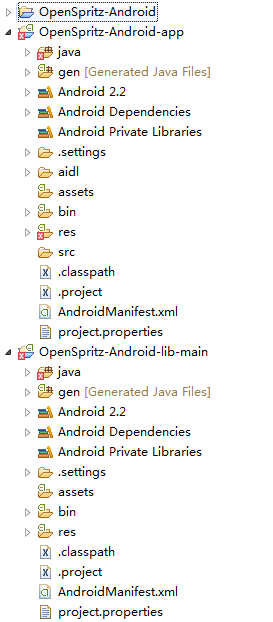
затем вы можете просмотреть код в знакомом кстати, но даже после этого вы не сможете работать с Eclipse ADT.
.4.
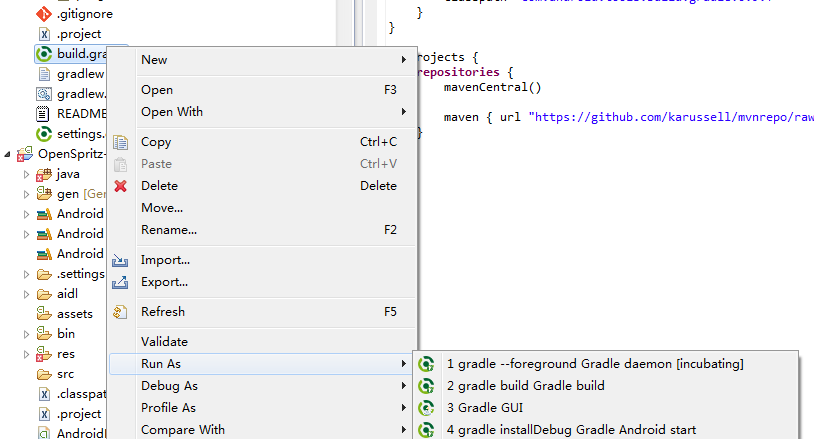
теперь вы можете запускать сборки и задачи с
gradleCLI или Nodeclipse / Enide Gradle для Eclipse (рынок)
обсудить на https://github.com/Nodeclipse/nodeclipse-1/issues/148
также ответил не удается запустить импортированный проект gradle android в Eclipse
импорт проекта, затем Свойства > путь сборки java > вкладка источник....удалить путь к src....добавьте путь к папке java в исходном коде, используя add folde rbutton... затем создайте свой проект как обычно
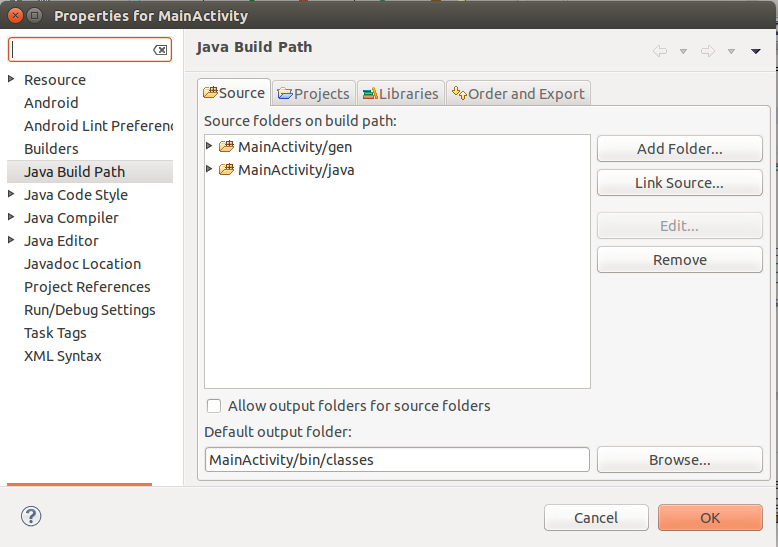
Я думаю, что невозможно импортировать проект Android studio в eclipse, без очень большой ручной работы.
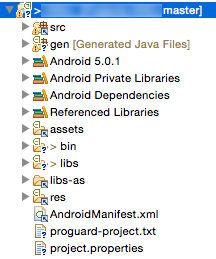
Я действительно скучаю по функции автоматической сборки в Eclipse, но также ненавижу скорость и ошибки в Eclipse для Mac. Было бы неплохо иметь лучшее из обоих миров. Макет проекта в Eclipse и Android Studio имеет много различий, и я думаю, что было бы очень сложно, если не невозможно изменить макет по умолчанию. Поэтому я попытался создать пустой проект Android в Eclipse. Затем я удалил физические папки и файлы и создал связанные ресурсы для ссылки на них в Проект Android Studio и вуаля! Это работает.
вот мое отображение ресурсов:
AS-Project/app/src/main/AndroidManifest.xml -> Eclipse-Project/AndroidManifest.xml
AS-Project/app/src/main/res                 -> Eclipse-Project/res
AS-Project/app/src/main/assets              -> Eclipse-Project/assets
AS-Project/app/src/main/java                -> Eclipse-Project/src
AS-Project/app/libs                         -> Eclipse-Project/libs-as
связанная папка не совсем работает для папки "libs". Поэтому я сопоставил его с папкой под названием "libs-as" и вручную добавил банки в путь сборки проекта. В худшем случае я думаю, вы могли бы поддерживать две отдельные папки либс.
P. S. Это будет хорошая идея, чтобы положить два проекта бок о бок и использовать переменные место для ссылки относительные пути (например, ${PARENT-1-PROJECT_LOC})
опубликованный ответ работал для меня, но только после некоторых неверных шагов из-за моей неопытности с этими IDE. Для любого другого новичка будьте осторожны с ними ...
- используйте тот же минимум, цель и построить SDKs
- используйте точно такое же имя проекта и следите за последовательностью каталогов проектов, основанных на имени пакета, для правильного расположения .java file[s]
- для копирования папки /res по отсутствующим каталогам
- изменить [я Блокнот] все соответствующие XML-файлы, тщательно выбирая правильное сочетание записей, некоторые из каждого
после этого все еще могут быть некоторые ошибки, чтобы бороться с, но с некоторой настойчивостью вы должны быть в состоянии исправить их.
Я только что опубликовал проект, который требует работы для пользователей Android Studio или Eclipse. Это в основном проект Android Studio, но я предоставил gradle build file что разработчики могут использовать, чтобы преобразовать его в Eclipse.
в основном разработчики должны выполнить следующую команду, чтобы преобразовать проект в Eclipse:
gradle -b eclipse.gradle eclipseвот содержимое eclipse.Gradle в:
apply plugin: 'java'
apply plugin: 'eclipse'

buildscript {
    repositories {
        jcenter()
    }
    dependencies {
        classpath 'com.android.tools.build:gradle:1.0.0'
    }
}

allprojects {
    repositories {
        jcenter()
        mavenCentral()
    }
}

// Add the natures and build commands to the project
eclipse.project {
  	natures 'com.android.ide.eclipse.adt.AndroidNature'
	natures 'org.eclipse.jdt.core.javanature'
	buildCommands.clear();
	buildCommand 'com.android.ide.eclipse.adt.ResourceManagerBuilder'
	buildCommand 'com.android.ide.eclipse.adt.PreCompilerBuilder'
	buildCommand 'org.eclipse.jdt.core.javabuilder'
	buildCommand 'com.android.ide.eclipse.adt.ApkBuilder'
}

// The source code is in the java folder
sourceSets.main.java.srcDirs 'java'

dependencies {
    // declare your dependencies here
}
надеюсь, что это помогает
добавление пошаговой процедуры. 1. Установить ш . Обратите внимание, что если у вас есть Android Studio, у вас уже есть gradle. 2. Создайте затмение.gradle файл в корневой папке вашего проекта Android Studio и скопировать содержимое eclipse.gradle упоминалось выше. 3. Откройте командную строку или терминал и запустить gradle-b eclipse.Gradle в 4. Попробуйте открыть в Eclipse
Это довольно просто, если вы знаете трюк.
замените папку Res проекта eclipse на папку res проекта Android studio.
перейдите в папку java и скопируйте все папки и вставьте в папку src проекта eclipse.
откройте манифест Android проекта android studio, скопируйте все содержимое и вставьте его в манифест проектов eclipse.
очистите и запустите проект.
простой способ переместить проект из Android studio в eclipse.
1) импорт проекта в eclipse .В этом проекте нет файла в папке src.
2) Перейдите в папку java, которая доступна в структуре папок, которую вы импортировали в eclipse. Скопируйте папку, которая находится внутри java, она будет большую часть времени запускаться из " com "и вставлять в исходную папку "src".
теперь вы можете скомпилировать свой projrct это будет работать. если ваш проект требует третьей стороны затем libs добавляет необходимый файл.
Comments