Как сбросить масштаб в Visual Studio 2010/2012/2013/2015/2017
Как сбросить "масштаб" в VS 2010/2012/2013/2015/2017 обратно в нормальное состояние?
CTRL+SCROLL WHEEL позволяет увеличивать/уменьшать масштаб с помощью Visual Studio 2010/2012/2013/2015/2017, но я хотел бы вернуться к первоначальным 100%.
7 ответов:
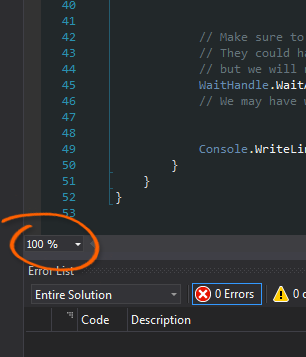
для этого в левом нижнем углу окна редактора есть поле выбора-выберите 100%;)
Я не смог найти сочетания клавиш для него, хотя масштабирование можно сделать с помощью Ctrl +> и Ctrl + .
обратите внимание, что горизонтальная полоса прокрутки должна быть включена, чтобы увидеть уровень масштабирования.
Инструменты / Параметры / Текстовый Редактор / Все Языки / Полосы Прокрутки
другой опция (Visual Studio 2013/2015) - использовать Ctrl с колесиком мыши (вверх для увеличения, вниз для уменьшения).
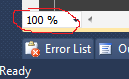
в левом нижнем углу редактора кода есть элемент управления масштабированием. Вы можете выбрать 100% оттуда, или введите его вручную.
вы можете попробовать расширение VSCommands из галереи Visual Studio, Он добавляет несколько новых функций вокруг масштабирования в VS2010
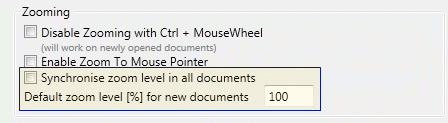
Visual Studio 2017 имеет расширение "Reset Zoom" от Mads Kristensen и добавляет сочетание клавиш (Ctrl+0, Ctrl+0). https://marketplace.visualstudio.com/items?itemName=MadsKristensen.ResetZoom
по умолчанию сочетание клавиш Ctrl + 0, Ctrl+0, но может быть изменено, чтобы быть все, что вам нравится.
У меня также есть R# и ярлык по умолчанию не отображается для меня, но вручную применить его работал.
перейти к инструментам - > параметры -> Окружающая среда - > клавиатура и искать командный вид.ZoomReset для изменения сочетания клавиш.
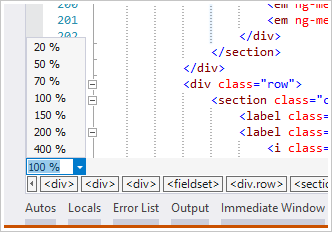
Если вы используете последнюю версию, вы также можете изменить размер содержимого в visual studio, выбрав
сочетания клавиш Ctrl+ для увеличения и Ctrl - уменьшу.
сделать вручную Гото
предпочтения->параметры
и UserSetting файл будет открыт в Редакторе изменений.Для масштабирования по умолчанию
Comments