11 ответов:
существует еще одно решение для настройки внешнего вида настроек.
создайте обычный XML-макет с кнопками или все, что вы хотите добавить в стандартные настройки. Включите
ListViewв вашем макете и дать ему идентификатор@android:id/list.допустим, мы называем файл макета
res/layout/main.xml. Это может выглядеть примерно так:<?xml version="1.0" encoding="utf-8"?> <LinearLayout xmlns:android="http://schemas.android.com/apk/res/android" android:layout_width="match_parent" android:layout_height="match_parent" android:orientation="vertical"> <Button android:text="This is a button on top of all preferences." android:layout_width="wrap_content" android:layout_height="wrap_content" /> <ListView android:id="@android:id/list" android:layout_width="match_parent" android:layout_height="wrap_content" /> </LinearLayout>в своем
PreferenceActivityдобавьте эти две строки в свойonCreate:addPreferencesFromResource(R.xml.preferences); setContentView(R.layout.main);The
ListViewв вашей затем макет будет заменен предпочтениями, определенными обычным способом вres/xml/preferences.xml.
Я знаю, что это немного поздно, но я только что нашел решение, я бы лучше оценил решение Макса.
вы можете просто добавить нижний колонтитул (или если вам нравится, чтобы кнопка была сверху, заголовок) в ListView PreferenceActivity следующим образом:
public class MyActivity extends PreferenceActivity {
    @Override
    public void onCreate(Bundle savedInstanceState) {
        super.onCreate(savedInstanceState);
        addPreferencesFromResource(R.xml.preferences);
        ListView v = getListView();
        v.addFooterView(new Button(this));
    }
}
Я надеюсь, что это кому-то поможет.
этот пример ниже будет отображать кнопку в нижней части страницы (в случае, если кто-то все еще заинтересован).
В случае LinearLayout вы также можете применить веса; это необходимо, потому что Listview имеет значение *fill_parent*. Я обычно делаю это, добавляя * android: layout_weight* ' s:
<LinearLayout xmlns:android="http://schemas.android.com/apk/res/android"
              android:layout_width="fill_parent"
              android:layout_height="fill_parent"
              android:orientation="vertical">
    <ListView android:id="@android:id/list"
              android:layout_width="fill_parent"
              android:layout_height="fill_parent" android:layout_weight="10"/>
    <Button android:text="This is a button on top of all preferences."
            android:layout_width="wrap_content"
            android:layout_height="wrap_content" android:layout_weight="1"/>
</LinearLayout>
объяснение ниже не propbably 100%, но это поможет вам понять...
+-- View Port (linear layout)
| +-- List View (this is where the preferences will go)
| |
| |
| +--
+--
  +--
  | Button (which was pushed out of view by the fillparent of ListView
  +--
вы также могли сказать, потому что кнопка не имеет веса; кнопка отображается на высоте 0dp.
Теперь с layout_weigths добавил он будет lett кнопку render inview
+-- View Port (linear layout)
| +-- List View (this is where the preferences will go)
| |
| |
| +--
| +--
| | Button (which was pushed out of view by the fillparent of ListView
| +--
+--
на самом деле, решение существует. Вот такой код, надеюсь, это будет полезно для всех. Это выглядит как 3 варианта и 2 кнопки в нижней части экрана, независимо от разрешения экрана (был нацелен на 240 как самый низкий)
package com.myapplication.gui;

import android.app.AlertDialog;
import android.content.Context;
import android.content.DialogInterface;
import android.os.Bundle;
import android.preference.Preference;
import android.preference.PreferenceActivity;
import android.preference.PreferenceScreen;
import android.view.Display;
import android.view.Gravity;
import android.view.WindowManager;
import android.view.ViewGroup.LayoutParams;
import android.widget.Button;
import android.widget.LinearLayout;
import android.widget.ListView;
import android.widget.ScrollView;
import com.myproject.general.HeightListView;

import com.myapplication.R;

public class FilterActivity extends PreferenceActivity {

    private LinearLayout rootView;
    private LinearLayout buttonView;
    private Button buttonDone;
    private Button buttonRevert;
    private ListView preferenceView;
    private LinearLayout gradientView;
    private ScrollView scrollRoot;

    @Override
    protected void onCreate(Bundle savedInstanceState) {
        super.onCreate(savedInstanceState);

        Display display = ((WindowManager) getSystemService(Context.WINDOW_SERVICE)).getDefaultDisplay();
        int height = display.getHeight();
        int width = height > 240 ? display.getWidth() : display.getWidth() - 4;

        scrollRoot = new ScrollView(this);
        scrollRoot.setLayoutParams(new LayoutParams(LayoutParams.FILL_PARENT, LayoutParams.WRAP_CONTENT));

        rootView = new LinearLayout(this);
        rootView.setLayoutParams(new LayoutParams(LayoutParams.FILL_PARENT, LayoutParams.FILL_PARENT));
        rootView.setOrientation(LinearLayout.VERTICAL);

        buttonView = new LinearLayout(this);
        buttonView.setLayoutParams(new LayoutParams(LayoutParams.FILL_PARENT, LayoutParams.FILL_PARENT));
        buttonView.setOrientation(LinearLayout.HORIZONTAL);
        buttonView.setGravity(Gravity.BOTTOM);

        gradientView = new LinearLayout(this);
        gradientView.setLayoutParams(new LayoutParams(LayoutParams.FILL_PARENT, LayoutParams.WRAP_CONTENT));
        gradientView.setOrientation(LinearLayout.HORIZONTAL);
        gradientView.setBackgroundResource(R.drawable.gradient);
        gradientView.setPadding(0, 5, 0, 0);
        gradientView.setBackgroundResource(R.drawable.gradient);

        buttonDone = new Button(this);
        buttonDone.setText(R.string.filterButton_Done);
        buttonDone.setLayoutParams(new LayoutParams(width/2, LayoutParams.WRAP_CONTENT));
        gradientView.addView(buttonDone);

        buttonRevert = new Button(this);
        buttonRevert.setText(R.string.filterButton_Revert);
        buttonRevert.setLayoutParams(new LayoutParams(width/2, LayoutParams.WRAP_CONTENT));
        gradientView.addView(buttonRevert);

        buttonView.addView(gradientView);

        preferenceView = new HeightListView(this);
        preferenceView.setLayoutParams(new LayoutParams(LayoutParams.FILL_PARENT, LayoutParams.WRAP_CONTENT));
        preferenceView.setId(android.R.id.list);

        PreferenceScreen screen = createPreferenceHierarchy();
        screen.bind(preferenceView);
        preferenceView.setAdapter(screen.getRootAdapter());
        rootView.addView(preferenceView);
        rootView.addView(buttonView);

        if (height > 240) {
            this.setContentView(rootView);
        }
        else {
            scrollRoot.addView(rootView);
            this.setContentView(scrollRoot);
        }

        setPreferenceScreen(screen);
    }

    private PreferenceScreen createPreferenceHierarchy() {
        PreferenceScreen root = getPreferenceManager().createPreferenceScreen(this);

        PreferenceScreen pref1 = getPreferenceManager().createPreferenceScreen(this);
        pref1.setKey("pref1");
        pref1.setTitle("Title");
        pref1.setSummary("Summary");
        root.addPreference(pref1);

        PreferenceScreen pref2 = getPreferenceManager().createPreferenceScreen(this);
        pref2.setKey("pref2");
        pref2.setTitle("Title");
        pref2.setSummary("Summary");
        root.addPreference(pref2);

        PreferenceScreen pref3 = getPreferenceManager().createPreferenceScreen(this);
        pref3.setKey("pref3");
        pref3.setTitle("Title");
        pref3.setSummary("Summary");
        root.addPreference(pref3);

        return root;
    }
}
Это было бы то, что код выглядит как в действии на примере Ронни. Мое намерение состояло в том, чтобы поместить меню в нижней части экрана.
/** Called when the activity is first created. */
@Override
public void onCreate(Bundle savedInstanceState) {
    super.onCreate(savedInstanceState);
    setContentView(R.layout.prefs);
    addPreferencesFromResource(R.xml.prefs);

   /* LayoutInflater CX = getLayoutInflater();
    CX.inflate(R.layout.main,null);*/
    // TODO Auto-generated method stub
}
 <RelativeLayout xmlns:android="http://schemas.android.com/apk/res/android"
    android:layout_width="match_parent"
    android:layout_height="match_parent" >

    <ListView
        android:id="@android:id/list"
        android:layout_width="match_parent"
        android:layout_height="@dimens/listview_height" />

    <Button
        android:layout_width="wrap_content"
        android:layout_height="wrap_content"
        android:layout_alignParentBottom="true"
        android:text="This is a button on top of all preferences." />
</RelativeLayout>
я ссылаюсь на @Ronnie, использую RelativeLayout и устанавливаю высоту для layout_height listview, а затем устанавливаю layout_alignParentBottom кнопки = "true", он может отображать кнопку в нижней части PreferenceScreen; затем используйте путь @Max. это работает для моих потребностей.
также можно добавить кнопки действий в панель действий для стандартного подхода android.
public class PrefActivity extends PreferenceActivity{

  @Override
    public void onCreate(Bundle savedInstanceState) {
        super.onCreate(savedInstanceState);
    }

  @Override
  public boolean onCreateOptionsMenu(Menu menu) {
      // Inflate the menu items for use in the action bar
      MenuInflater inflater = getMenuInflater();
      inflater.inflate(R.menu.preference_header_menu, menu);
      return super.onCreateOptionsMenu(menu);
  }

}


    <?xml version="1.0" encoding="utf-8"?>
       <menu xmlns:android="http://schemas.android.com/apk/res/android">
       <item android:id="@+id/action_add"
           android:icon="@drawable/ic_menu_add_dark"
           android:title="@string/menu_action_add_title"
           android:showAsAction="always"  />

   </menu>
вам просто нужно использовать PreferenceFragment внутри общей активности и добавить кнопку в layout деятельности.
public class SettingActivity extends Activity {

    UserProfileViewModel userProfileViewModel = null;
    @Override
    protected void onCreate(Bundle savedInstanceState) {
        super.onCreate(savedInstanceState);

        setContentView(R.layout.activity_setting);
        getFragmentManager().beginTransaction()
                .replace(R.id.content, new SettingsFragment())
                .commit();

    }

    private class SettingsFragment extends PreferenceFragment {
        public SettingsFragment() {
        }

        @Override
        public void onCreate(Bundle savedInstanceState) {
            super.onCreate(savedInstanceState);

            // Load the preferences from an XML resource
            addPreferencesFromResource(R.xml.pref_main);

        }
    }
}
SettingActivity.java
<?xml version="1.0" encoding="utf-8"?>
<RelativeLayout xmlns:android="http://schemas.android.com/apk/res/android"
    android:layout_width="match_parent"
    android:layout_height="match_parent">

    <FrameLayout
        android:id="@+id/content"
        android:layout_width="match_parent"
        android:layout_height="match_parent"
        android:layout_above="@+id/buttonSave"/>

    <Button
        android:id="@+id/buttonSave"
        android:text="Save"
        android:layout_width="match_parent"
        android:layout_height="wrap_content"
        android:layout_alignParentBottom="true"
        android:layout_alignParentLeft="true"
        android:layout_alignParentStart="true" />
</RelativeLayout>
activity_setting
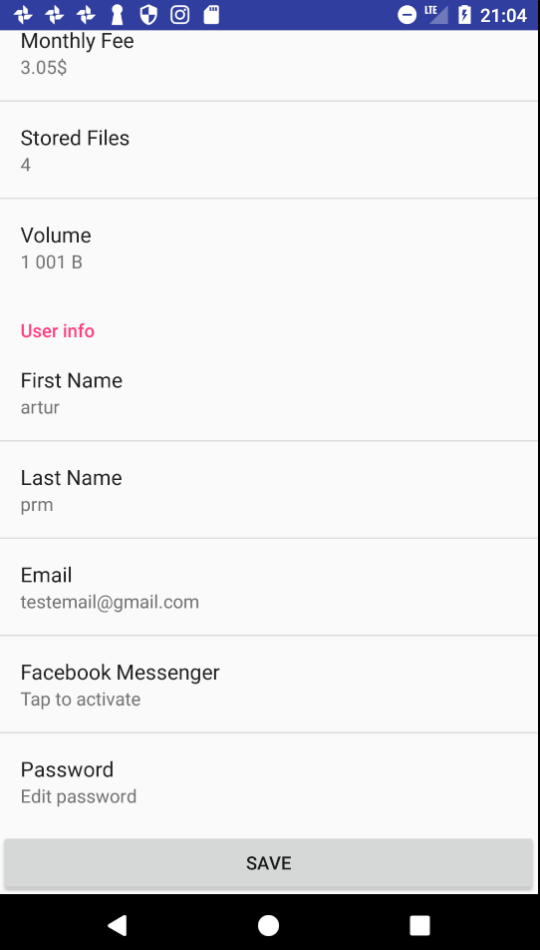
пользовательский вид в предпочтительном действии это поможет добавить пользовательский вид в PreferenceActivity в Android.
создать main.xml, единственное необходимое представление-это ListView, с идентификатором:
android:id="@android:id/list".<?xml version="1.0" encoding="utf-8"?> <LinearLayout xmlns:android="http://schemas.android.com/apk/res/android" android:orientation="vertical" android:layout_width="fill_parent" android:layout_height="fill_parent" android:weightSum="1"> <ListView android:id="@android:id/list" android:layout_weight="1" android:layout_width="fill_parent" android:layout_height="0dp"> </ListView> <TextView android:id="@+id/textView" android:layout_width="match_parent" android:layout_height="wrap_content" /> </LinearLayout>Создать CustomPreferenceActivity.java
public class CustomPreferenceActivity extends PreferenceActivity {
        @Override
        protected void onCreate(Bundle savedInstanceState) {
                super.onCreate(savedInstanceState);
                setContentView(R.layout.main);
                addPreferencesFromResource(R.xml.settings);

                //setup any other views that you have
                TextView textView = (TextView) findViewById(R.id.textView);
textView.setText("View Added");
        }
}
ниже приведено простое решение для добавления кликабельной кнопки на экран настроек. Это делается легко, потому что настройки уже зарезервировать место в android:widgetLayout и кнопка может передавать клики с android:onClick.
создать кнопку.XML-файл с содержанием
<?xml version="1.0" encoding="utf-8"?>
<LinearLayout xmlns:android="http://schemas.android.com/apk/res/android"
android:layout_width="match_parent"
android:layout_height="match_parent">
<Button
    android:text="BUTTON"
    android:layout_width="match_parent"
    android:layout_height="wrap_content"
    android:id="@+id/button"
    android:onClick="onButtonClick"/>
</LinearLayout>
Теперь в ваших предпочтениях.xml, добавьте предпочтение
<Preference
    android:key="button"
    android:title="Title"
    android:summary="Summary"
    android:widgetLayout="@layout/button" />
ваш PreferenceActivity теперь должен содержать только элемент onButtonClick
public class MainActivity extends PreferenceActivity {

@Override
protected void onCreate(Bundle savedInstanceState) {
    super.onCreate(savedInstanceState);

    addPreferencesFromResource(R.xml.main_preferences);


}

public void onButtonClick(View v) {
    Log.d("Button", "Yeah, button was clicked");
}
}
настройки.XML-код:
    <Preference
        android:key="clearAllData"
        android:title="@string/settings_clear_all_data">
    </Preference>
SettingsFragment.java:
public class SettingsFragment extends PreferenceFragment {

    @Override
    public void onCreate(Bundle savedInstanceState) {
        super.onCreate(savedInstanceState);
        addPreferencesFromResource(R.xml.settings);

        Preference clearAllData = (Preference) findPreference("clearAllData");

        // setup buttons
        final Context context = getActivity();
        clearAllData.setOnPreferenceClickListener(new Preference.OnPreferenceClickListener() {

            @Override
            public boolean onPreferenceClick(Preference preference) {
                ...
            }
    }

}
Comments