12 ответов:
У меня была аналогичная проблема и я это сделал.
Шаг 1 : введите "regedit" в Пуск меню
Шаг 2 : запустите редактор реестра
Шаг 3 : перейти к
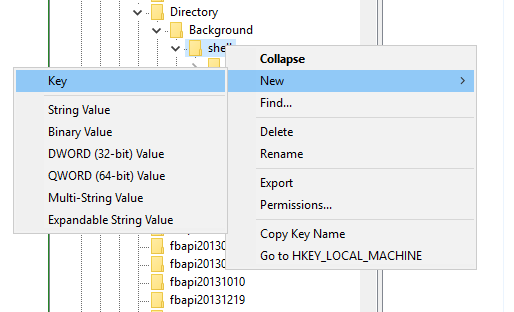
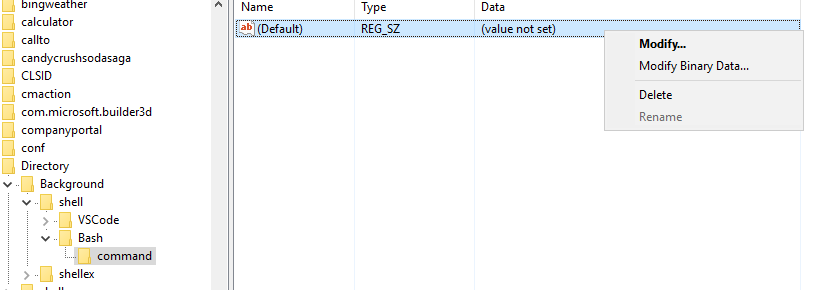
HKEY_CURRENT_USER\SOFTWARE\Classes\Directory\Background\shellШаг 4 : щелкните правой кнопкой мыши на "оболочке" и выберите Создать > ключ. назовите ключ "Bash"
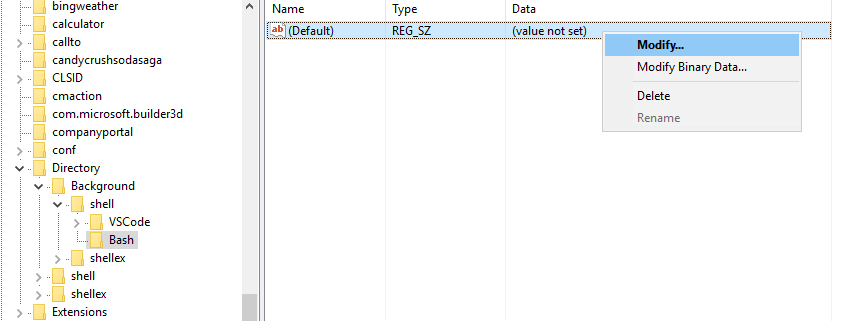
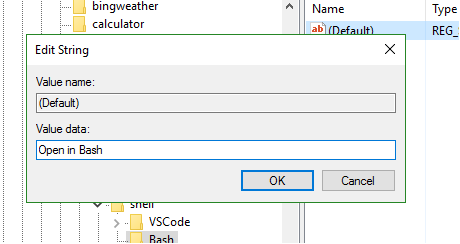
Шаг 5 : измените значение и установите его на "Открыть в Bash" это текст, который появляется в правой кнопке мыши.
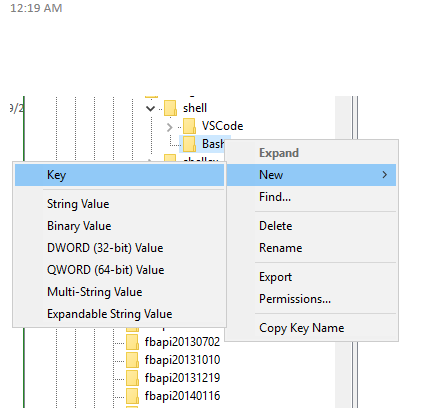
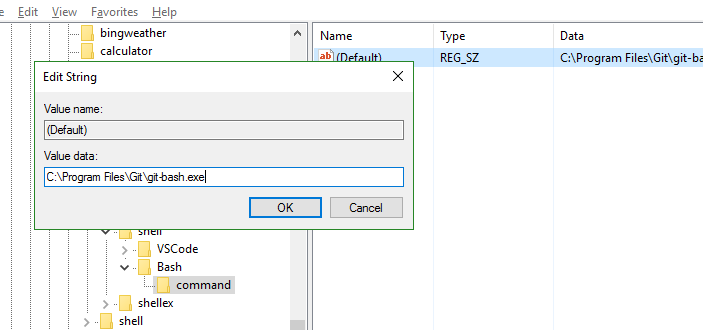
Шаг 6 : создайте новый ключ под Bash и назовите его "command". Установите значение этого ключа для вашего git-bash.exe пути.
закройте редактор реестра.
теперь вы должны быть в состоянии чтобы увидеть опцию в меню правой кнопки мыши в проводнике
PS Git Bash по умолчанию выбирает текущий каталог.
EDIT : если вы хотите один клик подход, проверьте Ozesh в Решение ниже
Шаг 1. На рабочем столе щелкните правой кнопкой мыши "Создать" - >" Текстовый документ " с именем OpenGitBash.Рег
Шаг 2. Щелкните правой кнопкой мыши файл и выберите "Редактировать"
Шаг 3. Скопируйте-вставьте приведенный ниже код, сохраните и закройте файл
Шаг 4. Запустите файл, дважды щелкнув его
Примечание: для записи в реестр требуется разрешение администратора.
Windows Registry Editor Version 5.00
; Open files
; Default Git-Bash Location C:\Program Files\Git\git-bash.exe

[HKEY_CLASSES_ROOT\*\shell\Open Git Bash]
@="Open Git Bash"
"Icon"="C:\Program Files\Git\git-bash.exe"

[HKEY_CLASSES_ROOT\*\shell\Open Git Bash\command]
@="\"C:\Program Files\Git\git-bash.exe\" \"--cd=%1\""

; This will make it appear when you right click ON a folder
; The "Icon" line can be removed if you don't want the icon to appear

[HKEY_CLASSES_ROOT\Directory\shell\bash]
@="Open Git Bash"
"Icon"="C:\Program Files\Git\git-bash.exe"


[HKEY_CLASSES_ROOT\Directory\shell\bash\command]
@="\"C:\Program Files\Git\git-bash.exe\" \"--cd=%1\""

; This will make it appear when you right click INSIDE a folder
; The "Icon" line can be removed if you don't want the icon to appear

[HKEY_CLASSES_ROOT\Directory\Background\shell\bash]
@="Open Git Bash"
"Icon"="C:\Program Files\Git\git-bash.exe"

[HKEY_CLASSES_ROOT\Directory\Background\shell\bash\command]
@="\"C:\Program Files\Git\git-bash.exe\" \"--cd=%v.\""
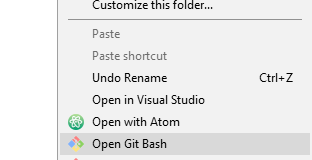
и вот вам результат :
вот экспорт реестра (
*.regфайлы) для Git GUI и Git Bash непосредственно из установщик Windows - Git GUI:Windows Registry Editor Version 5.00 [HKEY_LOCAL_MACHINE\SOFTWARE\Classes\Directory\background\shell\git_gui] @="Git &GUI Here" "Icon"="C:\Program Files\Git\cmd\git-gui.exe" [HKEY_LOCAL_MACHINE\SOFTWARE\Classes\Directory\background\shell\git_gui\command] @="\"C:\Program Files\Git\cmd\git-gui.exe\" \"--working-dir\" \"%v.\""Git bash:
Windows Registry Editor Version 5.00

[HKEY_LOCAL_MACHINE\SOFTWARE\Classes\Directory\background\shell\git_shell]
@="Git Ba&sh Here"
"Icon"="C:\Program Files\Git\git-bash.exe"

[HKEY_LOCAL_MACHINE\SOFTWARE\Classes\Directory\background\shell\git_shell\command]
@="\"C:\Program Files\Git\git-bash.exe\" \"--cd=%v.\""
подробнее о
*.regфайлы, видят "добавление, изменение или удаление подразделов и значений реестра с помощью a .reg file" от Microsoft.
то, что сработало для меня, было почти таким, но со следующим путем REGEDIT:
HKEY_LOCAL_MACHINE/SOFTWARE/Classes/Directory/background/shellи здесь я создал ключ Bash со значением того, что я хочу, чтобы отображаемое имя было, а затем создал другой ключ под этой именованной командой со значением в качестве пути к git-bash.exeЯ на Windows 10 и имею новую установку git, которая по какой-то причине не добавила это автоматически (версия git 2.12.0 64bit)
вы можете установить git для windows или Github для windows , оба дают вам выбор при установке, чтобы добавить эту функцию в Проводник windows. Вы можете найти его здесь:
Github для Windows
Git для Windows
As, @Shaswat Rungta сказал: "Я думаю, что вопрос больше о том, как добавить его после завершения установки."
на моем ПК (Windows 7) я думаю, что команда "Git Bash here" исчезает после установки Visual Studio 2017.
я фиксирую это с помощью скачать и установка Git снова.
Примечание: " при установке Git для Windows Параметры контекстного меню по умолчанию не включены. Вам придется выбрать они во время установки.– - @nbushnell (Я сделал это)
была аналогичная проблема при добавлении "Start Command Prompt with Ruby" в контекстное меню, поскольку она включает в себя передачу параметров вместе с патчем cmd. Аналогичная процедура как решение выше
Windows Registry Editor Version 5.00

[HKEY_CLASSES_ROOT\*\shell\Cmd With Ruby]
@="Cmd With Ruby"
"Icon"="C:\Windows\System32\cmd.exe"

[HKEY_CLASSES_ROOT\*\shell\Cmd With Ruby\command]
@="\"C:\Windows\System32\cmd.exe\" \"/E:ON /K
\"C:\Ruby25-x64\bin\setrbvars.cmd\"\" \"--cd=%1\"\""


[HKEY_CLASSES_ROOT\Directory\shell\bash]
@="Cmd With Ruby"
"Icon"="C:\Windows\System32\cmd.exe"


[HKEY_CLASSES_ROOT\Directory\shell\bash\command]
@="\"C:\Windows\System32\cmd.exe\" \"/E:ON /K
\"C:\Ruby25-x64\bin\setrbvars.cmd\"\" \"--cd=%1\"\""

[HKEY_CLASSES_ROOT\Directory\Background\shell\bash]
@="Cmd With Ruby"
"Icon"="C:\Windows\System32\cmd.exe"


[HKEY_CLASSES_ROOT\Directory\Background\shell\bash\command]
@="\"C:\Windows\System32\cmd.exe\" \"/E:ON /K
\"C:\Ruby25-x64\bin\setrbvars.cmd\"\" \"--cd=%v.\"\""
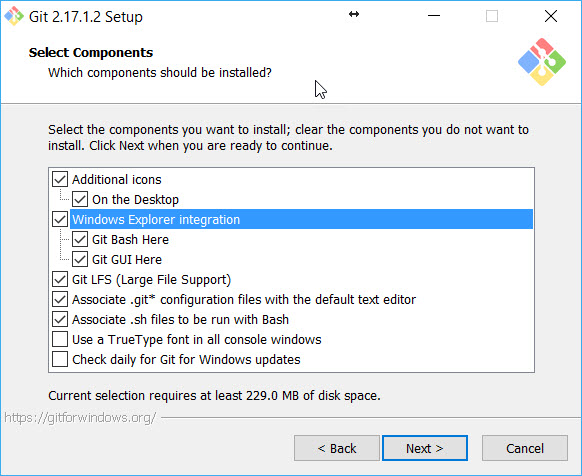
самый простой способ-установить последнюю версию Git от здесь. И во время установки, убедитесь, что вы включаете опцию Интеграция Проводника Windows.
Как только вы закончите, вы получите эти параметры, когда вы щелкните правой кнопкой мыши на любой папке.
надеюсь, что это помогает.
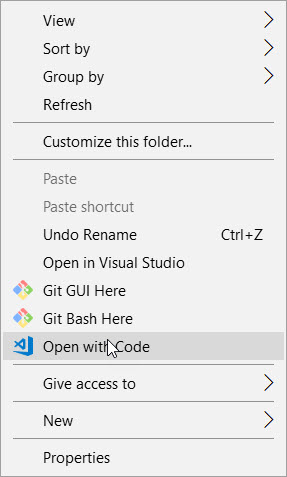
обычно
git bash hereможно запускать только в каталогах, поэтому вам нужно подняться в каталог и щелкнуть правой кнопкой мыши по предыдущему каталогу, а затем выбратьgit bash here(конечно, на ОС Windows).
Примечание: контекстное меню внутри каталога не имеет .
вы можете установить TortoiseGit для Windows и включить интеграцию в контекстное меню. Я считаю, что это лучший инструмент для работы с Git в Windows.
добавить
gitпуть к переменной окружения-путь (напримерC:\Program Files\Git\cmd) С помощью которого вы можете получить доступgitиз любой папки с помощью командной строки.
Comments