Как добавить padding-left на UIButton, созданный программно?
у меня возникли проблемы с добавлением левого отступа на UIButton. У меня есть UIButton с UIControlContentHorizontalAlignmentLeft. Я хочу, чтобы текст отображался с левой стороны, но он слишком левый. когда я даю границу, это не выглядит хорошо. Я хотел бы дать некоторое дополнение к тексту о 5px, как в CSS. Я искал решение, но не могу найти его специально для UIButton.
Заранее спасибо за помощь.
6 ответов:
titleEdgeInsets поля вставки или начала для краев прямоугольник чертежа заголовка кнопки.
@property (nonatomic) UIEdgeInsets titleEdgeInsets
Обсуждение использовать этот свойство для изменения размера и изменения положения эффективного прямоугольника чертежа для название кнопки. Для каждого из них можно указать разное значение четыре вставки (сверху, слева, снизу, справа). Положительное значение сжимается, или вставки, что край-перемещение его ближе к центру кнопки. Один отрицательное значение расширяет или смещает это ребро. Используйте Функция UIEdgeInsetsMake для построения значения этого свойства. Этот значение по умолчанию-UIEdgeInsetsZero.
в наличии доступно в iOS 2.0 и более поздних версиях.
Объявлено В UIButton.h
давай попробуем :)
[myButton setTitleEdgeInsets:UIEdgeInsetsMake(0.0, 5.0, 0.0, 0.0)];кроме того, если вы используете пользовательскую кнопку, есть такая вещь, как вставки контента и вставки изображения.
если вы сделали это здесь ищет Свифт. Это действительно Swift 3.0
myButton.titleEdgeInsets = UIEdgeInsets(top: 0.0, left: 5.0, bottom: 0.0, right: 0.0)вы можете установить его непосредственно также. Это полезно, если вы хотите использовать одно или два свойства.
myButton.titleEdgeInsets.top = 0
myButton.titleEdgeInsets.left = 5
myButton.titleEdgeInsets.bottom = 0
myButton.titleEdgeInsets.right = 0
вот лучший ответ на:
- избегайте усечения заголовка кнопки
- избегайте названия от расширения за пределы вид кнопки
- сделайте рамку кнопки хорошо работать с изображением.
код:
  // Obj-C
  CGFloat padding = 10.0f;
  [myButton setTitleEdgeInsets:UIEdgeInsetsMake(0, padding, 0, -padding)];
  [myButton setContentEdgeInsets:UIEdgeInsetsMake(0, 0, 0, padding)];

  // Swift
  let padding: CGFloat = 10.0
  myButton.titleEdgeInsets = UIEdgeInsets(top: 0.0, left: padding, bottom: 0.0, right: -padding)
  myButton.contentEdgeInsets = UIEdgeInsets(top: 0.0, left: 0.0, bottom: 0.0, right: padding)
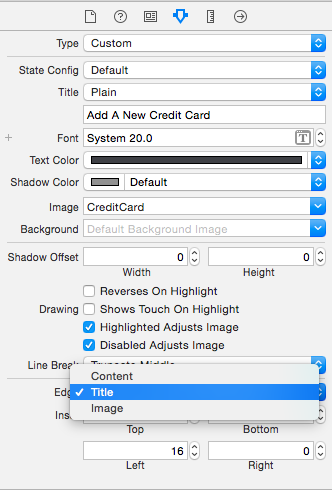
Post Xcode 8 Если вы хотите установить эти вставки через interface builder (IB),вы найдете эти настройки вставки в инспекторе размеров вместо инспектора атрибутов.
надеюсь, что это помогает.
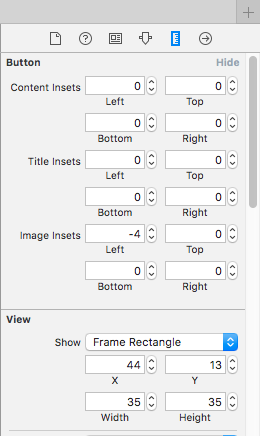
вот еще один пример, как решить это:
 [self.myButton setTitleColor:[UIColor whiteColor] forState:UIControlStateNormal];

    float padding_button                = 6.0f;
    UIEdgeInsets titleInsets            = UIEdgeInsetsMake(0.0f, padding_button, 0.0f, -padding_button);
    UIEdgeInsets contentInsets          = UIEdgeInsetsMake(padding_button, 0.0f, padding_button, 0.0f);
    CGFloat extraWidthRequiredForTitle  = titleInsets.left - titleInsets.right;
    contentInsets.right += extraWidthRequiredForTitle;
    [self.myButton setTitleEdgeInsets:titleInsets];
    [self.myButton setContentEdgeInsets:contentInsets];
    [self.myButton sizeToFit];
кроме того, если ваша кнопка имеет изображение, вы можете просто добавить:
[self.myButton setImage:[UIImage imageNamed:@"YourImage.png"] forState:UIControlStateNormal];удачи!
_myButton.contentHorizontalAlignment = UIControlContentHorizontalAlignmentLeft;
_myButton.contentEdgeInsets = UIEdgeInsetsMake(0, 10, 0, 0);
Comments