Как добавить текст внутри Кольцевой диаграммы с помощью диаграммы.Джей?
Как отобразить текст внутри диаграммы пончика, я использую ChartJs.
13 ответов:
вы должны изменить код, как: в
chart.Doughnut.defaultslabelFontFamily : "Arial", labelFontStyle : "normal", labelFontSize : 24, labelFontColor : "#666"а затем в функции
drawPieSegments
ctx.fillText(data[0].value + "%", width/2 - 20, width/2, 200);смотрите эту тягу:https://github.com/nnnick/Chart.js/pull/35
вот скрипка http://jsfiddle.net/mayankcpdixit/6xV78/ реализуя то же самое.
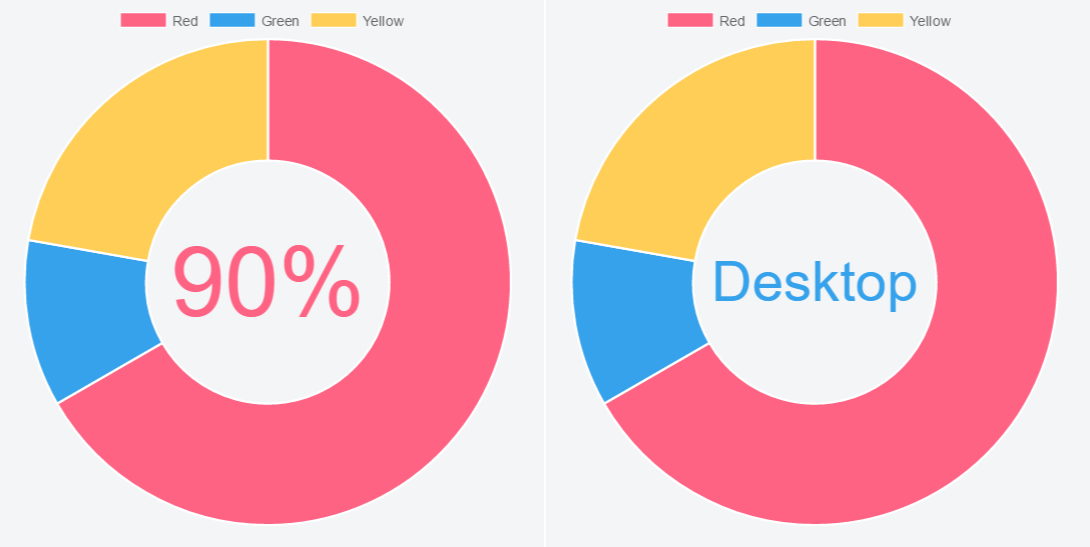
ни один из других ответов не изменяет размер текста на основе количества текста и размера пончика. Вот небольшой скрипт, который вы можете использовать для динамического размещения любого количества текста в середине, и он автоматически изменит его размер. http://jsfiddle.net/nkzyx50o/
это займет любое количество текста в пончике размера идеально подходит для пончика. Чтобы не касаться краев, вы можете установить боковое заполнение в процентах диаметр внутренней части круга. Если вы не установите его, он будет по умолчанию 20. Вы также цвет, шрифт и текст. Плагин заботится об остальном.
код плагина будет начинаться с базового размера шрифта 30px. Оттуда он будет проверять ширину текста и сравнивать его с радиусом круга и изменять его размер на основе соотношения ширины круга/текста.
это код плагина
 Chart.pluginService.register({
  beforeDraw: function (chart) {
    if (chart.config.options.elements.center) {
      //Get ctx from string
      var ctx = chart.chart.ctx;

      //Get options from the center object in options
      var centerConfig = chart.config.options.elements.center;
      var fontStyle = centerConfig.fontStyle || 'Arial';
      var txt = centerConfig.text;
      var color = centerConfig.color || '#000';
      var sidePadding = centerConfig.sidePadding || 20;
      var sidePaddingCalculated = (sidePadding/100) * (chart.innerRadius * 2)
      //Start with a base font of 30px
      ctx.font = "30px " + fontStyle;

      //Get the width of the string and also the width of the element minus 10 to give it 5px side padding
      var stringWidth = ctx.measureText(txt).width;
      var elementWidth = (chart.innerRadius * 2) - sidePaddingCalculated;

      // Find out how much the font can grow in width.
      var widthRatio = elementWidth / stringWidth;
      var newFontSize = Math.floor(30 * widthRatio);
      var elementHeight = (chart.innerRadius * 2);

      // Pick a new font size so it will not be larger than the height of label.
      var fontSizeToUse = Math.min(newFontSize, elementHeight);

      //Set font settings to draw it correctly.
      ctx.textAlign = 'center';
      ctx.textBaseline = 'middle';
      var centerX = ((chart.chartArea.left + chart.chartArea.right) / 2);
      var centerY = ((chart.chartArea.top + chart.chartArea.bottom) / 2);
      ctx.font = fontSizeToUse+"px " + fontStyle;
      ctx.fillStyle = color;

      //Draw text in center
      ctx.fillText(txt, centerX, centerY);
    }
  }
});
и вы используете следующие параметры в вашем объект диаграммы
options: {
  elements: {
      center: {
      text: 'Desktop',
      color: '#36A2EB', //Default black
      fontStyle: 'Helvetica', //Default Arial
      sidePadding: 15 //Default 20 (as a percentage)
    }
  }
}
кредит @Jenna Sloan для помощи с математикой, используемых в этом решении.
вот очищенный и объединенный пример вышеуказанных решений-отзывчивый (попробуйте изменить размер окна), поддерживает самоустанавливающуюся анимацию, поддерживает подсказки
https://jsfiddle.net/cmyker/u6rr5moq/
Chart.types.Doughnut.extend({
    name: "DoughnutTextInside",
    showTooltip: function() {
        this.chart.ctx.save();
        Chart.types.Doughnut.prototype.showTooltip.apply(this, arguments);
        this.chart.ctx.restore();
    },
    draw: function() {
        Chart.types.Doughnut.prototype.draw.apply(this, arguments);

        var width = this.chart.width,
            height = this.chart.height;

        var fontSize = (height / 114).toFixed(2);
        this.chart.ctx.font = fontSize + "em Verdana";
        this.chart.ctx.textBaseline = "middle";

        var text = "82%",
            textX = Math.round((width - this.chart.ctx.measureText(text).width) / 2),
            textY = height / 2;

        this.chart.ctx.fillText(text, textX, textY);
    }
});

var data = [{
    value: 30,
    color: "#F7464A"
}, {
    value: 50,
    color: "#E2EAE9"
}, {
    value: 100,
    color: "#D4CCC5"
}, {
    value: 40,
    color: "#949FB1"
}, {
    value: 120,
    color: "#4D5360"
}];

var DoughnutTextInsideChart = new Chart($('#myChart')[0].getContext('2d')).DoughnutTextInside(data, {
    responsive: true
});
<html> <script src="//ajax.googleapis.com/ajax/libs/jquery/2.1.1/jquery.min.js"></script> <script src="//cdnjs.cloudflare.com/ajax/libs/Chart.js/1.0.2/Chart.min.js"></script> <body> <canvas id="myChart"></canvas> </body> </html>17.06.16 обновления:
та же функциональность, но для диаграммы.версия js 2:
https://jsfiddle.net/cmyker/ooxdL2vj/
var data = {
  labels: [
    "Red",
    "Blue",
    "Yellow"
  ],
  datasets: [
    {
      data: [300, 50, 100],
      backgroundColor: [
        "#FF6384",
        "#36A2EB",
        "#FFCE56"
      ],
      hoverBackgroundColor: [
        "#FF6384",
        "#36A2EB",
        "#FFCE56"
      ]
    }]
};

Chart.pluginService.register({
  beforeDraw: function(chart) {
    var width = chart.chart.width,
        height = chart.chart.height,
        ctx = chart.chart.ctx;

    ctx.restore();
    var fontSize = (height / 114).toFixed(2);
    ctx.font = fontSize + "em sans-serif";
    ctx.textBaseline = "middle";

    var text = "75%",
        textX = Math.round((width - ctx.measureText(text).width) / 2),
        textY = height / 2;

    ctx.fillText(text, textX, textY);
    ctx.save();
  }
});

var chart = new Chart(document.getElementById('myChart'), {
  type: 'doughnut',
  data: data,
  options: {
  	responsive: true,
    legend: {
      display: false
    }
  }
});
<script src="//cdnjs.cloudflare.com/ajax/libs/Chart.js/2.1.6/Chart.bundle.js"></script> <canvas id="myChart"></canvas>
Я бы не стал изменять диаграмму.JS код для этого, так как это довольно легко с обычными CSS и HTML. Вот мое решение:
HTML:
<canvas id="productChart1" width="170"></canvas>
<div class="donut-inner">
    <h5>47 / 60 st</h5>
    <span>(30 / 25 st)</span>
</div>
CSS:
.donut-inner {
   margin-top: -100px;
   margin-bottom: 100px;
}
.donut-inner h5 {
   margin-bottom: 5px;
   margin-top: 0;
}
.donut-inner span {
   font-size: 12px;
}
вывод выглядит так:
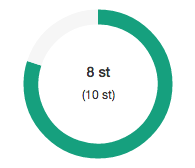
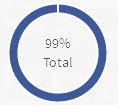
Это также работает на моем конце...
<div style="width: 100px; height: 100px; float: left; position: relative;">
<div style="width: 100%; height: 40px; position: absolute; top: 50%; left: 0; margin-top: -20px; line-height:19px; text-align: center; z-index: 999999999999999">
    99%<Br />
    Total
</div>
<canvas id="chart-area" width="100" height="100" />
база на @rap-2-h ответ,здесь код для использования текста на диаграмме пончика на диаграмме.JS для использования в приборной панели, как. Он имеет динамический размер шрифта для гибкой опции.
HTML:
<div>text
<canvas id="chart-area" width="300" height="300" style="border:1px solid"/><div>
сценарий:
var doughnutData = [
            {
                value: 100,
                color:"#F7464A",
                highlight: "#FF5A5E",
                label: "Red"
            },
            {
                value: 50,
                color: "#CCCCCC",
                highlight: "#5AD3D1",
                label: "Green"
            }
        ];

$(document).ready(function(){
  var ctx = $('#chart-area').get(0).getContext("2d");

  var myDoughnut = new Chart(ctx).Doughnut(doughnutData,{
     animation:true,
     responsive: true,
     showTooltips: false,
     percentageInnerCutout : 70,
     segmentShowStroke : false,
     onAnimationComplete: function() {

     var canvasWidthvar = $('#chart-area').width();
     var canvasHeight = $('#chart-area').height();
     //this constant base on canvasHeight / 2.8em
     var constant = 114;
     var fontsize = (canvasHeight/constant).toFixed(2);
     ctx.font=fontsize +"em Verdana";
     ctx.textBaseline="middle";
     var total = 0;
     $.each(doughnutData,function() {
       total += parseInt(this.value,10);
   });
  var tpercentage = ((doughnutData[0].value/total)*100).toFixed(2)+"%";
  var textWidth = ctx.measureText(tpercentage).width;

   var txtPosx = Math.round((canvasWidthvar - textWidth)/2);
    ctx.fillText(tpercentage, txtPosx, canvasHeight/2);
  }
 });
});
вот пример кода.попробуйте изменить размер окна. http://jsbin.com/wapono/13/edit
это основано на обновлении Cmyker для диаграммы.СС2. (опубликовано в качестве другого ответа, поскольку я пока не могу комментировать)
у меня была проблема с выравниванием текста в Chrome, когда легенда отображается как высота диаграмма не включает так это не правильно в центре. Исправлено это путем учета этого при расчете fontSize и textY.
Я рассчитал процент внутри метода, а не заданное значение, поскольку у меня есть несколько из них на странице. Предположения заключаются в том, что ваша диаграмма имеет только 2 значения (иначе каков процент? и что первый - это тот, для которого вы хотите показать процент. У меня тоже есть куча других диаграмм, поэтому я проверяю тип = пончик. Я только пончики, чтобы показать проценты, так что это работает для меня.
цвет текста кажется немного хитом и промахом в зависимости от того, в каком порядке все работает и т. д. Поэтому я столкнулся с проблемой при изменении размера, что текст изменит цвет (между Черным и основным цветом в один случай, а вторичный цвет и белый в другом), поэтому я "сохраняю" любой существующий стиль заливки, рисую текст (в цвете первичных данных), а затем восстанавливаю старый стиль заливки. (Сохранение старого стиля заливки не кажется необходимым, но вы никогда не знаете.)
https://jsfiddle.net/g733tj8h/
Chart.pluginService.register({
  beforeDraw: function(chart) {
    var width = chart.chart.width,
        height = chart.chart.height,
        ctx = chart.chart.ctx,
        type = chart.config.type;

    if (type == 'doughnut')
    {
      var percent = Math.round((chart.config.data.datasets[0].data[0] * 100) /
                    (chart.config.data.datasets[0].data[0] +
                    chart.config.data.datasets[0].data[1]));
      var oldFill = ctx.fillStyle;
      var fontSize = ((height - chart.chartArea.top) / 100).toFixed(2);

      ctx.restore();
      ctx.font = fontSize + "em sans-serif";
      ctx.textBaseline = "middle"

      var text = percent + "%",
          textX = Math.round((width - ctx.measureText(text).width) / 2),
          textY = (height + chart.chartArea.top) / 2;

      ctx.fillStyle = chart.config.data.datasets[0].backgroundColor[0];
      ctx.fillText(text, textX, textY);
      ctx.fillStyle = oldFill;
      ctx.save();
    }
  }
});
var data = { labels: ["Red","Blue"], datasets: [ { data: [300, 50], backgroundColor: ["#FF6384","#36A2EB"], }] }; Chart.pluginService.register({ beforeDraw: function(chart) { var width = chart.chart.width, height = chart.chart.height, ctx = chart.chart.ctx, type = chart.config.type; if (type == 'doughnut') { var percent = Math.round((chart.config.data.datasets[0].data[0] * 100) / (chart.config.data.datasets[0].data[0] + chart.config.data.datasets[0].data[1])); var oldFill = ctx.fillStyle; var fontSize = ((height - chart.chartArea.top) / 100).toFixed(2); ctx.restore(); ctx.font = fontSize + "em sans-serif"; ctx.textBaseline = "middle" var text = percent + "%", textX = Math.round((width - ctx.measureText(text).width) / 2), textY = (height + chart.chartArea.top) / 2; ctx.fillStyle = chart.config.data.datasets[0].backgroundColor[0]; ctx.fillText(text, textX, textY); ctx.fillStyle = oldFill; ctx.save(); } } }); var myChart = new Chart(document.getElementById('myChart'), { type: 'doughnut', data: data, options: { responsive: true, legend: { display: true } } });<script src="https://cdnjs.cloudflare.com/ajax/libs/Chart.js/2.1.6/Chart.bundle.js"></script> <canvas id="myChart"></canvas>
вы также можете вставить код mayankcpdixit в :
// ...
var myDoughnutChart = new Chart(ctx).Doughnut(data, {
    onAnimationComplete: function() {
        ctx.fillText(data[0].value + "%", 100 - 20, 100, 200);
    }
});
текст будет показан после анимации
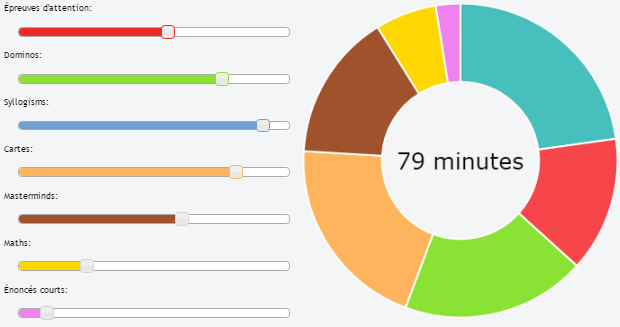
Я создаю демо с 7 jQueryUI слайдер и ChartJs (с динамическим текстом внутри)
Chart.types.Doughnut.extend({
        name: "DoughnutTextInside",
        showTooltip: function() {
            this.chart.ctx.save();
            Chart.types.Doughnut.prototype.showTooltip.apply(this, arguments);
            this.chart.ctx.restore();
        },
        draw: function() {
            Chart.types.Doughnut.prototype.draw.apply(this, arguments);

            var width = this.chart.width,
                height = this.chart.height;

            var fontSize = (height / 140).toFixed(2);
            this.chart.ctx.font = fontSize + "em Verdana";
            this.chart.ctx.textBaseline = "middle";

            var red = $( "#red" ).slider( "value" ),
            green = $( "#green" ).slider( "value" ),
            blue = $( "#blue" ).slider( "value" ),
            yellow = $( "#yellow" ).slider( "value" ),
            sienna = $( "#sienna" ).slider( "value" ),
            gold = $( "#gold" ).slider( "value" ),
            violet = $( "#violet" ).slider( "value" );
            var text = (red+green+blue+yellow+sienna+gold+violet) + " minutes";
            var textX = Math.round((width - this.chart.ctx.measureText(text).width) / 2);
            var textY = height / 2;
            this.chart.ctx.fillStyle = '#000000';
            this.chart.ctx.fillText(text, textX, textY);
        }
    });


var ctx = $("#myChart").get(0).getContext("2d");
var myDoughnutChart = new Chart(ctx).DoughnutTextInside(data, {
    responsive: false
});
@rap-2-h и @Ztuons CH ответ не позволяет
showTooltipsопция, чтобы быть активным, но то, что вы можете сделать, это создать и слой второйcanvasобъект позади одного рендеринга диаграммы.важной частью является стиль, необходимый в divs и для самого объекта canvas, чтобы они отображались поверх друг друга.
var data = [
    {value : 100, color : 'rgba(226,151,093,1)', highlight : 'rgba(226,151,093,0.75)', label : "Sector 1"},
    {value : 100, color : 'rgba(214,113,088,1)', highlight : 'rgba(214,113,088,0.75)', label : "Sector 2"},
    {value : 100, color : 'rgba(202,097,096,1)', highlight : 'rgba(202,097,096,0.75)', label : "Sector 3"}
]

var options = { showTooltips : true };

var total = 0;
for (i = 0; i < data.length; i++) {
     total = total + data[i].value;
}

var chartCtx = $("#canvas").get(0).getContext("2d");
var chart = new Chart(chartCtx).Doughnut(data, options);

var textCtx = $("#text").get(0).getContext("2d");
textCtx.textAlign = "center";
textCtx.textBaseline = "middle";
textCtx.font = "30px sans-serif";
textCtx.fillText(total, 150, 150);
<script src="https://ajax.googleapis.com/ajax/libs/jquery/2.1.1/jquery.min.js"></script> <script src="//cdnjs.cloudflare.com/ajax/libs/Chart.js/1.0.2/Chart.min.js"></script> <html> <body> <div style="position: relative; width:300px; height:300px;"> <canvas id="text" style="z-index: 1; position: absolute; left: 0px; top: 0px;" height="300" width="300"></canvas> <canvas id="canvas" style="z-index: 2; position: absolute; left: 0px; top: 0px;" height="300" width="300"></canvas> </div> </body> </html>вот jsfiddle:https://jsfiddle.net/68vxqyak/1/
вы можете использовать css с относительным/абсолютным позиционированием, если вы хотите, чтобы он реагировал. Плюс он может легко обрабатывать многострочные.
https://jsfiddle.net/mgyp0jkk/
<div class="relative">
  <canvas id="myChart"></canvas>
  <div class="absolute-center text-center">
    <p>Some text</p>
    <p>Some text</p>
  </div>
</div>
@Cmyker, отличное решение для диаграммы.js v2
одно небольшое улучшение: имеет смысл проверить соответствующий идентификатор холст, см. измененный фрагмент ниже. В противном случае текст (т. е. 75%) также в середине других типов диаграмм внутри страницы.
  Chart.pluginService.register({
    beforeDraw: function(chart) {
      if (chart.canvas.id === 'doghnutChart') {
        let width = chart.chart.width,
            height = chart.chart.outerRadius * 2,
            ctx = chart.chart.ctx;

        rewardImg.width = 40;
        rewardImg.height = 40;
        let imageX = Math.round((width - rewardImg.width) / 2),
            imageY = (height - rewardImg.height ) / 2;

        ctx.drawImage(rewardImg, imageX, imageY, 40, 40);
        ctx.save();
      }
    }
  });
начиная с легенды (см.:http://www.chartjs.org/docs/latest/configuration/legend.html) увеличивает высоту диаграммы, значение для высоты должно быть получено радиусом.
прежде всего, престижность выбора диаграммы.Джей! Я использую его на одном из моих текущих проектов, и я абсолютно люблю его - он делает работу отлично.
хотя метки / подсказки еще не являются частью библиотеки, вы можете взглянуть на эти три запроса pull:
- всплывающие подсказки
- добавлены метки на круговые диаграммы
- добавлены основные метки на круговую диаграмму
и, как Cracker0dks указано, график.js использует
canvasдля рендеринга, так что вы можете также просто реализовать собственные подсказки, взаимодействуя с ним напрямую.надеюсь, что это помогает.
Comments