7 ответов:
вам понадобится
UITapGestureRecognizer. Для настройки используйте это:override func viewDidLoad() { super.viewDidLoad() let tapGestureRecognizer = UITapGestureRecognizer(target: self, action: #selector(imageTapped(tapGestureRecognizer:))) imageView.isUserInteractionEnabled = true imageView.addGestureRecognizer(tapGestureRecognizer) } func imageTapped(tapGestureRecognizer: UITapGestureRecognizer) { let tappedImage = tapGestureRecognizer.view as! UIImageView // Your action }(вы также можете использовать UIButton и назначить ему изображение без текста, а затем просто подключить IBAction)
вам нужно добавить распознаватель жестов (для использования крана UITapGestureRecognizer для нажмите и удерживайте использовать UILongPressGestureRecognizer) к
UIImageView.let tap = UITapGestureRecognizer(target: self, action: #selector(YourClass.tappedMe)) imageView.addGestureRecognizer(tap) imageView.isUserInteractionEnabled = trueи реализовать метод селектора, как:
@objc func tappedMe()
{
    println("Tapped on Image")
}
вы можете добавить
UITapGestureRecognizerк книги, просто перетащите один в вашей раскадровке или xib, клавиши Ctrl-перетащить из ImageView Для в интерфейса gesturerecognizer, и Ctrl-перетащить из интерфейса gesturerecognizer в Свифт-файл, чтобы сделатьIBAction.вам также необходимо включить взаимодействие с пользователем на
UIImageView, как показано на этом изображении:
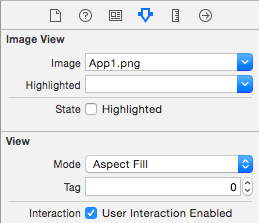
для swift 2.0 и выше сделать это
@IBOutlet weak var imageView: UIImageView!
    override func viewDidLoad() {
        super.viewDidLoad()
        // Do any additional setup after loading the view, typically from a nib.
        let tap = UITapGestureRecognizer(target: self, action: #selector(ViewController.tappedMe))
        imageView.addGestureRecognizer(tap)
        imageView.userInteractionEnabled = true
    }
    func tappedMe()
    {
        print("Tapped on Image")
    }
вы могли бы просто установить изображение
UIButtonк тому, что вы обычно ставите вUIImageView. Например, где бы вы делали:myImageView.image = myUIImageвы могли бы вместо этого использовать:
myButton.setImage(myUIImage, forState: UIControlState.Normal)Итак, вот как может выглядеть ваш код:
override func viewDidLoad(){
  super.viewDidLoad()

  var myUIImage: UIImage //set the UIImage here
  myButton.setImage(myUIImage, forState: UIControlState.Normal)
}

@IBOutlet var myButton: UIButton!
@IBAction func buttonTap(sender: UIButton!){
  //handle the image tap
}
самое замечательное в использовании этого метода заключается в том, что если вам нужно загрузить изображение из базы данных, вы можете установить название кнопки перед установкой изображения:
myButton.setTitle("Loading Image...", forState: UIControlState.Normal)чтобы сообщить своим пользователям что вы загружаете изображение
Вы можете поставить
UIButtonс прозрачным фоном поверхUIImageView, и слушать для нажатия на кнопку перед загрузкой изображения
Swift 4 Code
Шаг 1 В ViewdidLoad ()
   let pictureTap = UITapGestureRecognizer(target: self, action: #selector(MyInfoTableViewController.imageTapped))
       userImageView.addGestureRecognizer(pictureTap)
       userImageView.isUserInteractionEnabled = true
Шаг 2 Добавьте Следующую Функцию
@objc func imageTapped() {

        let imageView = userImageView
        let newImageView = UIImageView(image: imageView?.image)
        newImageView.frame = UIScreen.main.bounds
        newImageView.backgroundColor = UIColor.black
        newImageView.contentMode = .scaleAspectFit
        newImageView.isUserInteractionEnabled = true
        let tap = UITapGestureRecognizer(target: self, action: #selector(dismissFullscreenImage))
        newImageView.addGestureRecognizer(tap)
        self.view.addSubview(newImageView)

        self.navigationController?.isNavigationBarHidden = true
        self.tabBarController?.tabBar.isHidden = true

    }
Он протестирован и работает правильно
Comments