Как изменить учетные данные для репозитория SVN в Eclipse?
У меня есть Eclipse 3.4.2 установке на Windows с subclipse. Другой разработчик добавил репозиторий SVN со своими учетными данными и выбрал "сохранить пароль". Теперь каждый раз, когда я делаю что-либо с SVN, используются его кэшированные учетные данные. Как я могу изменить их на мои?
Я уже проверил 'workspace/.метаданные./Плагины/орг.тигр...'папки, и не удалось найти способ сбросить эти кэшированные учетные данные.
19 ответов:
http://subclipse.tigris.org/wiki/PluginFAQ#head-d507c29676491f4419997a76735feb6ef0aa8cf8:
имена пользователей и пароли
Subclipse не собирает и не хранит учетные данные пользователя и пароля при определении репозитория. Это связано с тем, что клиентские адаптеры JavaHL и SVNKit достаточно умны, чтобы запрашивать эту информацию, когда им это нужно, в том числе при изменении пароля.
вы также можете разрешить адаптеру кэшировать эту информацию, и общий вопрос заключается в том, как вы удаляете эту кэшированную информацию, чтобы вам снова было предложено? У нас есть открытый запрос на добавление API в JavaHL, чтобы мы могли предоставить пользовательский интерфейс для этого. В настоящее время необходимо вручную удалить кэш. Расположение кэша зависит от используемого клиентского адаптера.
JavaHL кэширует информацию в том же месте, что и клиент командной строки -- в Область конфигурации среды выполнения Subversion. В Windows это находится в %APPDATA%\Subversion\auth. На Linux и OSX он расположен в~/.subversion/auth. Просто найдите и удалите файл с кэшированной информацией.
SVNKit кэширует информацию в кольце ключей Eclipse. По умолчанию это файл с именем .брелок, который хранится в корне папки конфигурации Eclipse. Оба эти значения можно переопределить с помощью параметров командной строки. Чтобы очистить кэш, вы должны удалить файл. Eclipse создаст новый пустой брелок при перезапуске
моя жена предложила:
- открыть SVN репозитории View
- Открыть Свойства Расположения...
- показать учетные данные для: нажмите кнопку [X]
- выберите пользователя, введите пароль, нажмите [Готово]
и все работает!!!
перейти к c:\Documents и настройки[имя пользователя]\данные приложения\subversion\auth\svn.просто
и удалить шестнадцатеричный файл. Обычно каждый файл связан с одним репозиторием
в Mac OS X перейдите в папку / $HOME (/Users/{user home}/). Вы увидите файл '.eclipse_keyring'. Удалить его. Все сохраненные учетные данные будут потеряны.
в любой версии Windows удалите следующую папку:
%APPDATA%\Subversion\auth
(вы можете скопировать и вставить это в RUN/Explorer, и он разрешит папку App-Data для вас.)
на Linux и OSX он расположен в
~/.subversion / auth
источник: http://www.techcrony.info/2008/03/26/admin/how-to-change-eclipse-svn-password/
Привет ребята его слишком просто изменить имя пользователя и пароль в Eclipse.
просто выполните следующие действия:
в затмение,
Goto Window -> Show View -> Other -> (Type as) SVN Repositories -> click that(SVN Repositories) -> Right Click SVN Repositories -> Location Properties -> General tab change the following details for credentials.,вот и все ребята.
в Windows 7 перейдите к C:\Users\%User_Name%\AppData\Roaming\Subversion и удалите каталог auth. Просто имейте в виду, если вы подключены к более чем 1 серверу SVN, что это приведет к удалению проверки подлинности для всех серверов SVN, которые вы настроили. Если вы хотите сбросить только один сервер:
внутри каталога auth вы должны увидеть папку под названием svn.простой. Откройте каждый из этих файлов с помощью текстового редактора, чтобы определить, какой из них удалить, а затем удалить только этот один файл.
очень простой шаг, чтобы следовать: Eclipse: Window - - - - > Preferences - - - - - > SVN - - - - - > svn Interface - - - - - >Select SVNKit (pure Java)
Я не смог найти
svn.simpleфайл, но смог изменить учетные данные, используя следующие три шага:проверка проекта из SVN
выберите репозиторий, в котором необходимо изменить учетные данные (Примечание: Вы не будете выполнять проверку, но это приведет вас к экрану для ввода комбинации имени пользователя/пароля).
наконец, введите новое имя пользователя и пароль учетные данные:
это немного запутанно, потому что вы начинаете процесс инициализации нового проекта, но вы только сбрасываете учетные данные репозитория.
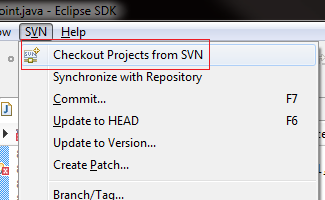
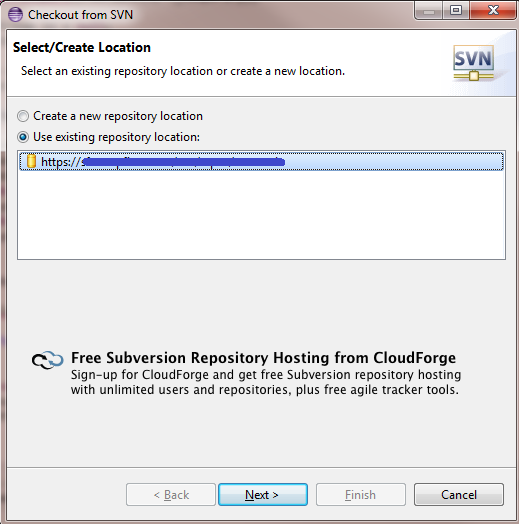
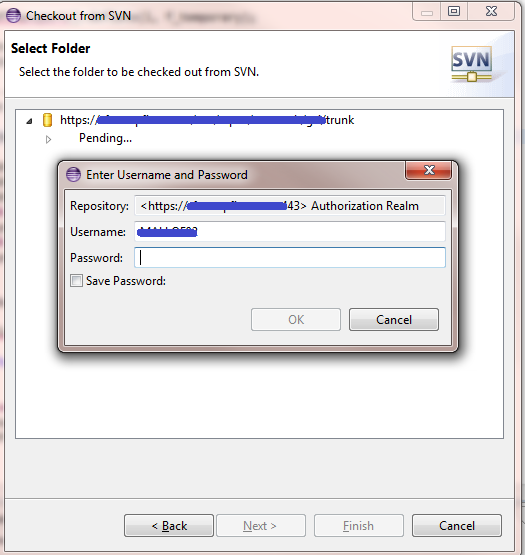
в windows:
- открыть Тип запуска
%APPDATA%\Subversion\auth\svn.simple- откроется
svn.simpleпапку- вы найдете файл, например, Big Alpha Numeric file
- удалить этот файл.
- перезапустить eclipse.
- попробуйте отредактировать файл из проекта и зафиксировать его
- вы можете увидеть диалоговое окно с запросом пароля пользователя
это сработало для меня.... ;)
в любой версии Windows следуйте по этому пути:
C:\Users\{user_name}\AppData\Roaming\Subversion\auth\svn.simpleзатем удалите файл с шестнадцатеричным десятичным кодом внутри этой папки и перезапустите eclipse.
(Windows 7 Eclipse Indigo 3.7)
C:\Users\\AppData\Roaming\Subversion\auth\svn.просто
найти svn информационный файл и сделать его доступным для записи.
(они по умолчанию только для чтения) (не требуется перезапуск eclipse)
Я понял метод, который я написал ниже, и он отлично работает для меня
в Eclipse, выполните следующие простые шаги: Файл -> импорт -> типа СВН -> проект из SVN -> далее -> Создать новую папку -> репозитории Далее - > вы увидите "безопасного хранения" под меню "Проверка подлинности". Нажмите на эту кнопку "безопасное хранение". Это место, где мы можем удалить все кэши паролей. Теперь, когда вы здесь, выполните следующие действия:
- на вкладке пароль, нажмите кнопку "Очистить пароли"
- на вкладке " содержание "перейдите в SVN, выберите все дополнительные параметры и нажмите"Удалить"
- перезапустить eclipse
все сохраненные пароли теперь исчезли, и вы можете использовать свой новый пароль svn для синхронизации
удалить .файл брелока в папке: конфигурация\org.затмение.ядро.runtime, и после этого вам будет предложено запросить новую учетную запись svn.
удалить .файл брелока в папке: конфигурация\org.затмение.ядро.runtime, и после этого вам будет предложено запросить новую учетную запись svn. для меня это сработало.
Я использую протокол svn+ssh для доступа к SVN. То, что я должен был сделать, чтобы исправить подобную проблему, было открыть Putty и перенастроить его так, чтобы у него не было wrong_user_name@myserver, но correct_user_name@myserver в сохраненных сеансах.
в Eclipse: Ctrl + F8 - > SVN Repository Exploring - > щелкните правой кнопкой мыши в respository - > Location Properties - > Finish ;)
Я удалил файл внутри
svn.simpleкаталог на пути ниже на машине windows (Windows 7):C:\Users\[user_name]\AppData\Roaming\Subversion\authпроблема решена.
есть несколько мест в Windows, где SVN будет размещать кэшированные учетные данные в зависимости от конфигурации системы. Читайте SVNBook | Учетные Данные Клиента.
основное хранилище учетных данных находится в
%APPDATA%\Subversion\authи вы можете запуститьsvn authдля просмотра и управления его содержимым.вы также можете запустить
cmdkeyдля просмотра сохраненных учетных данных в Диспетчере учетных данных Windows.если сервер SVN интегрирован с Active Directory и поддерживает встроенную проверку подлинности Windows, такую как сервер VisualSVN, учетные данные входа Windows используются для проверки подлинности, но они не кэшируются. Вы можете запустить
whoamiчтобы узнать имя учетной записи пользователя.
Comments