15 ответов:
Я взял этот вопрос, чтобы понять, как вы можете изменить рабочую область по умолчанию, чтобы при загрузке Eclipse рабочая область, которую вы хотите, автоматически загружалась:
- заходим в Настройки, затем введите "рабочее пространство" в поле поиска для фильтрации списка. Кроме того, вы можете перейти в общие>запуск и завершение работы>рабочие пространства.
- там вы можете установить флаг, чтобы Eclipse предлагал вам выбрать рабочую область при запуске, проверив "приглашение для рабочей области при запуске" флажок.
- вы также можете установить количество предыдущих рабочих пространств для запоминания. Наконец, есть список последних рабочих пространств. Если вы просто удалите все, кроме того, который вы хотите, Eclipse автоматически запустится с этой рабочей областью.
- на
eclipse\configuration\- открыть файл
"config.ini"изменить строку
osgi.instance.area.default="F:/Workspace/Java"здесь
"F:/Workspace/Java"должно быть свое рабочее пространство по умолчанию!
Если вы говорите об изменении рабочего каталога для программы java, которую вы запускаете из eclipse, то для этого есть место в конфигурации запуска. Если вы перейдете в меню " Выполнить "и выберите" Выполнить конфигурации..."затем выберите конфигурацию запуска, затем на вкладке" аргументы "для приложения Java есть место для редактирования"рабочего каталога". Это изменяет текущий каталог, который будет использоваться для запуска программы Java.
см. По вопрос рабочий каталог eclipse по умолчанию если это то, что вы имеете.
все, что Фрэнк предложил изменить в config.ini-это правильно. В случае, если это не помогло, вам нужно удалить путь из последней рабочей области, как показано ниже.
- на
eclipse\configuration\org.eclipse.ui.ide.prefs\- открыть файл
"org.eclipse.ui.ide.prefs"удалить первый путь в
RECENT_WORKSPACES.MAX_RECENT_WORKSPACES
=5RECENT_WORKSPACES=/Users/wrokspace1\n/Users/wrokspace2\n/Users/wrokspace3\n/Users/wrokspace4RECENT_WORKSPACES_PROTOCOL=3
SHOW_WORKSPACE_SELECTION_DIALOG=false
затмение.предпочтения.версия=1
> переключатель рабочее пространство " > " добавить рабочее пространство, как > затмение будет перезагружен через рабочую область, которую вы хотели.
Если вы хотите изменить каталог, в котором будет выполняться программа, перейдите на вкладку "выполнить конфигурации".
затем выберите свой проект и перейдите на вкладку "аргументы", вы можете изменить каталог там. По умолчанию это корневой каталог вашего проекта.
открыть командную строку. Перейдите в домашний каталог eclipse и введите "eclipse-clean" например. C:/eclipse>затмение -чистый!--1-->
Это будет запрашивать выбор рабочей области. Это также заставит установить его в качестве рабочего пространства по умолчанию.
затем перейдите в папку eclipsehome-- > configuration-->settings.
открыть орг.затмение.пользовательского интерфейса.де.префов в блокнот.
установите для этого свойства значение true из ложный.
SHOW_WORKSPACE_SELECTION_DIALOG=true
вам будет предложено выбрать рабочее пространство каждый раз.
если вы хотите изменить последнее рабочее пространство
manuallyна орг.затмение.пользовательский интерфейс.интегрированная среда разработки.префы существуют вeclipse > configuration > .settings > org.eclipse.ui.ide.prefsоткройте этот файл в Редакторе find
RECENT_WORKSPACESв строке#2и в этой строке вы можете увидеть, последние рабочие и могутchangeили дажеremoveних.
Если вы хотите создать новое рабочее пространство-просто введите новый путь в текстовом поле в диалоговом окне "Выбор рабочего пространства". Eclipse создаст новое рабочее пространство в этом месте и переключится на него.
Это единственный ответ, который вы получили сначала при поиске рабочего пространства по умолчанию, но любое решение не решает мою проблему, поэтому я следую этому шагу для рабочего пространства по умолчанию:
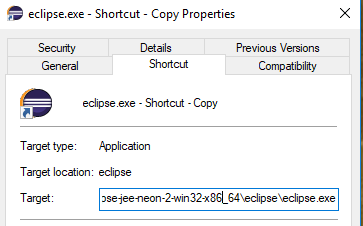
- первая копия ярлыка для вашего затмения.
- щелкните правой кнопкой мыши и зайти в свойства, добавьте свой путь к рабочей области с данными атрибута
В Target:
D:\eclipse_path\eclipse.exe -data D:\workspace_path\workspace
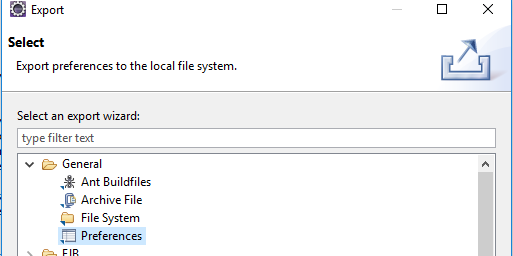
для использования одних и тех же ярлыков и предпочтение в этом рабочем пространстве, Экспорт общие -- > предпочтения от вашего рабочего затмения, он будет генерировать один .файл epf.
Так, Просто импорт .файл epf в новом рабочем пространстве, и вы сделали.
на Ubuntu я пошел в
~/.eclipse/org.eclipse.platform_4.3.0_1473617060_linux_gtk_x86_64/configuration/config.iniи добавил эту строку в самом низу
[email protected]/workspaceи изменил рабочее пространство на путь dir от моего дома до того места, где я поместил свое рабочее пространство.
Я объединил @Frank answer с комментарием @Ronan Quillevere
мой Kepler eclipse не отвечал при загрузке (вскоре после установки поддержки GAE), которую я проследил до поврежденного рабочего пространства. Я исправил это, закрыв kepler, переименовав каталог рабочей области (в использовании), поэтому kepler обычно запускается без рабочей области, а затем использует file >> switch workspace для создания нового рабочего пространства. Затем начал заполнять это своими старыми проектами, которые мне все еще нужны.
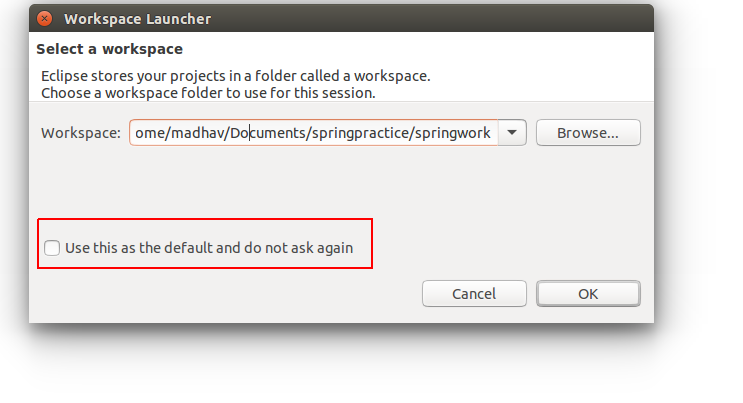
вы можете проверить опцию, которая появляется при запуске eclipse. Пожалуйста, смотрите рисунок ниже
Comments