Как изменить цвет строки состояния в Android
прежде всего, это не дубликат, как в том, как изменить цвет фона строки состояния android
Как изменить цвет строки состояния, который должен быть таким же, как в панели навигации.
Я хочу, чтобы цвет строки состояния был таким же, как цвет панели навигации

13 ответов:
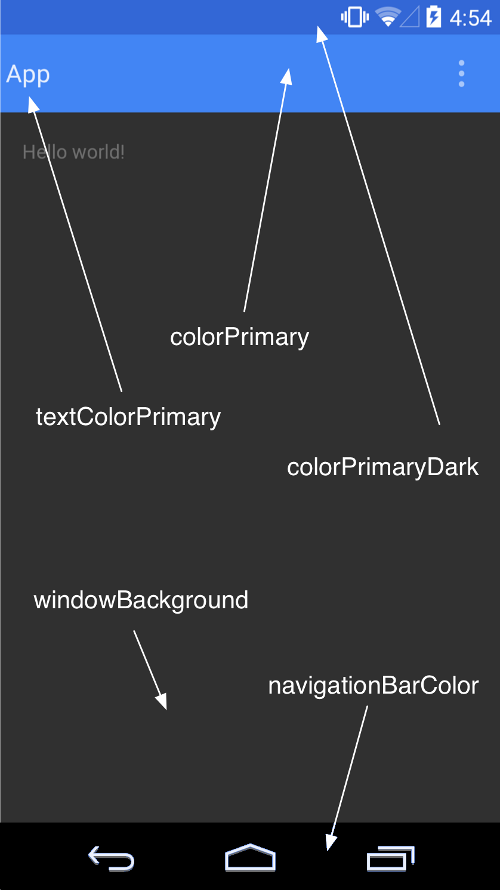
Android 5.0 Lollipop представил тему Material Design, которая автоматически окрашивает строку состояния на основе
colorPrimaryDarkзначение темы.это поддерживается на устройстве pre-lollipop благодаря поддержке библиотеки-v7-appcompat начиная с версии 21. блогпост о поддержке appcompat v21 от Chris Banes
подробнее о теме материала читайте на официальном сайте разработчиков Android
обновление:
чупа-чупс:
public abstract void setStatusBarColor (int color)добавлено в API level 21
Android Lollipop принес с собой возможность изменить цвет строки состояния в вашем приложении для более захватывающего пользовательского опыта и в гармонии с Google
Material Design Guidelines.вот как вы можете изменить цвет строки состояния с помощью нового
window.setStatusBarColorметод, введенный вAPI level 21.изменить цвет строки состояния, также требует настройки два дополнительных флага на окне; вам нужно добавить
FLAG_DRAWS_SYSTEM_BAR_BACKGROUNDSфлаг и очиститьFLAG_TRANSLUCENT_STATUSфлаг.Код:
Window window = activity.getWindow();

// clear FLAG_TRANSLUCENT_STATUS flag:
window.clearFlags(WindowManager.LayoutParams.FLAG_TRANSLUCENT_STATUS);

// add FLAG_DRAWS_SYSTEM_BAR_BACKGROUNDS flag to the window
window.addFlags(WindowManager.LayoutParams.FLAG_DRAWS_SYSTEM_BAR_BACKGROUNDS);

// finally change the color
window.setStatusBarColor(ContextCompat.getColor(activity,R.color.my_statusbar_color));
официальная ссылка разработчика: setStatusBarColor (int)
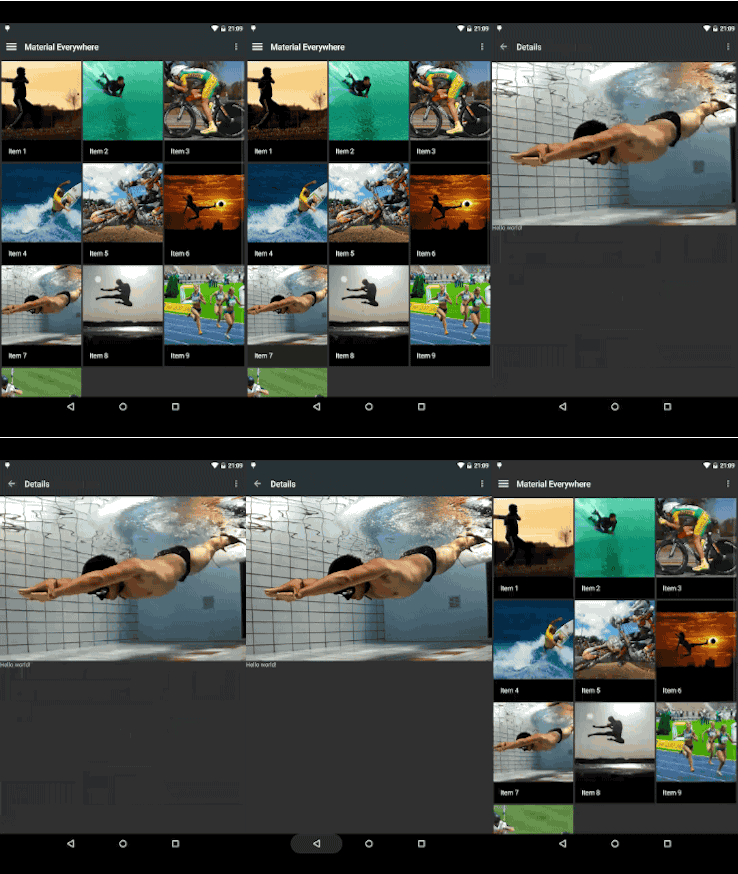
пример :материал-дизайн-везде
Chris Banes Blog-appcompat v21: material design for pre-Lollipop devices!
The
transitionNameдля просмотра фон будетandroid:status:background.
поместите это ваши значения-v21 / стили.xml, чтобы включить это на Lollipop:
<resources>
    <!-- Base application theme. -->
    <style name="AppTheme" parent="Theme.AppCompat.Light">
        <item name="colorPrimary">@color/color_primary</item>
        <item name="colorPrimaryDark">@color/color_secondary</item>
        <item name="colorAccent">@color/color_accent</item>
        <item name="android:statusBarColor">@color/color_primary</item>
    </style>
</resources>
это очень простой способ сделать это без каких-либо библиотек: если версия ОС не поддерживается-под kitkat-так ничего и не произошло. я делаю это шаги:
- в моем xml я добавил в верхней части этого вида:
<View
        android:id="@+id/statusBarBackground"
        android:layout_width="match_parent"
        android:layout_height="wrap_content" />
затем я сделал этот метод:
 public void setStatusBarColor(View statusBar,int color){
    if (Build.VERSION.SDK_INT >= Build.VERSION_CODES.KITKAT) {
           Window w = getWindow();
           w.setFlags(WindowManager.LayoutParams.FLAG_TRANSLUCENT_STATUS,WindowManager.LayoutParams.FLAG_TRANSLUCENT_STATUS);
           //status bar height
           int actionBarHeight = getActionBarHeight();
           int statusBarHeight = getStatusBarHeight();
           //action bar height
           statusBar.getLayoutParams().height = actionBarHeight + statusBarHeight;
           statusBar.setBackgroundColor(color);
     }
}
также вам нужны эти оба метода, чтобы получить панель действий и высоту строки состояния:
public int getActionBarHeight() {
    int actionBarHeight = 0;
    TypedValue tv = new TypedValue();
    if (getTheme().resolveAttribute(android.R.attr.actionBarSize, tv, true))
    {
       actionBarHeight = TypedValue.complexToDimensionPixelSize(tv.data,getResources().getDisplayMetrics());
    }
    return actionBarHeight;
}

public int getStatusBarHeight() {
    int result = 0;
    int resourceId = getResources().getIdentifier("status_bar_height", "dimen", "android");
    if (resourceId > 0) {
        result = getResources().getDimensionPixelSize(resourceId);
    }
    return result;
}
тогда единственное, что вам нужно, это эта строка для установки строки состояния цвет:
setStatusBarColor(findViewById(R.id.statusBarBackground),getResources().getColor(android.R.color.white));
Ну, Ижар решение было в порядке, но, лично я пытаюсь избежать от кода, который выглядит так:
 if (Build.VERSION.SDK_INT >= Build.VERSION_CODES.KITKAT) {
//Do what you need for this SDK
};
кроме того, я тоже не люблю дублировать код. В вашем ответе я должен добавить такую строку кода во всех действиях:
setStatusBarColor(findViewById(R.id.statusBarBackground),getResources().getColor(android.R.color.white));Итак, я взял решение Izhar и использовал XML, чтобы получить тот же результат: Создайте макет для строки состояния status_bar.xml
<View xmlns:android="http://schemas.android.com/apk/res/android"
     android:layout_width="match_parent"
     android:layout_height="@dimen/statusBarHeight"
     android:background="@color/primaryColorDark"
     android:elevation="@dimen/statusBarElevation">
обратите внимание на высоту и атрибуты высоты, они будут установлены в значениях, значения-v19, значения-v21 далее вниз.
добавьте этот макет в свой макет действий с помощью include, main_activity.XML-код:
<RelativeLayout xmlns:android="http://schemas.android.com/apk/res/android"
android:layout_width="match_parent"
android:layout_height="match_parent"
android:background="@color/Black" >

<include layout="@layout/status_bar"/>
<include android:id="@+id/app_bar" layout="@layout/app_bar"/>
//The rest of your layout
</RelativeLayout>
для панели инструментов добавьте атрибут верхнего поля:
<android.support.v7.widget.Toolbar xmlns:android="http://schemas.android.com/apk/res/android"
xmlns:app="http://schemas.android.com/apk/res-auto"
android:layout_width="match_parent"
android:layout_height="?android:attr/actionBarSize"
android:background="@color/primaryColor"
app:theme="@style/MyCustomToolBarTheme"
app:popupTheme="@style/ThemeOverlay.AppCompat.Dark"
android:elevation="@dimen/toolbarElevation"
android:layout_marginTop="@dimen/appBarTopMargin"
android:textDirection="ltr"
android:layoutDirection="ltr">
в вашем стиле appTheme-v19.xml и стили-v21.xml, добавьте windowTranslucent attr:
стили-v19.xml, v21:
<resources>
<item name="android:windowTranslucentStatus">true</item>
</resources>
и, наконец, на вашем Инте, Инте-в19, п-в21, добавить значения на панели инструментов topmargin и высота statusBarHeight: дименс.xml для менее чем KitKat:
<resources>
<dimen name="toolbarElevation">4dp</dimen>
<dimen name="appBarTopMargin">0dp</dimen>
<dimen name="statusBarHeight">0dp</dimen>
</resources>
высота строки состояния всегда 24dp dimens-v19.xml для KitKat и выше:
<resources>
<dimen name="statusBarHeight">24dp</dimen>
<dimen name="appBarTopMargin">24dp</dimen>
</resources>
dimens-v21.xml для Lolipop, просто добавьте высоту, если это необходимо:
<resources>
<dimen name="statusBarElevation">4dp</dimen>
</resources>
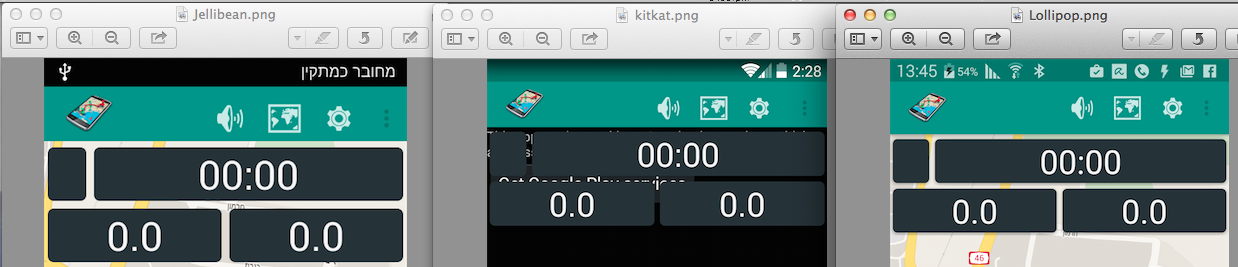
это результат для Jellybean KitKat и Lollipop:
просто создайте новую тему в res / значения / стили.xml где вы меняете "colorPrimaryDark", который является цветом строки состояния:
<style name="AppTheme.GrayStatusBar" parent="Theme.AppCompat.Light.DarkActionBar">
    <item name="colorPrimaryDark">@color/colorGray</item>
</style>
и изменить тему деятельности в AndroidManifest.xml на тот, который вы хотите, на следующем действии вы можете изменить цвет обратно в исходный, выбрав исходную тему:
<activity
    android:name=".LoginActivity"
    android:theme="@style/AppTheme.GrayStatusBar" >
    <intent-filter>
        <action android:name="android.intent.action.MAIN" />

        <category android:name="android.intent.category.LAUNCHER" />
    </intent-filter>
</activity>
таким образом res / значения / цвета.xml должен выглядеть так:
<?xml version="1.0" encoding="utf-8"?>
<resources>
    <color name="colorPrimary">#3F51B5</color>
    <color name="colorPrimaryDark">#303F9F</color>
    <color name="colorAccent">#c6d6f0</color>
    <color name="colorGray">#757575</color>
</resources>
у меня было такое требование: изменение программного цвета строки состояния сохраняя его прозрачным, чтобы панель навигации, чтобы нарисовать себе перекрывать строку состояния прозрачной.
Я не могу сделать это с помощью API
getWindow().setStatusBarColor(ContextCompat.getColor(activity ,R.color.my_statusbar_color)если вы проверяете здесь в переполнении стека все до этой строки кода установите прозрачность строки состояния в solid с
getWindow().clearFlags(WindowManager.LayoutParams.FLAG_TRANSLUCENT_STATUS)Я в состоянии управлять цвет и прозрачность статус бар, как это:
Android 4: там не так много вы можете сделать, потому что вы не можете управлять цветом строки состояния из API ... единственное, что вы можете сделать, это установить строку состояния как полупрозрачную и переместить цветной элемент вашего пользовательского интерфейса под строку состояния. Для этого вам нужно играть с
android:fitsSystemWindows="false"в основной макет. Это позволяет нарисовать вам макет под строкой состояния. Тогда вам нужно играть с некоторым дополнением с верхней части вашего основного макет.
Android 5 и выше: вы должны определить стиль с
<item name="android:windowDrawsSystemBarBackgrounds">true</item>
<item name="android:statusBarColor">@android:color/transparent</item>
это позволяет навигационному ящику перекрывать строку состояния.
затем, чтобы изменить цвет, сохраняя прозрачную строку состояния, вы должны установить цвет строки состояния с помощью
drawerLayout.setStatusBarBackgroundColor(ContextCompat.getColor(activity, R.color.my_statusbar_color))где drawerLayout определяется так
<android.support.v4.widget.DrawerLayout
    android:id="@+id/drawer_layout"
    android:layout_width="match_parent"
    android:layout_height="match_parent"
    android:fitsSystemWindows="true">
как сказал @Niels, вы должны поместить в values-v21/styles.XML-код:
<item name="android:statusBarColor">@color/black</item>но добавить
tools:targetApi="lollipop"Если вы хотите одного стиля.xml, например:<item name="android:statusBarColor" tools:targetApi="lollipop">@color/black</item>
вы можете изменить цвет строки состояния с помощью этой функции. работает на android L означает API 21 и выше и нуждается в цветной строке, такой как
"#ffffff".private void changeStatusBarColor(String color){ if (Build.VERSION.SDK_INT >= 21) { Window window = getWindow(); window.clearFlags(WindowManager.LayoutParams.FLAG_TRANSLUCENT_STATUS); window.addFlags(WindowManager.LayoutParams.FLAG_DRAWS_SYSTEM_BAR_BACKGROUNDS); window.setStatusBarColor(Color.parseColor(color)); } }
Если вы хотите работать на Android 4.4 и выше, попробуйте это. Я ссылаюсь на ответ Харприта и эту ссылку. Android и прозрачная строка состояния
во-первых, вызовите метод setStatusBarColored в методе onCreate Activity(я помещаю его в класс util). Я использую изображение здесь, вы можете изменить его, чтобы использовать цвет.
public static void setStatusBarColored(Activity context) {
    if (Build.VERSION.SDK_INT >= Build.VERSION_CODES.KITKAT)
    {
        Window w = context.getWindow();
        w.setFlags(WindowManager.LayoutParams.FLAG_TRANSLUCENT_STATUS, WindowManager.LayoutParams.FLAG_TRANSLUCENT_STATUS);
        int statusBarHeight = getStatusBarHeight(context);

        View view = new View(context);
        view.setLayoutParams(new FrameLayout.LayoutParams(ViewGroup.LayoutParams.MATCH_PARENT, ViewGroup.LayoutParams.WRAP_CONTENT));
        view.getLayoutParams().height = statusBarHeight;
        ((ViewGroup) w.getDecorView()).addView(view);
        view.setBackground(context.getResources().getDrawable(R.drawable.navibg));
    }
}

public static int getStatusBarHeight(Activity context) {
    int result = 0;
    int resourceId = context.getResources().getIdentifier("status_bar_height", "dimen", "android");
    if (resourceId > 0) {
        result = context.getResources().getDimensionPixelSize(resourceId);
    }
    return result;
}
перед:
после:
цвет строки состояния был изменено, но навигационная панель отключена, поэтому нам нужно установить маржу или смещение навигационной панели в методе onCreate.
if (Build.VERSION.SDK_INT >= Build.VERSION_CODES.KITKAT) {
        LinearLayout.LayoutParams layoutParams = new LinearLayout.LayoutParams(
                ViewGroup.LayoutParams.MATCH_PARENT, (int)(this.getResources().getDimension(R.dimen.navibar_height)));
        layoutParams.setMargins(0, Utils.getStatusBarHeight(this), 0, 0);

        this.findViewById(R.id.linear_navi).setLayoutParams(layoutParams);
    }
тогда строка состояния будет выглядеть так.



Это то, что работало для меня в KitKat и с хорошими результатами.
public static void setTaskBarColored(Activity context) {
        if (Build.VERSION.SDK_INT >= Build.VERSION_CODES.KITKAT)
        {
            Window w = context.getWindow();
            w.setFlags(WindowManager.LayoutParams.FLAG_TRANSLUCENT_STATUS, WindowManager.LayoutParams.FLAG_TRANSLUCENT_STATUS);
            //status bar height
            int statusBarHeight = Utilities.getStatusBarHeight(context);

            View view = new View(context);
            view.setLayoutParams(new FrameLayout.LayoutParams(ViewGroup.LayoutParams.MATCH_PARENT, ViewGroup.LayoutParams.WRAP_CONTENT));
            view.getLayoutParams().height = statusBarHeight;
            ((ViewGroup) w.getDecorView()).addView(view);
            view.setBackgroundColor(context.getResources().getColor(R.color.colorPrimaryTaskBar));
        }
    }
еще одно решение:
final View decorView = w.getDecorView();
View view = new View(BaseControllerActivity.this);
final int statusBarHeight = UiUtil.getStatusBarHeight(ContextHolder.get());
view.setLayoutParams(new FrameLayout.LayoutParams(ViewGroup.LayoutParams.MATCH_PARENT, statusBarHeight));
view.setBackgroundColor(colorValue);
((ViewGroup)decorView).addView(view);
редактировать colorPrimary в цветах.xml в значениях к цвету, который вы хотите, чтобы строка состояния была. Например:
   <resources>
<color name="colorPrimary">#800000</color> // changes the status bar color to Burgundy
<color name="colorPrimaryDark">#303F9F</color>
<color name="colorAccent">#FF4081</color>
<color name="red">#FF0000</color>
<color name="white">#FFFFFF</color>
<color name="cream">#fffdd0</color>
<color name="burgundy">#800000</color>
Comments