как изменить размер шрифта среды кода Visual Studio
есть ли способ изменить размер шрифта среды в коде Visual Studio? такие вещи, как intellisense box, панель отладки, имена файлов ..так далее.
Я знаю, как изменить размер шрифта редактора, но я не мог найти, как изменить размер шрифта среды, поэтому мне интересно, можете ли вы его как-то изменить
12 ответов:
В настоящее время невозможно изменить семейство шрифтов или размер вне редактора. Однако вы можете увеличить весь пользовательский интерфейс В и из .
обновление для нашей версии VS Code 1.0:
недавно введен параметр
window.zoomLevelпозволяет сохранить уровень масштабирования навсегда! Он может иметь как отрицательные, так и положительные значения для увеличения или уменьшения масштаба.
просто скопировать
"editor.fontSize": 18в своемsetting.jsonредактора.клавишей управления+Shift+P а затем набрав "настройки", вы сможете легко найти файл настроек пользователя или рабочего пространства.

в коде Visual Studio, нажав Ctrl+ и Ctrl - вы можете изменить общий размер шрифта IDE. Это помогает быстрее, чем изменение настроек в каждом сеансе. Надеюсь, это поможет...
по состоянию на середину 2017 для быстрого доступа к файлам настроек нажмите ctrl + shift + p и вводим
settings, там вы найдете настройки пользователя и настройки рабочего пространства, имейте в виду, что параметры рабочего пространства переопределят параметры пользователя, поэтому лучше использовать последний непосредственно, чтобы сделать его глобальным изменением (настройки рабочей области создадут папку в корне вашего проекта), оттуда у вас будет возможность добавить вариант"editor.fontSize": 14к вашим настройкам в качестве быстрого предложения, но вы можете сделать это самостоятельно и изменить значение на нужный размер шрифта.В итоге:
ctrl + shift + p
выберите "Настройки пользователя"
добавить
"editor.fontSize": 14
После Нажатия Control+ Shift+P как предложил @Edwin:
- ищите настройки рабочего пространства:
- затем " поместите настройки в файл справа, чтобы перезаписать...настройки по умолчанию и пользователя", или перейдите на вкладку UserSettings, чтобы настроить окно.зума, если это желаемое действие.
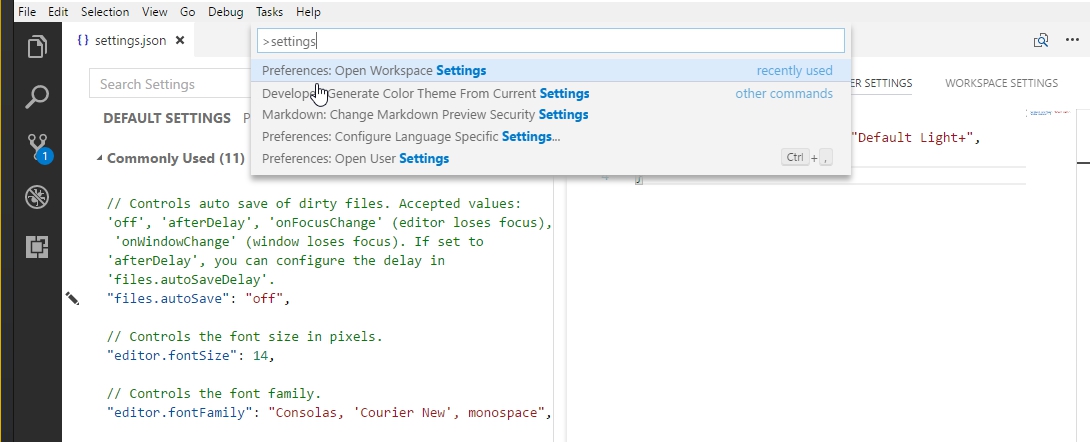

У меня есть мой набор в
"editor.fontSize": 12,сохраните файл, вы увидите эффект сразу.
наслаждайтесь !


простой подход к изменению размера шрифта в рабочей среде Visual Studio:
На: File - > Preferences - > Settings или пресс CTRL+, т. е. CTRL + запятая.
откроется настройки.json.
вы можете увидеть 3 вкладки там:
- Настройки Пользователя
- Настройки Рабочего Пространства
- Параметры Папок
перейти к Настройки Пользователя и добавить это :
{
"editor.fontSize": 16
}
теперь просто сохранить и закрыть файл.
в приведенном выше коде,16 - это размер шрифта. Увеличение уменьшения согласно вашему желанию.
вы можете увеличение и уменьшение весь пользовательский интерфейс в меню Вид.
сейчас я использую версия 1.21.1 и в меню Вид вы можете получить опцию увеличения и уменьшения масштаба, которые являются 2-й и 3-й последние варианты. Вы можете сделать это с помощью Ctrl + + и Ctrl + -.
вы можете сбросить масштаб в любое время, выбрав Сброс Масштабирования выбор.
на данный момент (март 2018) и версия 1.21.0, вы можете перейти к настройкам, поиск "масштаб" и изменить
"editor.mouseWheelZoom": falseзначение false по умолчанию дляtrue. Это позволит увеличить / уменьшить масштаб кода VS с помощью кнопки управления и мыши -ctrl + scrollUp/scrollDown. Для измененияfontSizeиз общего рабочего пространства / экрана VS Code, обратитесь к ответу Alegozalves выше.
согласно списку изменений версии 1.2, были добавлены новые команды для увеличения и уменьшения масштаба только шрифта, но всего пользовательского интерфейса.
список изменений:https://code.visualstudio.com/updates/v1_24#_font-zoom-commands
Use the following keybindings to replace the default global zoom actions:

on macOS:

{ "key": "cmd+numpad_add",      "command": "editor.action.fontZoomIn" },
{ "key": "shift+cmd+=",         "command": "editor.action.fontZoomIn" },
{ "key": "cmd+=",               "command": "editor.action.fontZoomIn" },
{ "key": "cmd+numpad_subtract", "command": "editor.action.fontZoomOut" },
{ "key": "shift+cmd+-",         "command": "editor.action.fontZoomOut" },
{ "key": "cmd+-",               "command": "editor.action.fontZoomOut" },
{ "key": "cmd+numpad0",         "command": "editor.action.fontZoomReset" },
{ "key": "cmd+0",               "command": "editor.action.fontZoomReset" },

on Windows and Linux:

{ "key": "ctrl+numpad_add",      "command": "editor.action.fontZoomIn" },
{ "key": "shift+ctrl+=",         "command": "editor.action.fontZoomIn" },
{ "key": "ctrl+=",               "command": "editor.action.fontZoomIn" },
{ "key": "ctrl+numpad_subtract", "command": "editor.action.fontZoomOut" },
{ "key": "shift+ctrl+-",         "command": "editor.action.fontZoomOut" },
{ "key": "ctrl+-",               "command": "editor.action.fontZoomOut" },
{ "key": "ctrl+numpad0",         "command": "editor.action.fontZoomReset" },
{ "key": "ctrl+0",               "command": "editor.action.fontZoomReset" },
попробуйте поиграть с комбинацией следующих пользовательских настроек:
{
  "editor.fontSize": 18,
  "window.zoomLevel": 1.5,
}
вы можете найти то, что вы хотите в настройках.json из меню настроек. Microsoft дает формиат Настройки Настройки в их сайт.
Comments