4 ответов:
С Xcode 4 это, кажется, изменилось.
команда - alt -shift -стрелка влево будет делать трюк...
чтобы сложить / развернуть текущие методы или
ifструктуры использовать:раза: команда - alt -стрелка влево
разворачиваться: команда - alt -стрелка вправо
обновлений в Xcode 10
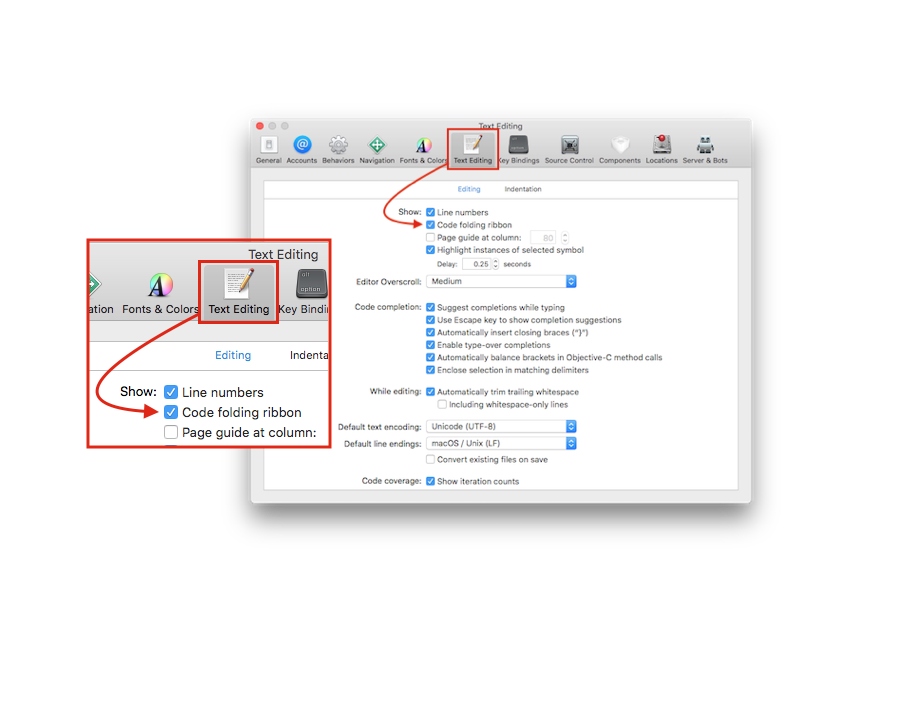
Xcode 10 увеличил поддержку сворачивания кода, в том числе:
- новая лента складывания кода, показывающая все многострочные складные блоки кода в Редакторе
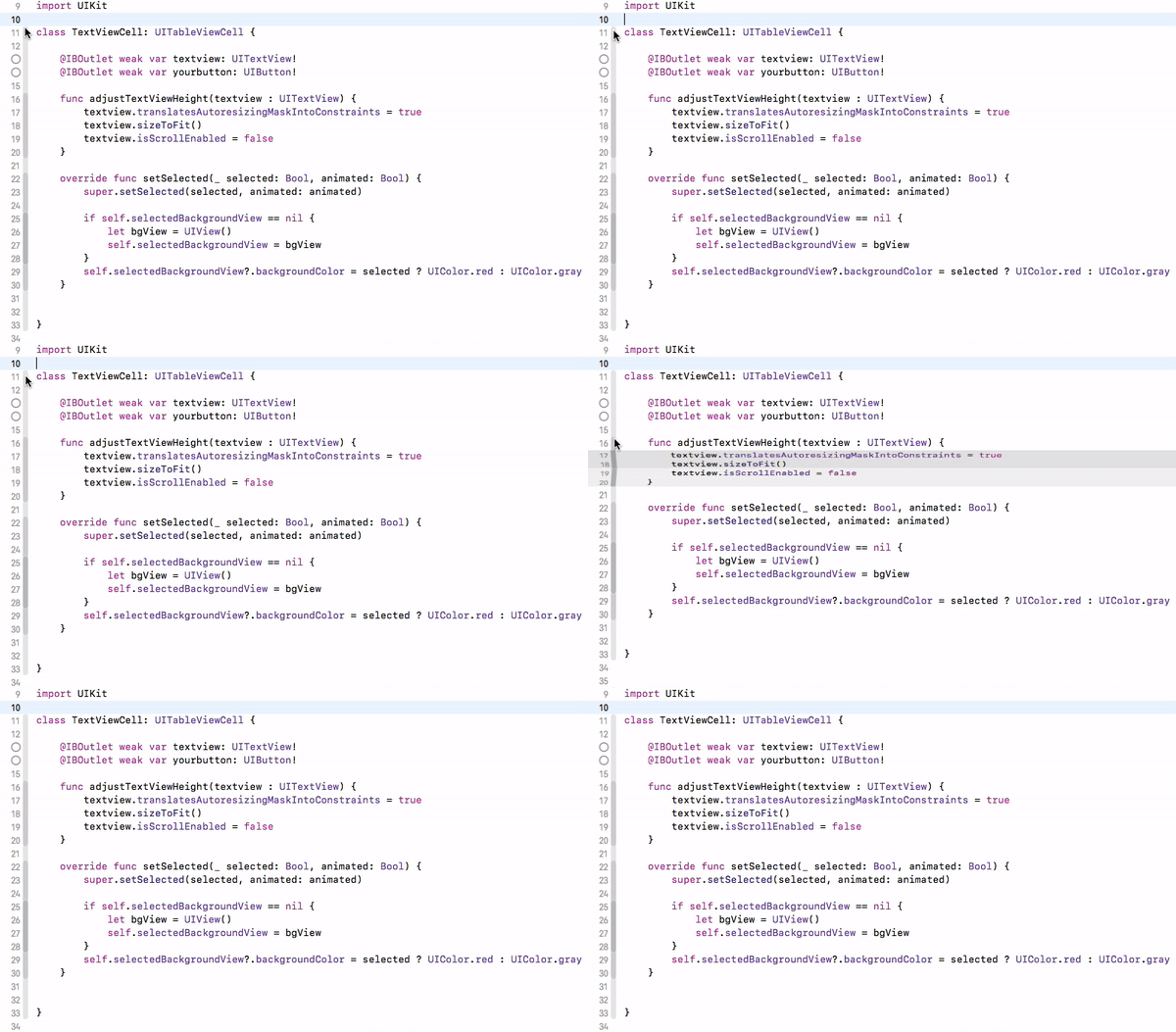
- новый стиль для сложенного кода в редакторе, который позволяет редактировать строки со сложенным кодом
- поддержка складывания любого блока кода, заключенного в фигурные скобки
- поддержка сворачивания блоков кода из складывая лента, от составленного выбора, или от
меню ► редактор ► код складывания ► сложить пункт меню
посмотрите на этот снимок:
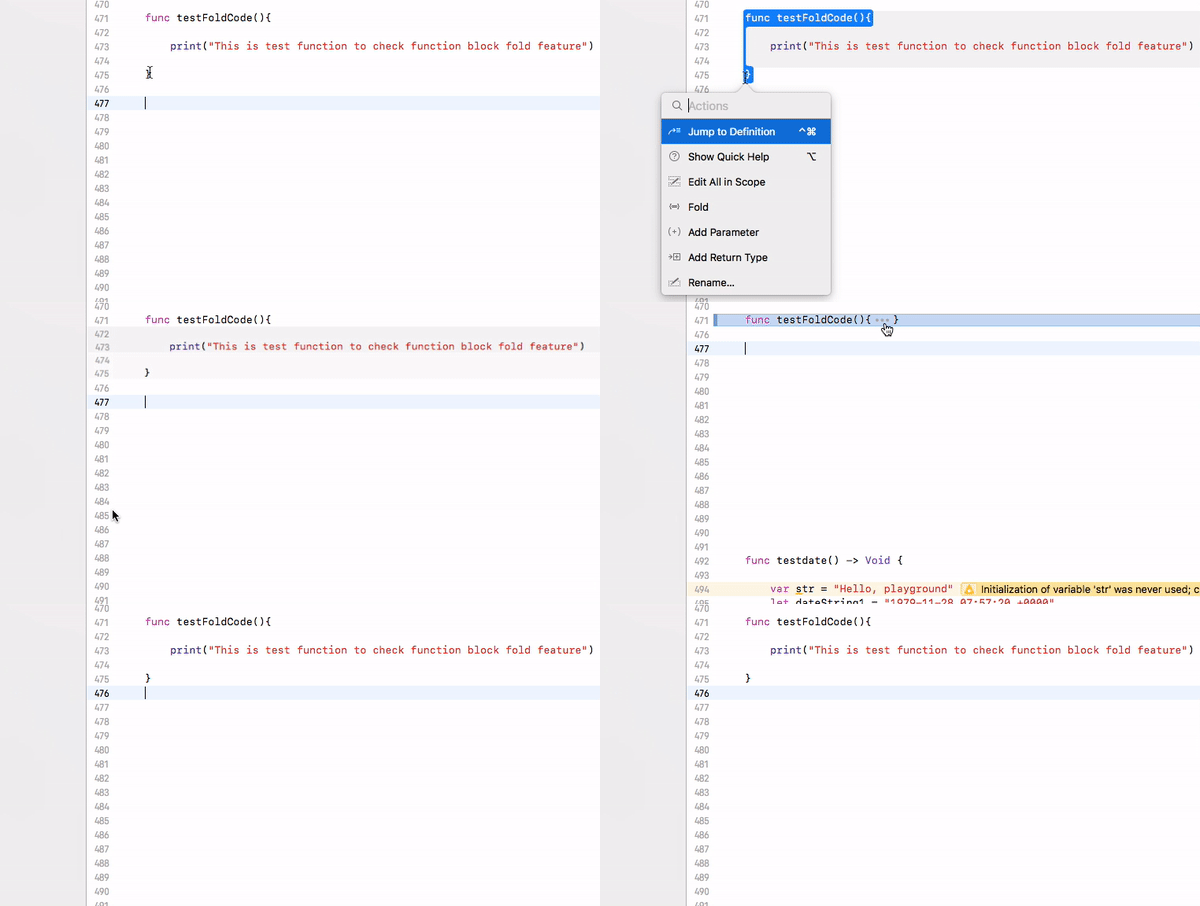
сворачивание кода было отключено в Xcode 9 beta 1, который работает сейчас, в Xcode 9 Beta5 согласно бета-версии Примечание:разрешен в Xcode 9 beta 5-IDE
здесь как:
- нажмите и удерживайте
⌘кнопка (command) на клавиатуре и перемещение/наведение курсора мыши на любой (начало или конец) фигурные скобки. Он будет автоматически выделять, блокировать область.- Keep (hold)
⌘кнопка (command) в нажатом состоянии и нажмите на выделенную область. Это позволит быстро меню всплывающее окно сFold.- выберите
Foldиз списка меню. Он будет складываться ваш код и показывает 3 точки, складывая / покрывая весь блок.- теперь, чтобы снова развернуть свой блок кода, релиз
⌘кнопка (command) и нажмите на 3 точки, складывая блок.для лучшего понимания, посмотрите на этот снимок:
Это все клавиатурные сокращения работают.Fold ⌥ ⌘ ← option + command + left arrow Unfold ⌥ ⌘ → option + command + right arrow Unfold All ⌥ U option + U Fold Methods & Functions ⌥ ⌘ ↑ option + command + up arrow Unfold Methods & Functions ⌥ ⌘ ↓ option + command + down arrow Fold Comment Blocks ⌃ ⇧ ⌘ ↑ control + shift + command + up Unfold Comment Blocks ⌃ ⇧ ⌘ ↓ control + shift + command + down Focus Follows Selection ⌃ ⌥ ⌘ F control + option + command + F Fold All ⌘ ⌥ ⇧ ← command + option + shift + left Unfold All ⌘ ⌥ ⇧ → command + option + shift + left
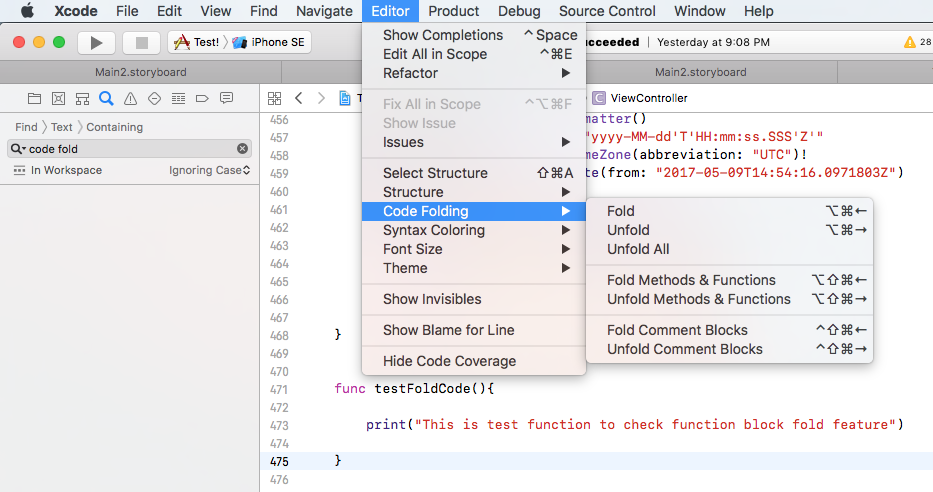
параметры сворачивания кода из Xcode Меню:меню ▶ редактор ▶ сворачивание кода ▶ "вот список вариантов сворачивания кода"
вот ref снимок:
те же параметры из короткого списка Xcode:
меню ▶ Xcode ▶ настройки ▶ привязки клавиш ▶ "вот список кодовых складных коротких клавиш"
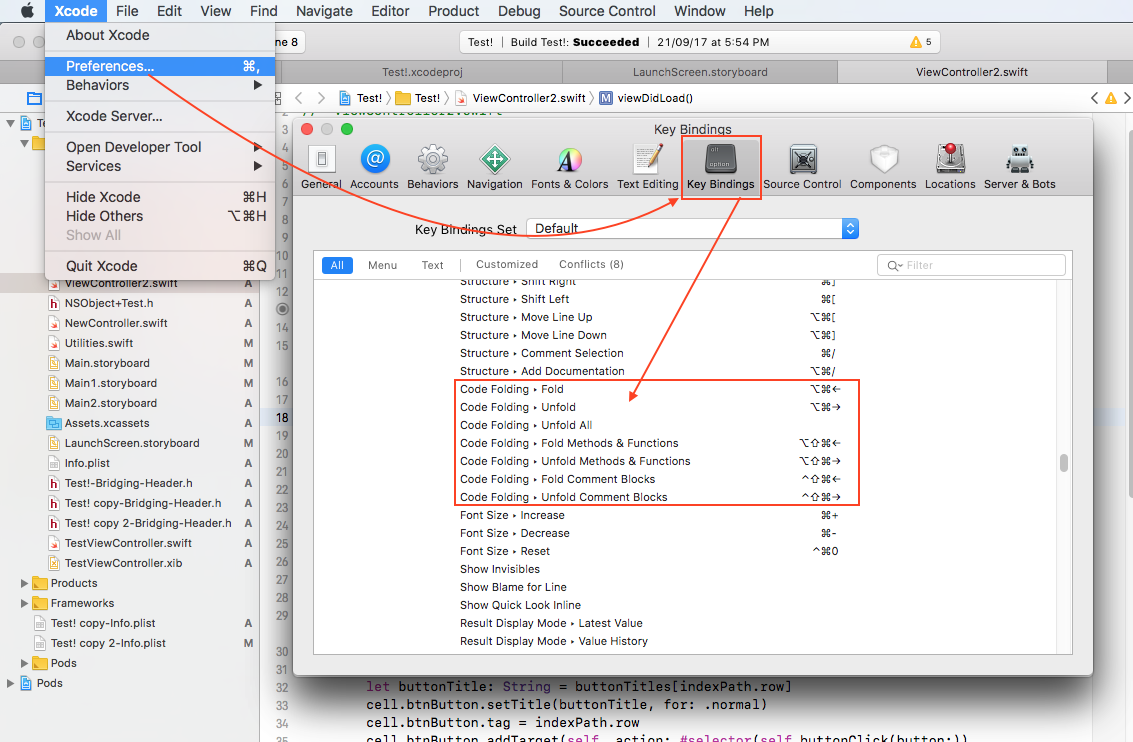
X-код 7 вперед
свернуть все метод:Shift + опции + команда + стрелка влево
чтобы развернуть все Способ : Shift + опции + команда + стрелка вправо
выглядит так:Ctrl -команда -до делает это (или в меню: Editor-CodeFolding-FoldMethods/Functions).
Ctrl -команда -вниз или Ctrl - U обратный.
Comments