Как полностью удалить Android Studio?
недавно я загрузил Android Studio на свой Macbook Pro, и я испортил его каждый раз, когда я его открываю. Это дает мне ошибки плагина и несколько других ошибок. Мне нужно полностью удалить его с моего mac. Я попытался удалить его с моего mac, а затем установить его снова, как если бы вы сделали это в первый раз, но он ничего не сделал, и теперь возникают те же проблемы.
как я могу полностью удалить его и снова установить новый?
5 ответов:
выполните эти команды из терминала
rm -Rf /Applications/Android\ Studio.app
rm -Rf ~/Library/Preferences/AndroidStudio*
rm -Rf ~/Library/Preferences/com.google.android.*
rm -Rf ~/Library/Preferences/com.android.*
rm -Rf ~/Library/Application\ Support/AndroidStudio*
rm -Rf ~/Library/Logs/AndroidStudio*
rm -Rf ~/Library/Caches/AndroidStudio*
rm -Rf ~/.AndroidStudio*
если вы хотите удалить все проекты:
rm -Rf ~/AndroidStudioProjectsудалить файлы, связанные с gradle (caches & wrapper)
rm -Rf ~/.gradleиспользуйте команду ниже, чтобы удалить все Виртуальные Устройства Android(AVDs) и *.хранилище ключей. Примечание: эта папка используется другими Android IDE, так что если вы все еще используете другие IDE вы не можете удалить это папка)
rm -Rf ~/.androidчтобы удалить Android SDK tools
rm -Rf ~/Library/Android*Эмулятор Консоли Auth Token
rm -Rf ~/.emulator_console_auth_tokenспасибо за комментарий и улучшение этого ответа: @Eron Villarreal @randallmeadows @Christoph Zenger @Shan Xeeshi
Я также столкнулся с такой же проблемой на моем Macbook Pro. Я сделал эти очень простые шаги и недавно установил Android Studio.
**Ссылка содержит изображения, посмотрите, если сталкиваются с какой-либо проблемой.
Эти Очень Простые Шаги Могут Решить Вашу Проблему.
- введите "команда + опция+пробел"
- Тип "Android Studio"
- Нажмите кнопку ' + ' прямо под полем поиска.
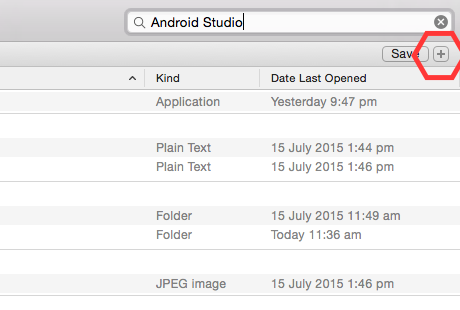
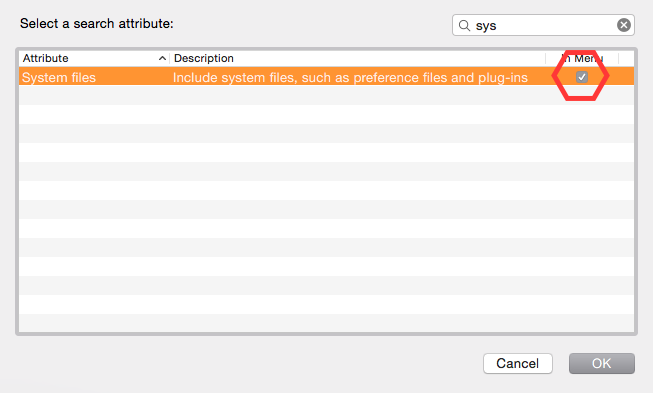
- появится новый бар "Вид" - это" любой "нажмите" Вид "-- > другие --> найдите" системный файл " и выберите его, поставив галочку.! И нажмите на кнопку ОК.
- затем выберите "включены" из выпадающего меню !
- затем вы получаете много системного файла, который необходимо удалить, чтобы завершить полную установку любого приложения.
- Нажмите кнопку "command+A", чтобы выбрать все файлы и взглянуть на файл удалить некоторые видео файлы также включены. И нажмите кнопку " command + Исключить"
- очистить корзину. Сделано
выполните следующие команды в терминале:
rm -Rf /Applications/Android\ Studio.app
rm -Rf ~/Library/Preferences/AndroidStudio*
rm -Rf ~/Library/Preferences/com.google.android.*
rm -Rf ~/Library/Preferences/com.android.*
rm -Rf ~/Library/Application\ Support/AndroidStudio*
rm -Rf ~/Library/Logs/AndroidStudio*
rm -Rf ~/Library/Caches/AndroidStudio*
rm -Rf ~/.AndroidStudio*
rm -Rf ~/.gradle
rm -Rf ~/.android
rm -Rf ~/Library/Android*
rm -Rf /usr/local/var/lib/android-sdk/
rm -Rf ~/.AndroidStudio*
удалить все проекты:
rm -Rf ~/AndroidStudioProjects
вы также можете удалить файл gradle, если вы не используете gradle где-либо еще:
rm -Rfv ~/.gradle/потому что .папка gradle содержит кэшированные артефакты, которые больше не нужны.
некоторые файлы по отдельности, перечисленных Симон также было бы найдено с чем-то вроде следующей команды, но с некоторой дополнительной уверенностью в тщательности и без безрассудства использования rm-rf с подстановочными знаками:
find ~ \
  -path ~/Library/Caches/Metadata/Safari -prune -o \
  -iname \*android\*studio\* -print -prune
также не забывайте о SDK, который теперь отделен от приложения, и ~/.gradle/ (см. Виджай'ы ответ).
Comments