Как настроить vscode для открытия файлов всегда в новой вкладке?
Я использую vscode 1.3.1 с недавно введенными вкладками. Когда я нажимаю на файлы, первый файл откроется на вкладке. Если я не внесу никаких изменений в этот файл, второй щелкнутый файл откроется на той же вкладке. Как я могу избежать этого и заставить vscode всегда открывать новую вкладку?
9 ответов:
Я предполагаю, что вы используете браузер файлов, расположенный в боковой панели в Visual Studio Code, чтобы открывать файлы. Если вы этого не сделаете, этот ответ, скорее всего, не будет Вам полезен.
когда вы [один-]щелкните файл на боковой панели, Visual Studio Code открывает его в так называемом" режиме предварительного просмотра", что позволяет быстро view файлы.
вкладки режима предварительного просмотра не остаются открытыми. Как только вы перейдете к открытию другого файла с боковой панели, существующий режим предварительного просмотра используется вкладка (если она существует). Вы можете определить, находится ли вкладка в режиме предварительного просмотра, посмотрев на ее заголовок в панели вкладок. Если заголовок курсив вкладка в режиме предварительного просмотра.
чтобы открыть файл для редактирования (т. е. не открывать в режиме предварительного просмотра), дважды щелкните файл на боковой панели.
если вы хотите отключить режим предварительного просмотра, вы можете сделать это, установив
"workbench.editor.enablePreview": falseв файле настроек. Также обратите внимание на"workbench.editor.enablePreviewFromQuickOpen"опция, если вы хотите отключите это только из меню быстрого открытия.прежде чем вы сможете отключить режим предварительного просмотра, вам нужно будет открыть Настройки.
Совет можно использовать Командная Палитра открыть файл настроек, просто введите "
Preferences: Open User Settings"!после открытия файла настроек (код файл настроек должен быть расположен справа), добавьте
"workbench.editor.enablePreview"свойство, и установить его значениеfalse.вы можете узнать больше о "режиме предварительного просмотра" кода Visual Studio,здесь.
Если вы не хотите, чтобы отключить режиме предварительного просмотра вы можете явно указать vscode держать вкладку открытой. Как уже упоминалось выше, заголовок вкладки с курсивом находится в режиме предварительного просмотра.
чтобы получить вкладку из режиме предварительного просмотра вы можете либо щелкнуть правой кнопкой мыши на вкладке и выбрать
keep openили используйте сочетание клавиш cmd + kenterэто сопоставляется с командойworkbench.action.keepEditor
Я придумал ту же проблему, и открыть настройка.json файл, добавьте следующее:
"workbench.editor.enablePreview": false
использовать
workbench.editor.enablePreview: falseполностью отключить режим предварительного просмотра.использовать
workbench.editor.enablePreviewFromQuickOpen: falseчтобы отключить режим предварительного просмотра для файлов, открытых из меню быстрого открытия.
обратите внимание, что имя файла отображается на вкладке курсив если файл открыт в режиме предварительного просмотра.
Если вы хотите сохранить файл в Редакторе VSCode (или, чтобы вывести его из режима предварительного просмотра), вы можете дважды щелкните значок на вкладке. Затем вы заметите, что имя становится не курсивом.
Я считаю, что режим предварительного просмотра полезен, особенно когда у вас ограниченное пространство на экране и вам нужно проверить много файлов.
VSCode является удивительным. Вы можете выполнить две вещи здесь, чтобы улучшить свой рабочий процесс:
на самом деле, VSCode показывает предварительный просмотр файла. Вы можете отключить его с помощью
"workbench.editor.enablePreview": false,но чтобы сделать еще один шаг, вы также должны добавить
"workbench.startupEditor": "newUntitledFile",это откроет ваш редактор VSCode с пустым новым безымянным файлом, чтобы быстро начать работу.
⬇️ В основном просто добавьте эти две настройки, и вы хороший, чтобы пойти.
Мирный! ✌️
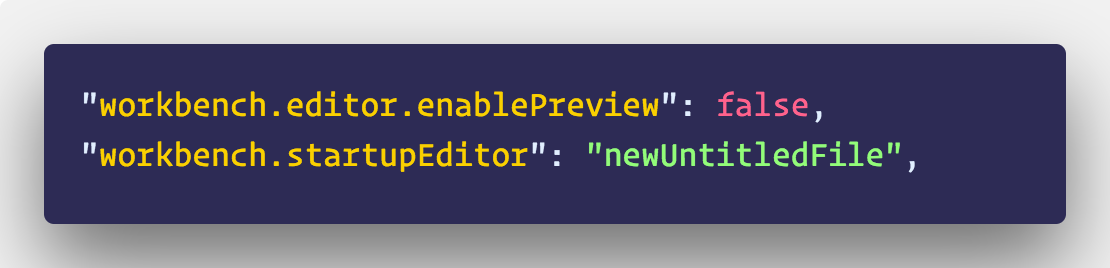
для тех, кто не хочет инвалидом Режим Предварительного Просмотра.
как я прочитал все комментарии, и я нашел то, что я предпочел, что это клавиша быстрого доступа, чтобы закрепить открытый файл из Быстрое Открытие / Ctrl+P или это значит сохранить открытый файл в редакторе, и да также не нужно переключать руку на мышь.
спасибо @jontem и @MattLBeck.
вызов с
Ctrl+S(cmd+s) Это самый простой способ достичь того, что я предпочитал.и если вы узнали, что вы делаете это, чтобы держать открытый файл в Редакторе довольно часто, да, я предпочел бы вам установить опцию
"workbench.editor.enablePreview": falseили"workbench.editor.enablePreviewFromQuickOpen": falseкак уже говорили выше.
File - > Preferences - >User Settings: добавьте эту строку "workbench.редактор.enablePreviewFromQuickOpen": false
Это так запутанно. Все разработчики, которых я спросил, не оценили это поведение по умолчанию.
Я использую
cmd + Pдля открытия файлов проекта.
Comments