Как создать трапециевидные выступы на вкладке элемент управления WPF
Как создать трапециевидные вкладки в элементе управления вкладками WPF?
Я хотел бы создать не прямоугольные вкладки, которые выглядят как вкладки в Google Chrome или как вкладки в редакторе кода VS 2008.
можно ли это сделать с помощью стилей WPF или он должен быть нарисован в коде?
есть ли какой-либо пример кода, доступный в интернете?
Edit:
есть много примеров, которые показывают, как закруглить углы или изменить цвет вкладок, но я не мог найти любой что изменяет геометрию вкладки, как это два примера:
VS 2008 редактор кода вкладки
вкладки Google Chrome
вкладки в этих двух примерах не прямоугольники, а трапеции.
6 ответов:
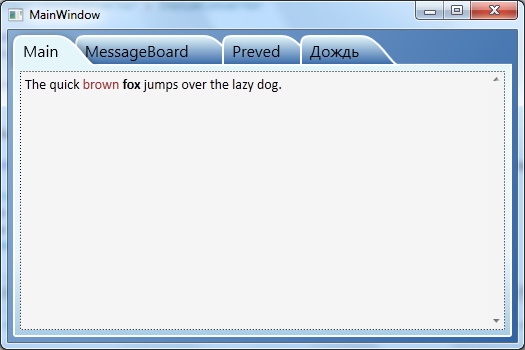
Я попытался найти некоторые шаблоны управления или решения для этой проблемы в интернете, но я не нашел никакого "приемлемого" решения для меня. Поэтому я написал это по-своему, и вот пример моей первой (и последней=)) попытки сделать это:
<Window x:Class="TabControlTemplate.Window1"
    xmlns="http://schemas.microsoft.com/winfx/2006/xaml/presentation"
    xmlns:x="http://schemas.microsoft.com/winfx/2006/xaml"
    xmlns:src="clr-namespace:TabControlTemplate"
    Title="Window1" Width="600" Height="400">
<Window.Background>
    <LinearGradientBrush StartPoint="0,0" EndPoint="1,1">
        <GradientStop Color="#FF3164a5" Offset="1"/>
        <GradientStop Color="#FF8AAED4" Offset="0"/>
    </LinearGradientBrush>
</Window.Background>
<Window.Resources>
    <src:ContentToPathConverter x:Key="content2PathConverter"/>
    <src:ContentToMarginConverter x:Key="content2MarginConverter"/>

    <SolidColorBrush x:Key="BorderBrush" Color="#FFFFFFFF"/>
    <SolidColorBrush x:Key="HoverBrush" Color="#FFFF4500"/>
    <LinearGradientBrush x:Key="TabControlBackgroundBrush" EndPoint="0.5,0" StartPoint="0.5,1">
        <GradientStop Color="#FFa9cde7" Offset="0"/>
        <GradientStop Color="#FFe7f4fc" Offset="0.3"/>
        <GradientStop Color="#FFf2fafd" Offset="0.85"/>
        <GradientStop Color="#FFe4f6fa" Offset="1"/>
    </LinearGradientBrush>
    <LinearGradientBrush x:Key="TabItemPathBrush" StartPoint="0,0" EndPoint="0,1">
        <GradientStop Color="#FF3164a5" Offset="0"/>
        <GradientStop Color="#FFe4f6fa" Offset="1"/>
    </LinearGradientBrush>

    <!-- TabControl style -->
    <Style x:Key="TabControlStyle" TargetType="{x:Type TabControl}">
        <Setter Property="BorderThickness" Value="1"/>
        <Setter Property="Template">
            <Setter.Value>
                <ControlTemplate TargetType="TabControl">
                    <Grid>
                        <Grid.RowDefinitions>
                            <RowDefinition Height="Auto"/>
                            <RowDefinition Height="*"/>
                        </Grid.RowDefinitions>
                        <Border Grid.Row="1" BorderThickness="2,0,2,2" Panel.ZIndex="2" CornerRadius="0,0,2,2"
                                BorderBrush="{StaticResource BorderBrush}"
                                Background="{StaticResource TabControlBackgroundBrush}">
                            <ContentPresenter ContentSource="SelectedContent"/>
                        </Border>
                        <StackPanel Orientation="Horizontal" Grid.Row="0" Panel.ZIndex="1" IsItemsHost="true"/>
                        <Rectangle Grid.Row="0" Height="2" VerticalAlignment="Bottom"
                                   Fill="{StaticResource BorderBrush}"/>
                    </Grid>
                </ControlTemplate>
            </Setter.Value>
        </Setter>
    </Style>
    <!-- TabItem style -->
    <Style x:Key="{x:Type TabItem}" TargetType="{x:Type TabItem}">
        <Setter Property="SnapsToDevicePixels" Value="True"/>
        <Setter Property="Template">
            <Setter.Value>
                <ControlTemplate TargetType="TabItem">
                    <Grid x:Name="grd">
                        <Path x:Name="TabPath" StrokeThickness="2"
                              Margin="{Binding ElementName=TabItemContent, Converter={StaticResource content2MarginConverter}}"
                              Stroke="{StaticResource BorderBrush}"
                              Fill="{StaticResource TabItemPathBrush}">
                            <Path.Data>
                                <PathGeometry>
                                    <PathFigure IsClosed="False" StartPoint="1,0"
                                                Segments="{Binding ElementName=TabItemContent, Converter={StaticResource content2PathConverter}}">
                                    </PathFigure>
                                </PathGeometry>
                            </Path.Data>
                            <Path.LayoutTransform>
                                <ScaleTransform ScaleY="-1"/>
                            </Path.LayoutTransform>
                        </Path>
                        <Rectangle x:Name="TabItemTopBorder" Height="2" Visibility="Visible"
                                   VerticalAlignment="Bottom" Fill="{StaticResource BorderBrush}"
                                   Margin="{Binding ElementName=TabItemContent, Converter={StaticResource content2MarginConverter}}" />
                        <ContentPresenter x:Name="TabItemContent" ContentSource="Header"
                                          Margin="10,2,10,2" VerticalAlignment="Center"
                                          TextElement.Foreground="#FF000000"/>
                    </Grid>
                    <ControlTemplate.Triggers>
                        <Trigger Property="IsMouseOver" Value="True" SourceName="grd">
                            <Setter Property="Stroke" Value="{StaticResource HoverBrush}" TargetName="TabPath"/>
                        </Trigger>
                        <Trigger Property="Selector.IsSelected" Value="True">
                            <Setter Property="Fill" TargetName="TabPath">
                                <Setter.Value>
                                    <SolidColorBrush Color="#FFe4f6fa"/>
                                </Setter.Value>
                            </Setter>
                            <Setter Property="BitmapEffect">
                                <Setter.Value>
                                    <DropShadowBitmapEffect Direction="302" Opacity="0.4"
                                                        ShadowDepth="2" Softness="0.5"/>
                                </Setter.Value>
                            </Setter>
                            <Setter Property="Panel.ZIndex" Value="2"/>
                            <Setter Property="Visibility" Value="Hidden" TargetName="TabItemTopBorder"/>
                        </Trigger>
                    </ControlTemplate.Triggers>
                </ControlTemplate>
            </Setter.Value>
        </Setter>
    </Style>
</Window.Resources>
<Grid Margin="20">
    <TabControl Grid.Row="0" Grid.Column="1" Margin="5" TabStripPlacement="Top"
                Style="{StaticResource TabControlStyle}" FontSize="16">
        <TabItem Header="MainTab">
            <Border Margin="10">
                <TextBlock Text="The quick brown fox jumps over the lazy dog."/>
            </Border>
        </TabItem>
        <TabItem Header="VeryVeryLongTab" />
        <TabItem Header="Tab" />
    </TabControl>
</Grid>
using System; using System.Windows; using System.Windows.Controls; using System.Windows.Data; using System.Windows.Media; namespace TabControlTemplate { public partial class Window1 { public Window1() { InitializeComponent(); } } public class ContentToMarginConverter: IValueConverter { #region IValueConverter Members public object Convert(object value, Type targetType, object parameter, System.Globalization.CultureInfo culture) { return new Thickness(0, 0, -((ContentPresenter)value).ActualHeight, 0); } public object ConvertBack(object value, Type targetType, object parameter, System.Globalization.CultureInfo culture) { throw new NotImplementedException(); } #endregion } public class ContentToPathConverter: IValueConverter { #region IValueConverter Members public object Convert(object value, Type targetType, object parameter, System.Globalization.CultureInfo culture) { var ps = new PathSegmentCollection(4); ContentPresenter cp = (ContentPresenter)value; double h = cp.ActualHeight > 10 ? 1.4 * cp.ActualHeight : 10; double w = cp.ActualWidth > 10 ? 1.25 * cp.ActualWidth : 10; ps.Add(new LineSegment(new Point(1, 0.7 * h), true)); ps.Add(new BezierSegment(new Point(1, 0.9 * h), new Point(0.1 * h, h), new Point(0.3 * h, h), true)); ps.Add(new LineSegment(new Point(w, h), true)); ps.Add(new BezierSegment(new Point(w + 0.6 * h, h), new Point(w + h, 0), new Point(w + h * 1.3, 0), true)); return ps; } public object ConvertBack(object value, Type targetType, object parameter, System.Globalization.CultureInfo culture) { throw new NotImplementedException(); } #endregion } }эти два конвертера я написал, чтобы настроить размер вкладки на ее содержание. На самом деле, я делаю путь объекта в зависимости от размера контента. Если вам не нужны вкладки с различной шириной, вы можете использовать некоторые измененные копии это:
<Style x:Key="tabPath" TargetType="{x:Type Path}">
      <Setter Property="Stroke" Value="Black"/>
      <Setter Property="Data">
          <Setter.Value>
              <PathGeometry Figures="M 0,0 L 0,14 C 0,18 2,20 6,20 L 60,20 C 70,20 80,0 84,0"/>
          </Setter.Value>
      </Setter>
  </Style>
экран:
Примечание: это только приложение к большому ответу грачей.
в то время как решение грачей отлично работало во время выполнения для меня, у меня возникли некоторые проблемы при открытии главного окна в поверхности конструктора VS2010 WPF: дизайнер бросил исключения и не отобразил окно. Также весь ControlTemplate для TabItem в TabControl.xaml имел синюю линию закорючки, и подсказка сообщала мне, что произошло исключение NullReferenceException. У меня было такое же поведение при движении соответствующий код в моем приложении. Проблемы были на двух разных машинах, поэтому я считаю, что это не было связано с какими-либо проблемами моей установки.
в случае, если кто-то испытывает те же проблемы, я нашел исправление, так что пример теперь работает во время выполнения и в конструкторе:
первый: заменить в коде TabControl-XAML ...
<Path x:Name="TabPath" StrokeThickness="2"
      Margin="{Binding ElementName=TabItemContent,
               Converter={StaticResource content2MarginConverter}}"
      Stroke="{StaticResource BorderBrush}"
      Fill="{StaticResource TabItemPathBrush}">
    <Path.Data>
        <PathGeometry>
            <PathFigure IsClosed="False" StartPoint="1,0"
                 Segments="{Binding ElementName=TabItemContent,
                            Converter={StaticResource content2PathConverter}}">
            </PathFigure>
        </PathGeometry>
    </Path.Data>
    <Path.LayoutTransform>
        <ScaleTransform ScaleY="-1"/>
    </Path.LayoutTransform>
</Path>
... от...
<Path x:Name="TabPath" StrokeThickness="2" Margin="{Binding ElementName=TabItemContent, Converter={StaticResource content2MarginConverter}}" Stroke="{StaticResource BorderBrush}" Fill="{StaticResource TabItemPathBrush}" Data="{Binding ElementName=TabItemContent, Converter={StaticResource content2PathConverter}}"> <Path.LayoutTransform> <ScaleTransform ScaleY="-1"/> </Path.LayoutTransform> </Path>второй: заменить в конце Преобразовать метод класса ContentToPathConverter ...
return ps;... от...
PathFigure figure = new PathFigure(new Point(1, 0), ps, false);
PathGeometry geometry = new PathGeometry();
geometry.Figures.Add(figure);

return geometry;
у меня нет объяснения, почему это работает стабильно в конструкторе, но не исходный код ладьи.
Я только что закончил управление вкладками Google Chrome для WPF. Вы можете найти проект по адресу https://github.com/realistschuckle/wpfchrometabs и сообщения в блоге, описывающие его в
- Google Chrome-как WPF Tab Control
- ChromeTabControl и визуальные дети в WPF
- WPF Chrome вкладки функционируют
надеюсь, что это поможет вам получить лучшее понимание построения пользовательские вкладки управления с нуля.
<Grid>
    <Grid.Resources>
        <Style TargetType="{x:Type TabControl}">
            <Setter Property="ItemContainerStyle">
                <Setter.Value>
                    <Style>
                        <Setter Property="Control.Height" Value="20"></Setter>
                        <Setter Property="Control.Template">
                            <Setter.Value>
                                <ControlTemplate TargetType="{x:Type TabItem}">
                                    <Grid Margin="0 0 -10 0">
                                        <Grid.ColumnDefinitions>
                                            <ColumnDefinition Width="10">
                                            </ColumnDefinition>
                                            <ColumnDefinition></ColumnDefinition>
                                            <ColumnDefinition Width="10"></ColumnDefinition>
                                        </Grid.ColumnDefinitions>
                                        <Path Data="M10 0 L 0 20 L 10 20 " Fill="{TemplateBinding Background}" Stroke="Black"></Path>
                                        <Rectangle Fill="{TemplateBinding Background}" Grid.Column="1"></Rectangle>
                                        <Rectangle VerticalAlignment="Top" Height="1" Fill="Black" Grid.Column="1"></Rectangle>
                                        <Rectangle VerticalAlignment="Bottom" Height="1" Fill="Black" Grid.Column="1"></Rectangle>
                                        <ContentPresenter Grid.Column="1" ContentSource="Header" />
                                       <Path Data="M0 20 L 10 20 L0 0" Fill="{TemplateBinding Background}" Grid.Column="2" Stroke="Black"></Path>
                                    </Grid>
                                    <ControlTemplate.Triggers>
                                        <Trigger Property="IsSelected" Value="True">
                                            <Trigger.Setters>
                                                <Setter Property="Background" Value="Beige"></Setter>
                                                <Setter Property="Panel.ZIndex" Value="1"></Setter>
                                            </Trigger.Setters>
                                        </Trigger>
                                        <Trigger Property="IsSelected" Value="False">
                                            <Trigger.Setters>
                                                <Setter Property="Background" Value="LightGray"></Setter>
                                            </Trigger.Setters>
                                        </Trigger>
                                    </ControlTemplate.Triggers>
                                </ControlTemplate>
                            </Setter.Value>
                        </Setter>
                    </Style>
                </Setter.Value>
            </Setter>
        </Style>
    </Grid.Resources>
    <TabControl>
        <TabItem Header="One" ></TabItem>
        <TabItem Header="Two" ></TabItem>
        <TabItem Header="Three" ></TabItem>
    </TabControl>
</Grid>
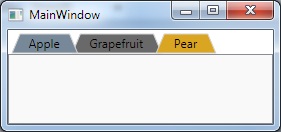
Я знаю, что это старый, но я хотел бы предложить:
XAML:
    <Window.Resources>

    <ControlTemplate x:Key="trapezoidTab" TargetType="TabItem">
        <Grid>
            <Polygon Name="Polygon_Part" Points="{Binding TabPolygonPoints}" />
            <ContentPresenter Name="TabContent_Part" Margin="{TemplateBinding Margin}" Panel.ZIndex="100" ContentSource="Header" HorizontalAlignment="Center" VerticalAlignment="Center"/>
        </Grid>

        <ControlTemplate.Triggers>

            <Trigger Property="IsMouseOver" Value="False">
                <Setter TargetName="Polygon_Part" Property="Stroke" Value="LightGray"/>
                <Setter TargetName="Polygon_Part" Property="Fill" Value="DimGray" />
            </Trigger>

            <Trigger Property="IsMouseOver" Value="True">
                <Setter TargetName="Polygon_Part" Property="Fill" Value="Goldenrod" />
                <Setter TargetName="Polygon_Part" Property="Stroke" Value="LightGray"/>
            </Trigger>

            <Trigger Property="IsSelected" Value="False">
                <Setter Property="Panel.ZIndex" Value="90"/>
            </Trigger>

            <Trigger Property="IsSelected" Value="True">
                <Setter Property="Panel.ZIndex" Value="100"/>
                <Setter TargetName="Polygon_Part" Property="Stroke" Value="LightGray"/>
                <Setter TargetName="Polygon_Part" Property="Fill" Value="LightSlateGray "/>
            </Trigger>


        </ControlTemplate.Triggers>

    </ControlTemplate>

</Window.Resources>

<!-- Test the tabs-->
<TabControl Name="FruitTab">
    <TabItem Header="Apple" Template="{StaticResource trapezoidTab}" />
    <TabItem Margin="-8,0,0,0" Header="Grapefruit" Template="{StaticResource trapezoidTab}" />
    <TabItem Margin="-16,0,0,0" Header="Pear" Template="{StaticResource trapezoidTab}"/>
</TabControl>
ViewModel:
    using System;
    using System.Collections.Generic;
    using System.Linq;
    using System.Text;
    using System.Threading.Tasks;
    using System.Windows;
    using System.Windows.Shapes;
    using System.ComponentModel;
    using System.Globalization;
    using System.Windows.Media;

    namespace TrapezoidTab
    {
        public class TabHeaderViewModel : INotifyPropertyChanged
        {
            public event PropertyChangedEventHandler PropertyChanged;
            private string _tabHeaderText;
            private List<Point> _polygonPoints;
            private PointCollection _pointCollection;

            public TabHeaderViewModel(string tabHeaderText)
            {
                _tabHeaderText = tabHeaderText;
                TabPolygonPoints = GenPolygon();
            }

            public PointCollection TabPolygonPoints
            {
                get { return _pointCollection; }
                set
                {
                    _pointCollection = value;
                    if (PropertyChanged != null)
                        PropertyChanged(this, new PropertyChangedEventArgs("TabPolygonPoints"));
                }
            }

            public string TabHeaderText
            {
                get { return _tabHeaderText; }
                set
                {
                    _tabHeaderText = value;
                    TabPolygonPoints = GenPolygon();
                    if (PropertyChanged != null)
                        PropertyChanged(this, new PropertyChangedEventArgs("TabHeaderText"));
                }
            }

            private PointCollection GenPolygon()
            {
                var w = new FormattedText(_tabHeaderText, CultureInfo.GetCultureInfo("en-us"), FlowDirection.LeftToRight, new Typeface("Tahoma"), 12, Brushes.Black);
                var width = w.Width + 30;

                _polygonPoints = new List<Point>(4);
                _pointCollection = new PointCollection(4);

                _polygonPoints.Add(new Point(2, 21));
                _polygonPoints.Add(new Point(10, 2));
                _polygonPoints.Add(new Point(width, 2));
                _polygonPoints.Add(new Point(width + 8, 21));

                foreach (var point in _polygonPoints)
                    _pointCollection.Add(point);

                return _pointCollection;
            }
        }
    }
главное:
namespace TrapezoidTab
{
    /// <summary>
    /// Interaction logic for MainWindow.xaml
    /// </summary>
    public partial class MainWindow : Window
    {
        public MainWindow()
        {
            InitializeComponent();

            foreach (var obj in FruitTab.Items)
            {
                var tab = obj as TabItem;
                if (tab == null) continue;
                tab.DataContext = new TabHeaderViewModel(tab.Header.ToString());
            }
        }
    }
}
да, вы можете сделать это-в основном все, что вам нужно сделать, это создать пользовательский контроль-шаблон. Проверьте http://www.switchonthecode.com/tutorials/the-wpf-tab-control-inside-and-out для учебника. Просто погуглите "МОФ" "управления TabControl" "форма" появляется на страницах результатов.
Я не пробовал это сам, но вы должны быть в состоянии заменить тег(ы) в шаблоне с тегами, чтобы получить нужную форму.
Comments