Как настроить индикатор выполнения в Android
Я работаю над приложением, в котором я хочу показать ProgressBar, но я хочу заменить Android по умолчанию ProgressBar.
Так как я могу настроить ProgressBar?
мне нужна графика и анимация для этого?
Я прочитал следующий пост, но не мог заставить его работать:
8 ответов:
настройка a
ProgressBarтребуется определить атрибут или свойства для фона и хода выполнения вашего индикатора выполнения.создайте XML-файл с именем
customprogressbar.xmlв своем
в случае сложных
ProgressBarкак это
использовать
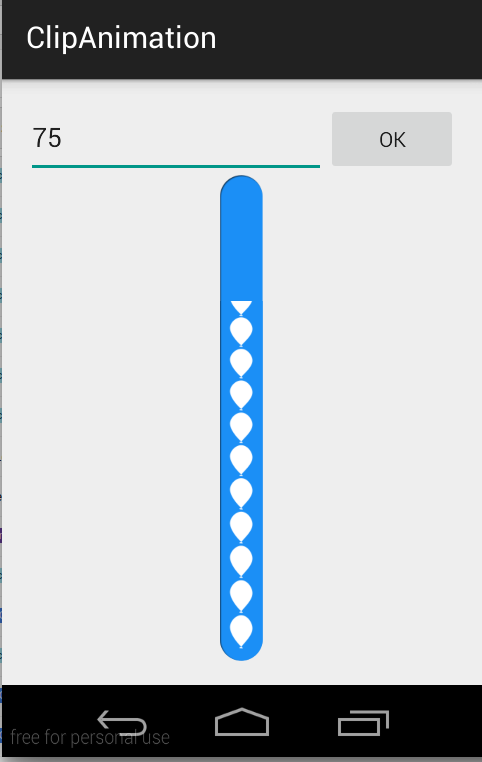
ClipDrawable.примечание : Я не использовал
ProgressBarвот в этом примере. Я достиг это с помощью ClipDrawable путем отсечения изображения сAnimation.A
Drawableчто клипы ещеDrawableна основе этогоDrawableтекущее значение уровня. Вы можете контролировать, сколько ребенокDrawableобрезается по ширине и высоте в зависимости от уровня, а также гравитация, чтобы контролировать, где он находится в своем общем контейнере.Most often used to implement things like progress bars, увеличивая уровень drawable сsetLevel().Примечание: drawable обрезается полностью и не виден, когда уровень равен 0 и полностью раскрывается, когда уровень составляет 10 000.
я использовал эти два изображения, чтобы сделать это
CustomProgressBar.паршивости.png
ballon_progress.png
MainActivity.java
public class MainActivity extends ActionBarActivity {

private EditText etPercent;
private ClipDrawable mImageDrawable;

// a field in your class
private int mLevel = 0;
private int fromLevel = 0;
private int toLevel = 0;

public static final int MAX_LEVEL = 10000;
public static final int LEVEL_DIFF = 100;
public static final int DELAY = 30;

private Handler mUpHandler = new Handler();
private Runnable animateUpImage = new Runnable() {

    @Override
    public void run() {
        doTheUpAnimation(fromLevel, toLevel);
    }
};

private Handler mDownHandler = new Handler();
private Runnable animateDownImage = new Runnable() {

    @Override
    public void run() {
        doTheDownAnimation(fromLevel, toLevel);
    }
};

@Override
protected void onCreate(Bundle savedInstanceState) {
    super.onCreate(savedInstanceState);
    setContentView(R.layout.activity_main);

    etPercent = (EditText) findViewById(R.id.etPercent);

    ImageView img = (ImageView) findViewById(R.id.imageView1);
    mImageDrawable = (ClipDrawable) img.getDrawable();
    mImageDrawable.setLevel(0);
}

private void doTheUpAnimation(int fromLevel, int toLevel) {
    mLevel += LEVEL_DIFF;
    mImageDrawable.setLevel(mLevel);
    if (mLevel <= toLevel) {
        mUpHandler.postDelayed(animateUpImage, DELAY);
    } else {
        mUpHandler.removeCallbacks(animateUpImage);
        MainActivity.this.fromLevel = toLevel;
    }
}

private void doTheDownAnimation(int fromLevel, int toLevel) {
    mLevel -= LEVEL_DIFF;
    mImageDrawable.setLevel(mLevel);
    if (mLevel >= toLevel) {
        mDownHandler.postDelayed(animateDownImage, DELAY);
    } else {
        mDownHandler.removeCallbacks(animateDownImage);
        MainActivity.this.fromLevel = toLevel;
    }
}

public void onClickOk(View v) {
    int temp_level = ((Integer.parseInt(etPercent.getText().toString())) * MAX_LEVEL) / 100;

    if (toLevel == temp_level || temp_level > MAX_LEVEL) {
        return;
    }
    toLevel = (temp_level <= MAX_LEVEL) ? temp_level : toLevel;
    if (toLevel > fromLevel) {
        // cancel previous process first
        mDownHandler.removeCallbacks(animateDownImage);
        MainActivity.this.fromLevel = toLevel;

        mUpHandler.post(animateUpImage);
    } else {
        // cancel previous process first
        mUpHandler.removeCallbacks(animateUpImage);
        MainActivity.this.fromLevel = toLevel;

        mDownHandler.post(animateDownImage);
    }
}
}
activity_main.xml
<LinearLayout xmlns:android="http://schemas.android.com/apk/res/android"
xmlns:tools="http://schemas.android.com/tools"
android:layout_width="match_parent"
android:layout_height="match_parent"
android:paddingLeft="16dp"
android:paddingRight="16dp"
android:paddingTop="16dp"
android:paddingBottom="16dp"
android:orientation="vertical"
tools:context=".MainActivity">

<LinearLayout
    android:layout_width="match_parent"
    android:layout_height="wrap_content"
    android:orientation="horizontal">

    <EditText
        android:id="@+id/etPercent"
        android:layout_width="0dp"
        android:layout_height="wrap_content"
        android:layout_weight="1"
        android:inputType="number"
        android:maxLength="3" />

    <Button
        android:layout_width="wrap_content"
        android:layout_height="wrap_content"
        android:text="Ok"
        android:onClick="onClickOk" />

</LinearLayout>

<FrameLayout
    android:layout_width="wrap_content"
    android:layout_height="wrap_content"
    android:layout_gravity="center">

    <ImageView
        android:id="@+id/imageView2"
        android:layout_width="match_parent"
        android:layout_height="match_parent"
        android:src="@drawable/scall" />

    <ImageView
        android:id="@+id/imageView1"
        android:layout_width="wrap_content"
        android:layout_height="wrap_content"
        android:src="@drawable/clip_source" />

</FrameLayout>
clip_source.xml
<?xml version="1.0" encoding="utf-8"?>
<clip xmlns:android="http://schemas.android.com/apk/res/android"
    android:clipOrientation="vertical"
    android:drawable="@drawable/ballon_progress"
    android:gravity="bottom" />
в случае сложных
HorizontalProgressBarпросто изменитьcliporientationна clip_source.xml как этоandroid:clipOrientation="horizontal"вы можете скачать полную демо-версию здесь.


в вашем xml
<ProgressBar
        android:id="@+id/progressBar1"
        android:layout_width="fill_parent"
        android:layout_height="wrap_content"
        style="@style/CustomProgressBar"
        android:layout_margin="5dip" />
и
res/values/styles.xml:<resources> <style name="CustomProgressBar" parent="android:Widget.ProgressBar.Horizontal"> <item name="android:indeterminateOnly">false</item> <item name="android:progressDrawable">@drawable/custom_progress_bar_horizontal</item> <item name="android:minHeight">10dip</item> <item name="android:maxHeight">20dip</item> </style> <style name="AppTheme" parent="android:Theme.Light" /> </resources>и
custom_progress_bar_horizontal- это xml, хранящийся в папке drawable, которая определяет ваш пользовательский индикатор выполнения. Для получения более подробной информации см. Это блог.Я надеюсь, что это поможет вам.
Настройка цвета progressbar, а именно в случае типа spinner требуется xml-файл и инициирующие коды в их соответствующих файлах java.
создайте xml-файл и назовите его progressbar.xml
<?xml version="1.0" encoding="utf-8"?>
<LinearLayout xmlns:android="http://schemas.android.com/apk/res/android"
    xmlns:tools="http://schemas.android.com/tools"
    android:layout_width="wrap_content"
    android:layout_height="wrap_content"
    android:gravity="center"
    tools:context=".Radio_Activity" >

    <LinearLayout
        android:id="@+id/progressbar"
        android:layout_width="wrap_content"
        android:layout_height="wrap_content" >

        <ProgressBar
            android:id="@+id/spinner"
            android:layout_width="wrap_content"
            android:layout_height="wrap_content" >
        </ProgressBar>
    </LinearLayout>

</LinearLayout>
используйте следующий код, чтобы получить счетчик в различных ожидаемых цветов.Здесь мы используем шестнадцатеричный код для отображения блесны в синем цвете.
Progressbar spinner = (ProgressBar) progrees.findViewById(R.id.spinner);
spinner.getIndeterminateDrawable().setColorFilter(Color.parseColor("#80DAEB"),
                android.graphics.PorterDuff.Mode.MULTIPLY);
создание пользовательского ProgressBar, как hotstar.
- добавьте индикатор выполнения в файл макета и установите indeterminateDrawable с помощью drawable file.
activity_main.xml
<ProgressBar
    style="?android:attr/progressBarStyleLarge"
    android:layout_width="wrap_content"
    android:layout_height="wrap_content"
    android:layout_centerVertical="true"
    android:layout_centerHorizontal="true"
    android:id="@+id/player_progressbar"
    android:indeterminateDrawable="@drawable/custom_progress_bar"
    />
- создать новый xml-файл в res\drawable
custom_progress_bar.xml
<?xml version="1.0" encoding="utf-8"?>
    <rotate  xmlns:android="http://schemas.android.com/apk/res/android"
    android:duration="2000"
    android:fromDegrees="0"
    android:pivotX="50%"
    android:pivotY="50%"
    android:toDegrees="1080" >

    <shape
        android:innerRadius="35dp"
        android:shape="ring"
        android:thickness="3dp"
        android:useLevel="false" >
       <size
           android:height="80dp"
           android:width="80dp" />

       <gradient
            android:centerColor="#80b7b4b2"
            android:centerY="0.5"
            android:endColor="#f4eef0"
            android:startColor="#00938c87"
            android:type="sweep"
            android:useLevel="false" />
    </shape>

</rotate>
существует два типа индикаторов выполнения, называемых определенным индикатором выполнения (фиксированная длительность) и неопределенным индикатором выполнения (неизвестная длительность).
Drawables для обоих типов индикатора выполнения можно настроить, определив drawable как xml-ресурс. Вы можете найти дополнительную информацию о стилях индикатора выполнения и настройки на http://www.zoftino.com/android-progressbar-and-custom-progressbar-examples.
настройка фиксированной или горизонтальной индикатор выполнения:
ниже XML-это катры ресурсов для горизонтальной настройки прогресс-бар.
 <?xml version="1.0" encoding="utf-8"?>
<layer-list xmlns:android="http://schemas.android.com/apk/res/android">
    <item android:id="@android:id/background"
        android:gravity="center_vertical|fill_horizontal">
        <shape android:shape="rectangle"
            android:tint="?attr/colorControlNormal">
            <corners android:radius="8dp"/>
            <size android:height="20dp" />
            <solid android:color="#90caf9" />
        </shape>
    </item>
    <item android:id="@android:id/progress"
        android:gravity="center_vertical|fill_horizontal">
        <scale android:scaleWidth="100%">
            <shape android:shape="rectangle"
                android:tint="?attr/colorControlActivated">
                <corners android:radius="8dp"/>
                <size android:height="20dp" />
                <solid android:color="#b9f6ca" />
            </shape>
        </scale>
    </item>
</layer-list>
настройка неопределенного индикатора выполнения
ниже XML-это катры ресурсов для круговой прогресс бар настройка.
<?xml version="1.0" encoding="utf-8"?>
<layer-list xmlns:android="http://schemas.android.com/apk/res/android">
    <item android:id="@android:id/progress"
        android:top="16dp"
        android:bottom="16dp">
                <rotate
                    android:fromDegrees="45"
                    android:pivotX="50%"
                    android:pivotY="50%"
                    android:toDegrees="315">
                    <shape android:shape="rectangle">
                        <size
                            android:width="80dp"
                            android:height="80dp" />
                        <stroke
                            android:width="6dp"
                            android:color="#b71c1c" />
                    </shape>
                </rotate>
    </item>
</layer-list>
самый простой способ создать настроить индикатор выполнения в Android:
инициализировать и отобразить диалоговое окно:
MyProgressDialog progressdialog = new MyProgressDialog(getActivity());
progressdialog.show();
создать способ:
public class MyProgressDialog extends AlertDialog {
      public MyProgressDialog(Context context) {
          super(context);
          getWindow().setBackgroundDrawable(new ColorDrawable(android.graphics.Color.TRANSPARENT));
      }

      @Override
      public void show() {
          super.show();
          setContentView(R.layout.dialog_progress);
      }
}
создать макет XML-код:
<RelativeLayout xmlns:android="http://schemas.android.com/apk/res/android"
  xmlns:tools="http://schemas.android.com/tools"
  android:layout_width="match_parent"
  android:layout_height="match_parent"
  android:background="@android:color/transparent"
  android:clickable="true">

    <RelativeLayout
         android:layout_width="wrap_content"
         android:layout_height="wrap_content"
         android:layout_centerInParent="true">

      <ProgressBar
         android:id="@+id/progressbarr"
         android:layout_width="@dimen/eightfive"
         android:layout_height="@dimen/eightfive"
         android:layout_centerInParent="true"
        android:indeterminateDrawable="@drawable/progresscustombg" />

      <TextView
         android:layout_width="wrap_content"
         android:layout_height="wrap_content"
         android:layout_centerHorizontal="true"
         android:layout_below="@+id/progressbarr"
         android:layout_marginTop="@dimen/_3sdp"
         android:textColor="@color/white"
         android:text="Please wait"/>
    </RelativeLayout>
</RelativeLayout>
создать форму progresscustombg.xml и поставить res / drawable:
<?xml version="1.0" encoding="utf-8"?>
<rotate xmlns:android="http://schemas.android.com/apk/res/android"
  android:fromDegrees="0"
  android:pivotX="50%"
  android:pivotY="50%"
  android:toDegrees="360" >

    <shape
       android:innerRadiusRatio="3"
       android:shape="ring"
       android:thicknessRatio="20"
       android:useLevel="false" >
        <size
            android:height="@dimen/eightfive"
            android:width="@dimen/eightfive" />

        <gradient
            android:centerY="0.50"
            android:endColor="@color/color_green_icash"
            android:startColor="#FFFFFF"
            android:type="sweep"
            android:useLevel="false" />
    </shape>

</rotate>
Если вы хотите сделать это в коде, вот пример:
pd = new ProgressDialog(MainActivity.this);
pd.setProgressStyle(ProgressDialog.STYLE_SPINNER);
pd.getWindow().setBackgroundDrawable(new ColorDrawable(Color.TRANSPARENT));
pd.getWindow().setGravity(Gravity.CENTER_HORIZONTAL|Gravity.CENTER_VERTICAL);
TextView tv = new TextView(this);
tv.setTextColor(Color.WHITE);
tv.setTextSize(20);
tv.setText("Waiting...");
pd.setCustomTitle(tv);
pd.setIndeterminate(true);
pd.show();
использование TextView дает вам возможность изменить цвет, размер и шрифт вашего текста. В противном случае вы можете просто вызвать setmessage(), как обычно.
Comments