Как отключить автоматическое обновление Google Chrome?
кто-нибудь знает как отключить Google Chrome для автоматического обновления себя, это вызывает мое веб-приложение всегда меняется?
Я пробовал эти способы:
- использовать
Google Updateшаблоны ADM, представленные на этой странице или описанные в этой статье. Установите значениеHKEY_LOCAL_MACHINESOFTWAREPoliciesGoogleUpdateAutoUpdateCheckPeriodMinutesдоREG_DWORDзначение "0".
, но нет Google в своем registry editor, так что я не могу установить его.
http://www.wikihow.com/Completely-Disable-Google-Chrome-Update не работает для меня.
23 ответов:
в адресной строке браузера Chrome введите "about: plugins" и нажмите ENTER.
найдите плагин под названием "Google Update" и нажмите кнопку Отключить.
перезапустить браузер, чтобы изменения вступили в силу.
потратили много времени, пытаясь отключить обновления (буквально часы, чтение форумов и тестирование различных (некоторых экзотических) решений), и это сводило меня с ума. Но там то, что кажется безошибочное решение (см. Дальше).
даже с помощью официальной страницы Google с шаблонами ничего не сделал:https://support.google.com/installer/answer/146164?hl=en
я скрупулезно следовал инструкциям этой страницы, ключам в окне реестр все правильно, но все еще идет в "О Google Chrome", когда программа открыта, я вижу, что колесо идет вокруг, и через несколько секунд обновление принудительно и сделано.
Я пробовал использовать автономный установщик Google, на машине Windows 8.1 64Bits - и да все ключи установлены в :
Dword: AutoUpdateCheckPeriodMinutes Значение: 0
Dword: DisableAutoUpdateChecksCheckboxValue Значение: 1
Dword: Значение UpdateDefault: 0
Dword: обновление{8A69D345-D564-463C-AFF1-A69D9E530F96} значение: 0... как в HKEY_LOCAL_MACHINE\SOFTWARE\Policies\Google\Update, так и в HKEY_LOCAL_MACHINE\SOFTWARE\Wow6432Node\Policies\Google\Update, поскольку это 64-разрядная машина.
таким образом, радикальное решение для предотвращения автоматического обновления, если это кому-то поможет, заключается в том, чтобы просто сортировать программу, ответственную за сами обновления! (Просто удалите его, или сохраните копию, или переименуйте его, или даже лучше просто в случай я один день нужно сделать обновление: Zip содержание для будущего потенциального повторного использования).
легко решение:
1-Перейти к "C:\Program файлы (x86)\Google\ и найдите папку "update".
2-Есть несколько вариантов на выбор:A) first method: Rename the folder:Правой Кнопкой Мыши > переименовать > из Центра обновления.бак для обновления 2.бак например.
- Теперь запустите Chrome: больше никаких обновлений!! так как он не может найти программу обновления !! закончил.B) second method: Zip the folder:-заархивировать всю папку путем создания архива. (Щелкните правой кнопкой мыши папку "обновить" > отправить в сжатую (zip) папку)
- Окно может попросить вас сделать резервную копию / zip и разместить его на рабочем столе, нажмите кнопку Да. (сообщение: Windows не может создать сжатые папки здесь. Вы хотите быть размещены на рабочем столе вместо этого?)
- Переместите вновь созданный zip-файл в исходное место. Новое окно безопасности всплывающее окно > нажмите кнопку Продолжить. (сообщение: требуются права администратора, чтобы скопировать этот файл). [Это будет то, что нужно распаковать, если однажды вы решите обновить Chrome - просто помните, что при распаковке он будет иметь следующую структуру : обновление > Обновление > затем все содержимое папки. Не забудьте переместить все из второй папки обновления (copy paste) на один уровень вверх, чтобы это стало : Update > затем все содержимое папки].
- Теперь, когда у вас есть копия просто удалить папку "Update".
- Теперь запустите Chrome: больше никаких обновлений!! так как он не может найти программу обновления !! закончил.удачи и наслаждайтесь.
Это просто трюк, чтобы остановить автоматическое обновление Google Chrome в Mac OS.
- на приложения папка в Finder.
- щелкните правой кнопкой мыши Google Chrome и выберите Показать Содержимое Пакета.
- на содержание С XCode или другой текстовый редактор.
- изменить значение ключа: KSUpdateURL к недопустимому URL. что-то вроде https://tools.google.com/service/invalidurl
- перезаписать информация.файл plist.
- перезагрузка Google Chrome.
наконец-то перейти к Google Chromeнастройки/о. Вы увидите, что обновление всегда терпит неудачу, потому что url-адрес обновления был установлен на недопустимый.
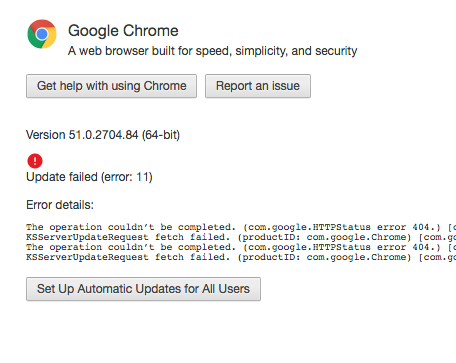
только для Windows
чтобы полностью отключить автоматическое обновление Chrome, создайте / отредактируйте следующие разделы реестра / dwords в разделе
HKEY_LOCAL_MACHINE\SOFTWARE\Policies\Google\Update:
- Dword:
AutoUpdateCheckPeriodMinutesЗначение:0- Dword:
DisableAutoUpdateChecksCheckboxValueЗначение:1- Dword:
UpdateDefaultЗначение:0- Dword:
Update{8A69D345-D564-463C-AFF1-A69D9E530F96}Значение:0этот последний был для меня деньги. Пока Я добавленные обновления были включены в
chrome://chrome.Примечание: на 64-разрядных машинах под управлением 32-разрядного Chrome вам может потребоваться поместить dwords под следующим ключом:
HKEY_LOCAL_MACHINE\SOFTWARE\Wow6432Node\Policies\Google\Update.Я создал GitHub gist сценарий powershell чтобы создать dwords под обоими
PoliciesиWow6432Node\Policies.
у нас была проблема с печатью с v49something.
Я заблокирован tools.google.com на localhost временно, чтобы я мог установить предыдущую версию и предотвратить обновление до версии, которая нарушает печать этикеток.
Итак, в /etc / hosts я добавил:
0.0.0.0 tools.google.comне идеальное решение, но было идеально для нас.
просто добавьте объект самостоятельно с помощью
regedit:В разделе HKEY_LOCAL_MACHINE\SOFTWARE\Policies,
- создать новый ключ, "Google"
- в "Google", создать новый ключ, "обновление"
- в "Update" перейдите к этому ключу и создайте Dword, "AutoUpdateCheckPeriodMinutes", который автоматически устанавливает значение 0, просто дважды проверьте и измените, если это необходимо.
все готово!
может потребоваться перезагрузка.
Я пробовал все эти варианты и ни один, кажется, не работает. Иногда я действительно получал сообщение "GoogleUpdate отключен", когда я проверял страницу" о программе", но почему-то через неделю она все еще обновлялась.
теперь я просто добавляю GoogleUpdate в брандмауэр и блокирую доступ в интернет. Если я проверяю страницу "О Программе", я получаю сообщение об обновлении, и через несколько секунд он не может обновиться, и я должен проверить свой брандмауэр.
Я использую функцию Commodo Firewall HIPS, чтобы остановить googleupdate.exe даже выполняется. Я не установил никаких правил для gooleupdate.exe доступ в интернет, но если каким-то образом он будет выполняться, я получу всплывающее окно с вопросом, Хочу ли я предоставить ему доступ в интернет.
В настоящее время я пытаюсь заставить себя отойти от chrome и как можно больше продуктов google, осознав усилия, которые они предприняли, чтобы помешать крошечному меньшинству людей, которые на самом деле обновили старое автоматическое обновление и их желание иметь больше контроля над своими машинами, чем вы.
вид "официальный метод" указан здесь: http://www.wikihow.com/Completely-Disable-Google-Chrome-Update
в двух словах:
1) Скачать http://www.wikihow.com/Completely-Disable-Google-Chrome-Update
2) установите его с помощью gpedit.КБМ (нажмите на Конфигурация компьютера/Административные шаблоны", затем выберите " Добавить/удалить Шаблоны...'в меню 'Действие')
3) отключить обновление Chrome в
Конфигурация Компьютера
Административные Шаблоны
Классические Административные Шаблоны
Google Update
Приложения
Google Chrome
установив "переопределение политики обновления" в "отключено"
мы автоматизируем установку Chrome и отключаем автоматическое обновление с помощью Chef. Когда шеф-повар попытался переименовать весь каталог обновлений, он потерпел неудачу с ошибкой "отказано в доступе". Поскольку Chef не может нажать кнопку Да при появлении запроса безопасности, переименование всего каталога обновлений не работает для нас. Мы переименовываем только исполняемый файл updater с
rename GoogleUpdate.exe GoogleUpdate_disabled.tmpвесь ресурс шеф-повара
batch 'disable_chrome_update' do
  code <<-EOF
    cd "C:\Program Files (x86)\Google\Update"
    rename GoogleUpdate.exe GoogleUpdate_disabled.tmp
  EOF
  only_if {File.exists?("C:\Program Files (x86)\Google\Update\GoogleUpdate.exe")}
end
простой хакерский способ-переименовать обновления на C:\Program файлы (x86)\Google. Сделано это, чтобы заморозить мой chrome в 44 до тех пор, пока правильная замена NPAPI не будет поддерживаться большинством плагинов.
для последних версий используйте следующие шаги:
- перейти к "msconfig" от Win+R
- перейдите на вкладку Сервис
- снимите оба флажка" служба обновления Google".
- Нажмите кнопку ОК и перезагрузите компьютер, чтобы сохранить изменения.
лучший способ отключить автоматическое обновление Google chrome выглядит следующим образом
- перейти на старую версию и скачать старую версию Google
- используйте расширенный unsinstaller для полного удаления текущей (обновленной) версии. Это также позволит избавиться от записей реестра
- скачать обновление морозильника и создать ярлык на рабочем столе
- отключить интернет
- перезагрузить ПК
- при отключенном интернете установите старую версию Хром
- Ope обновить морозильник и отключить Google auto update
Вы молодец
TL; DR
удалить папку C:\Program файлы\Google \ Update
вот что я делаю, чтобы остановить автоматическое обновление chrome. Поскольку вы хотите отключить автоматическое обновление, вы можете установить chrome с помощью автономный установщик. Если нет, то я рекомендую вам использовать это; это имеет больше смысла для вы в любом случае! Выберите второй вариант, который говорит "альтернативный установщик для всех учетных записей пользователей", но вы также можете выбрать другой вариант. Во всяком случае,этот процесс должен работать для всех видов установки хрома.
установите chrome и перейдите на страницу о программе с подключенным интернетом. Это должно вызвать процесс обновления.
Откройте Диспетчер задач, перейдите к
Processesвкладка и искать процесс с именем что-то вродеgoogle updater. Возможно, Вам потребуется нажать кнопку "Показать процессы от всех пользователей", если ваш uac включен нащелкните правой кнопкой мыши на имени процесса Google updater и выберите
open file location. После открытия местоположения в проводнике,завершить процессудалите файл, соответствующий этому завершенному процессу (теперь он находится и выбран в проводнике, как это было сделано на Шаге 3; для большинства это C:\Program файлы\Google\Update, но будут отличаться, если вы выбрали установку для одного пользователя)
открыть
Scheduled tasks(путем вводаsched... в начале возможно)нажмите на "Библиотека планировщика заданий" слева и справа поиск записей, соответствующих обновлениям продуктов google. Отключить или удалить эти задачи
вы должны быть хорошо идти! Автоматическое обновление не только отключено, но и убито навсегда.
P.S.: Шаг 5 и 6 просто для перебора: -)
чтобы избавиться от Chrome 44 и вернуться к 43, я загрузил автономную версию chrome 43, которая является an .exe-файл, и я просто дважды щелкнул по нему, и он был установлен на моем компьютере без обновления до Chrome 44, чтобы найти ссылку на Chrome 43 посмотрите в нижней части этой страницы Google Chrome 64-разрядный автономный установщик / 45.7 MB или перейти к Введите описание ссылки здесь.
Удачи :)
для Mac OS вам придется удалить разрешения, но оставить каталог
$ sudo chown root:wheel GoogleSoftwareUpdate
$ sudo chmod = GoogleSoftwareUpdate
чтобы отключить автоматическое обновление Google Chrome в Windows:
Гото "C:\Program файлы (x86)\Google"
переименовать каталог "обновление" на "обновление 2". Удаление или переименование каталога может быть невозможно из-за запущенных процессов в отношении соответствующих исполняемых файлов в каталоге. В этом используйте Unlocker инструмент для принудительного удаления или переименования справочник.
перезагрузите Chrome и перейдите в Справка - > О Google Chrome. Здесь мы можем видеть сообщение как"не удалось проверить обновление"

Для Ubuntu:
- перейдите в раздел "программное обеспечение и обновления".
- перейдите на вкладку "другое программное обеспечение".
- снимите следующий флажок'http://dl.google.com/linux/chrome/deb/ stable main'

работал для Windows Server 2008 и Chrome v64:
- переименовать каталог "Update " в"Update2"
- создать пустой файл с именем "обновление "(без расширения)
на самом деле, вы можете отключить функцию автоматического обновления через настройки браузера Хром. Или вы можете сделать это с помощью изменения записей системного реестра. Вы можете просмотреть подробные советы здесь http://blog.doofix.com/how-to-stop-google-chrome-from-automatic-update/ Надеюсь, это поможет!
на Mac можно изменить частоту обновления до очень большого значения. Смотрите:
для себя я выполнил следующую команду в терминале:
defaults write com.google.Keystone.Agent checkInterval 18000000
Comments