Как выполнить код Python из кода Visual Studio
Visual Studio Code был недавно выпущен, и мне понравился его внешний вид и функции, которые он предлагал, поэтому я решил, что дам ему попробовать.
Я скачал приложение из загрузка страницы
запустил его, немного повозился с некоторыми функциями ... а потом понял, что я понятия не имел, как на самом деле выполнить любой мой код на Python!
Мне очень нравится внешний вид/удобство использования / особенности кода Visual Studio, но я не могу показаться чтобы узнать, как запустить мой код Python, настоящий убийца, потому что это то, что я программирую в первую очередь.
кто-нибудь знает, есть ли способ выполнить код Python в коде Visual Studio?
15 ответов:
вы можете добавить пользовательскую задачу для этого. Вот основная пользовательская задача для Python.
{
    "version": "0.1.0",
    "command": "c:\Python34\python",
    "args": ["app.py"],
    "problemMatcher": {
        "fileLocation": ["relative", "${workspaceRoot}"],
        "pattern": {
            "regexp": "^(.*)+s$",
            "message": 1
        }
    }
}
вы добавляете это к
tasks.jsonи нажатьCTRL+SHIFT+B, чтобы запустить его.
существует гораздо более простой способ запуска Python, не требуется никакой конфигурации:
- установить Code Runner Extension
- откройте файл кода Python в текстовом редакторе, затем используйте ярлык
Ctrl+Alt+Nили нажмите клавишуF1а затем выберите/typeRun Code, код будет запущен и вывод будет показан в окне вывода.
если вы хотите добавить путь Python, вы можете перейти к
File->Preference->Settingsи добавить путь в Python, как показано ниже:"code-runner.executorMap": { "python": "\"C:\Program Files\Python35\python.exe\"" }

вот как настроить Task Runner в коде Visual Studio для запуска файла py.
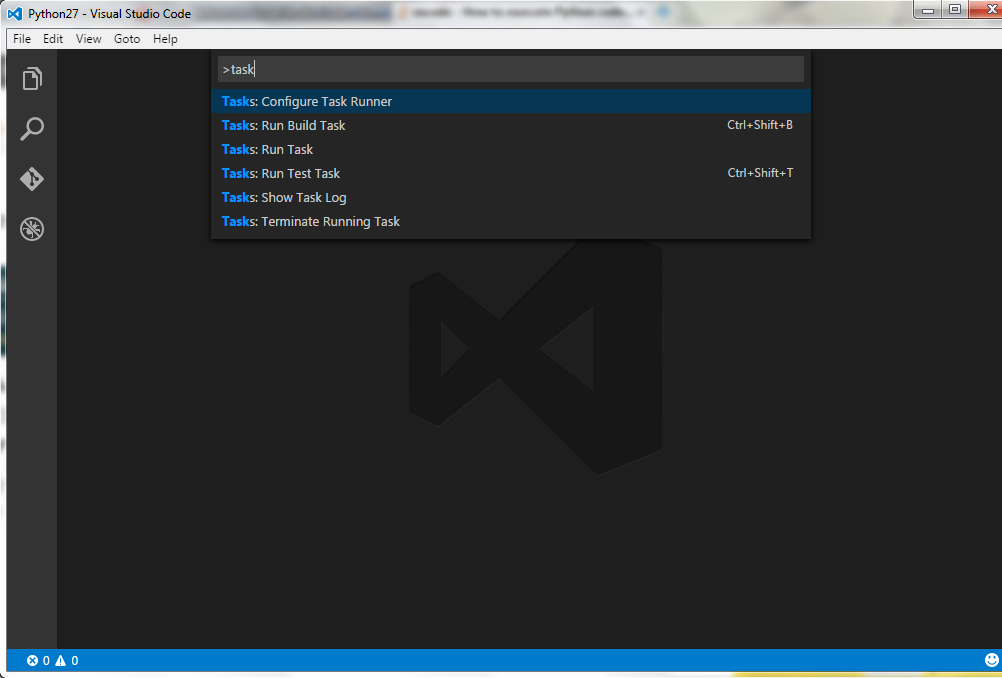
в консоли нажмите Ctrl+Shift+P (Windows) или Cmd+Shift+P (Apple) и это вызывает окно поиска, где вы ищете "настройка задачи Runner"
EDIT: если это первый раз, когда вы открываете "Task: Configure Task Runner", вам нужно выбрать "другое" в нижней части следующего списка выбора.
появится свойства, которые можно изменить в соответствии с вашими предпочтениями. В этом случае вы хотите изменить следующие свойства;
- измените свойство команды с
"tsc"(TypeScript) to"Python"- изменить showOutput от
"silent"до"Always"- изменить
args(аргументы) из["Helloworld.ts"]до["${file}"](имя)- удалить последнее свойство
problemMatcher- сохраните внесенные изменения
теперь вы можете открыть файл py и запустить его красиво с помощью ярлыка Ctrl+Shift+B (Windows) или Cmd+Shift+B (Apple)
наслаждайтесь!

все эти ответы уже устарели.
В настоящее время вы должны:
- установить Расширение языка Python (и Python, очевидно)
- открыть папку (важно!), откройте любой файл python внутри этой папки
- переключиться на отладку "tab" (?) и нажмите на коробку передач (с подсказкой "настройка исправления" запуска.json")
- сохранить открытые запуск.файл json (он помещен .VSCode subdir в папке, открытой на шаге #2)
- наконец, нажмите зеленый треугольник или нажмите F5
никаких дополнительных расширений или ручного запуска.теперь требуется редактирование json.
продлить @vlad2135 это ответ (прочитайте его первый); вот как вы настроили отладку python в VSCode с великим python Дона Джаяманна расширение (который в наши дни является довольно полнофункциональной IDE для python и, возможно, одним из лучших языковых расширений VS code IMO).
в основном, когда вы нажимаете значок шестеренки, он создает запуск.json в вашем
.vscodeкаталог в рабочей области. Вы также можете сделать это самостоятельно, но это, вероятно, просто проще позволить VSCode делать тяжелую работу. Вот пример файла:
вы заметите что-то прохладное после его создания. Он автоматически создал кучу конфигураций (большинство из них отключены, просто прокрутите, чтобы увидеть их все) с различными настройками и дополнительными функциями для разных библиотек или сред (например, django). Тот, который вы, вероятно, в конечном итоге используете больше всего, - это python; который является простым (в моем случае C)отладчиком Python, и проще всего работать с настройками мудрым. Я сделаю короткое пошаговое руководство по атрибутам json для этого, так как другие используют почти такую же конфигурацию только с разными путями интерпретатора и одной или двумя другими функциями.
- имя: имя конфигурации. Полезный пример того, почему вы изменили бы его, если у вас есть две конфигурации python, которые используют один и тот же тип конфигурации, но разные аргументы. Это то, что появляется в коробке, которую вы видите в левом верхнем углу (мое поле говорит "python", так как я использую конфигурацию python по умолчанию).
- тип: переводчик. Как правило, вы не хотите, чтобы изменить это.
- запрос: Как вы хотите запустить свой код, и вы, как правило, не хотите, чтобы изменить этот тоже. Значение по умолчанию:
"launch", но изменив его на"attach"позволяет отладчику подключаться к уже запущенному процессу python. Вместо того, чтобы изменить его, добавьте конфигурацию типа attach и use что.- stopOnEntry: Отладчики Python любят иметь невидимую точку останова при запуске программы, чтобы вы могли видеть файл точки входа и где находится ваша первая строка активного кода. Это сводит с ума некоторых программистов на C#/Java, таких как я.
falseЕсли ты этого не хочешь,trueв противном случае.- pythonPath: путь к вашей установке python. Значение по умолчанию возвращает уровень расширения по умолчанию в настройках пользователя / рабочей области. Измените его здесь, Если вы хотите иметь разные питоны для различных процессов отладки. Измените его в настройках рабочей области, если вы хотите изменить его для всех процессов отладки, установленных в конфигурации по умолчанию в проекте. Измените его в настройках пользователя, чтобы изменить, где расширение находит python во всех проектах. (4/12/17 следующее было исправлено в версии расширения 0.6.1).
как ни странно, это автоматически генерируется неправильно. Он автоматически генерирует "${config.питон.pythonPath}", который является устаревшим в более новых версиях VSCode. Это все еще может сработать, но вы должны использовать "${config: python.pythonPath} " вместо этого для вашего первого python по умолчанию на вашем пути или в настройках VS. (4/6/17 Edit: это должно быть исправлено в следующем выпуске. Команда приступила к исправлению несколько дней назад.)- программа: начальный файл, который отладчик запускает при нажатии кнопки выполнить.
"${workspaceRoot}"это корневая папка, которую вы открыли в качестве рабочей области (когда вы переходите к значку файла, базовая открытая папка.) Еще одна полезная хитрость если вы хотите, чтобы ваша программа работает быстро, или у вас есть несколько точек входа в вашу программу, чтобы установить это в"${file}"который начнет отладку в файле вы должны открыть и в фокусе в тот момент, когда вы нажмете debug.- cwd: текущая папка рабочего каталога запущенного проекта. Обычно вы просто хотите оставить это
"${workspaceRoot}".- debugOptions: некоторые флаги отладчика. Те, что на картинке, являются флагами по умолчанию, вы можете найти больше флагов на страницах отладчика python, я конечно.
- args: на самом деле это не параметр конфигурации по умолчанию, но тем не менее полезный (и, вероятно, о чем спрашивал OP). Это аргументы командной строки, которые вы передаете в свою программу. Отладчик передает их так, как если бы они были набраны:
python file.py [args]в ваш терминал; передача каждой строки json в списке в программу по порядку.вы можете перейти здесь для получения дополнительной информации о переменных файла VSCode вы можете используется для настройки отладчиков и путей.
вы можете перейти здесь для собственной документации расширения по параметрам запуска с необязательными и обязательными атрибутами.
вы можете нажать кнопку "Добавить конфигурацию" в правом нижнем углу, если вы не видите шаблон конфигурации уже в файле. Это даст вам список для автоматического создания конфигурации для большинства распространенных процессов отладки там.
теперь, согласно ответу Влада, вы можете добавьте все точки останова, которые вам нужны в соответствии с обычными визуальными отладчиками, выберите нужную конфигурацию запуска в верхнем левом раскрывающемся меню, и вы можете нажать зеленую стрелку слева от имени конфигурации, чтобы запустить свою программу.
совет: разные люди в вашей команде используют разные IDE, и им, вероятно, не нужны ваши файлы конфигураций. VSCode почти всегда помещает файлы IDE в одно место (по дизайну для этой цели; я предполагаю), запускает или иначе так делает обязательно добавьте
.vscode/в свой .gitignore, если вы впервые создаете файл VSCode (этот процесс создаст папку в вашем рабочем пространстве, если у вас ее еще нет)!

есть
Run Python File in Terminalкоманда доступна в Python для VS Code
Как говорится в Документация По Коду Visualstudio, просто щелкните правой кнопкой мыши в любом месте редактора и выберите запустить файл Python в терминале.
вам больше не нужны никакие дополнительные расширения. Вы можете просто переключить выход отладчика на встроенный терминал.
Ctrl+Shift+D, затем выберите интегрированный терминал / консоль из выпадающего списка вверху.
если вы используете последняя версия кода vs (версия 1.21.1). Элемент
task.jsonформат изменился, см. здесь. Таким образом, ответ @Fenton и @python_starter больше не может быть действительным.перед началом конфигурации
перед началом настройки vs-кода для запуска вашего файла python.
- убедитесь, что вы установили Python и добавили его исполняемый файл в свой системный путь.
- вы должны установить папку, в которой находится исходный файл python, в качестве рабочей папки (перейдите в
File -> Open Folderзадать рабочую папку).шаги конфигурации
теперь вы можете настроить задачу. Следующие шаги помогут вам правильно запустить файл python:
- использовать Ctrl+Shift+P и ввода
task, вы увидите список вариантов, выберитеTasks: Configure Task.
- вам будет предложено
create task.json from templateвыберите эту опцию, и вам будет предложено выбрать из списка вариантов. ВыбирайOthers.
тогда в открытую
task.jsonфайл, используйте следующие настройки:{ "version": "2.0.0", "tasks": [ { "label": "run this script", "type": "shell", "command": "python", "args": [ "${file}" ], "problemMatcher": [] } ] }в приведенных выше настройках вы можете дать осмысленное
labelдля этой задачи. Например,run python.перейти к
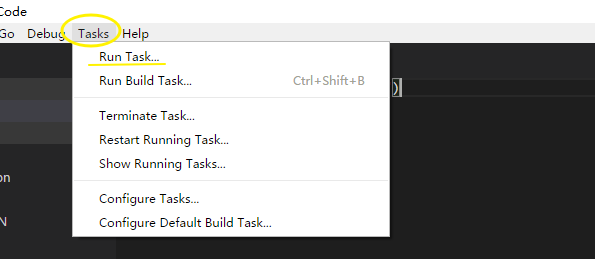
Tasksменю и нажмитеRun Task. Вам будет предложено выбрать задачу. Просто выберите вновь созданныйrun this scriptзадач. Вы увидите результат вTERMINALtab.
для получения более полного руководства о конфигурации задач, перейдите к vs code официальная документация.
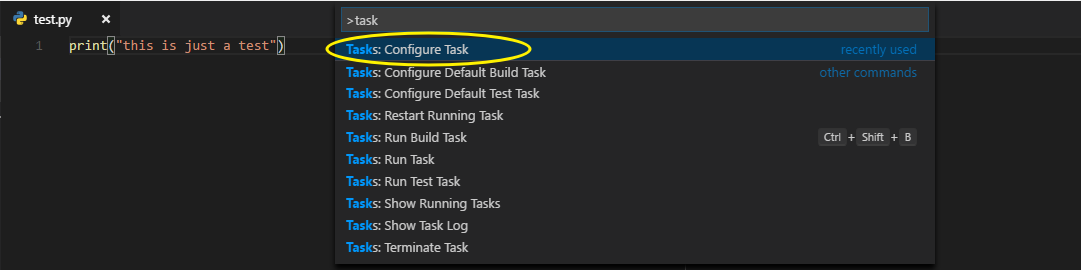


и расширение Python сэкономит как время, так и усилия. Проверка, отладка, завершение кода доступные функции после установки. После этого для запуска кода необходимо настроить правильный путь установки Python для запуска кода. общие параметры доступны пользователей область и рабочее место можно настроить для языка Python -
"python.pythonPath": "c:/python27/python.exe"С вышеуказанными шагами, по крайней мере, базовый Python программы могут быть выполнены.
так что есть 4 способа запустить Python в VSCode до сих пор:
- через интегрированный терминал (да ладно это встроенный! Так что технически вы запускаете его из VSCode ;)
- нет необходимости устанавливать любой
супер просто:
НажмитеF5ключ и код будет работать. Если точка останова установлена, нажмитеF5остановится в точке останова и запустите код вDebugрежим.
вот текущие (сентябрь 2018) расширения для запуска python:
официальное расширение python: это необходимо установить.
Code Runner: невероятно полезно для всех видов языков, а не только python. Очень рекомендую установку.
AREPL: в режиме реального времени python scratchpad, который отображает ваши переменные в боковом окне. Я создатель этого так очевидно, что я думаю, что это здорово, но я не могу дать непредвзятое мнение \_(ツ)_/
Волк: в режиме реального времени python scratchpad, который отображает результаты inline
Jupyter: Jupyter, но в VSCode. Подобно водороду атома. Смешанные отзывы, но поклонники jupyter, возможно, захотят попробовать.
и, конечно, если вы используете встроенный терминал, вы можете запустить python там и не устанавливать никаких расширений.
Если вы запускаете код и хотите принять ввод с помощью запуска программы в терминале. лучше всего сделать это, чтобы запустить его в терминале непосредственно, просто щелкните правой кнопкой мыши и выберите "запустить файл python в терминале".

чтобы запустить текущий файл с соответствующим venv я добавил Это в
launch.json{ "name": "Python: Current File", "type": "python", "request": "launch", "program": "${file}", "pythonPath": "${workspaceFolder}/FOO/DIR/venv/bin/python3" },на
binпапка находится вsource .../venv/bin/activateскрипт регулярно поступает при запуске из обычного терминала
Comments