Как исправить: "HAX не работает и эмулятор работает в режиме эмуляции"
вопрос
Я получаю "HAX не работает и эмулятор работает в режиме эмуляции", это связано с установкой Intel x86 Emulator Accelerator (HAXM) и запуском avd с процессором, установленным на CPU Intel Atom (x86)? И хотя кажется, что AVD работает быстрее после установки HAXM, это сообщение указывает на то, что производительность AVD затруднена. Должен ли он быть исправлен, и если да, то как?
Я работаю на mac os x 10.9.1.
листинг что установлено в моей системе через Android sdk manager:
- инструменты
- Android SDK Tools Rev 22.3
- Android SDK Platform-tools rev 19.0.1
- Android SDK Build-tools Rev 19.0.1
- Android SDK Build-tools Rev 19
==
- Android 4.4.2 (API 19)
- SDK Platform
- система ARM v7a встроенном Изображение
- Intel x86 Ato System Image
- Google Api
- источники для Android SDK
==
- дополнительно
- Intel x86 Emulator Accelerator (HAXM) и я также запускаю DMG installer, а также устанавливаю hot fix, после того, как я узнал об этом.
AVD set up
- 4.4.2
- уровень API 19
- процессор Intel Atom (x86)
как только я запускаю avd:
(ruby-2.0.0-p353) .android $ tools/emulator -avd 1AVD -wipe-data -no-boot-anim -cpu-delay 0
Я получаю следующие и эмулятор в конечном итоге загружается
emulator: The memory needed by this VM exceeds the driver limit.


HAX is not working and emulator runs in emulation mode
17 ответов:
Да, это должно быть исправлено, HAXM не работает. Сколько оперативной памяти установлено в вашей конфигурации AVD ?
768M-это хорошее число для него, но самое главное это число должно быть ниже или равно использованию памяти, которое вы установили во время установки HAXM. Вы можете запустить его установку снова, чтобы изменить его.
Если вы находитесь на Mac, вы можете установить
haxmС помощью доморощенного через бочковой который является встроенным расширением (по состоянию на 2015 год), которое позволяет устанавливать приложения с открытым исходным кодом и настольные приложения (например, chrome, firefox, eclipse и т. д.):brew cask install intel-haxm
способ, которым я решил это, установив ограничение памяти AVD и память HAXM равными по размеру, который составляет 1 ГБ = 1024 МБ. AVD не может иметь более высокий предел памяти, чем HAXM.
1. Установка памяти HAXM на 1024 м
единственный способ изменить память HAXM-это установить ее снова. Я сделал это с помощью терминала. Найдите Hardware_Accelerated_Execution_Manager в вашей машине. Затем измените каталог этой папки для запуска сценарий установки.
cd ~/Library/Android/sdk/extras/intel/Hardware_Accelerated_Execution_Manager

-OR-

cd ~/Library/Developer/Xamarin/android-sdk-macosx/extras/intel/Hardware_Accelerated_Execution_Manager
может потребоваться изменить разрешения:
sudo chmod 755 "HAXM installation"затем:
./HAXM\ installation -m 1024

-OR-

sudo ./"HAXM installation" -m 1024
2. Установка виртуального устройства того же размера с ограничением памяти HAXM
это работает для меня. Удачи вам!
установите последнюю версию HAXM от intel: https://software.intel.com/en-us/android/articles/intel-hardware-accelerated-execution-manager
после этого он работает
Для Windows.
на
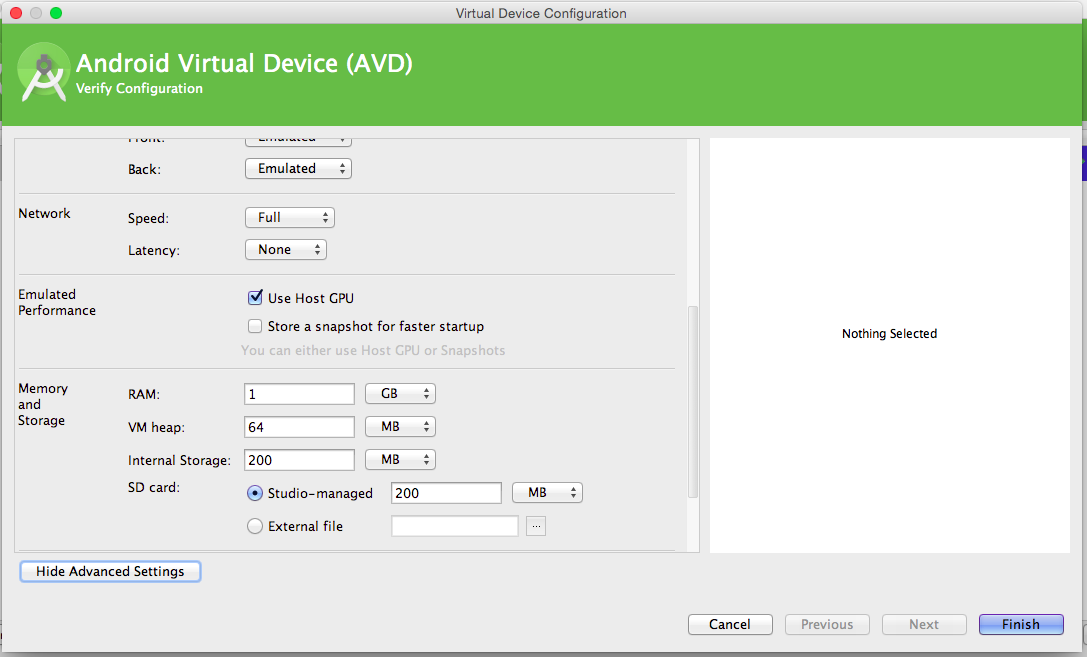
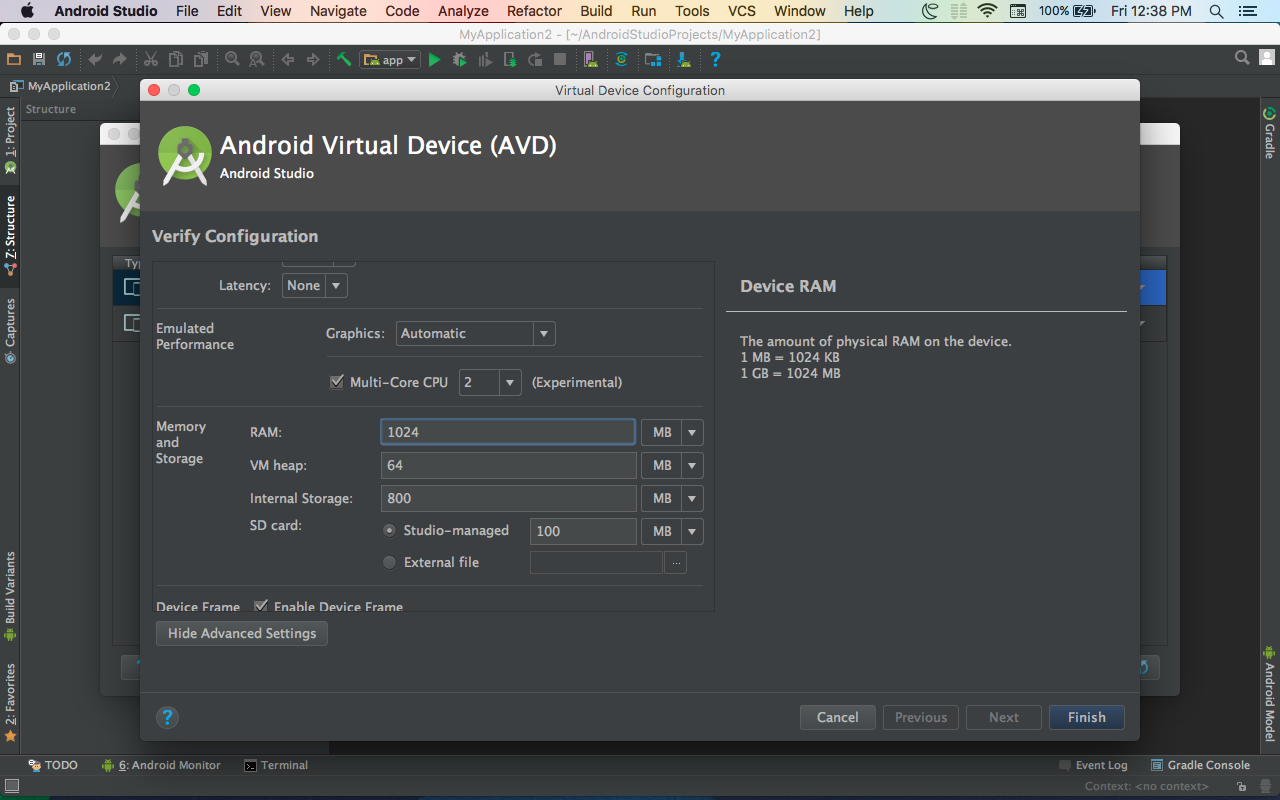
Android Studio:инструменты>Android>AVD Manager>Устройство>Иконка Карандашом>Показать Дополнительные Настройки>память и хранение>RAM > установите ОЗУ в нужный размер.
на
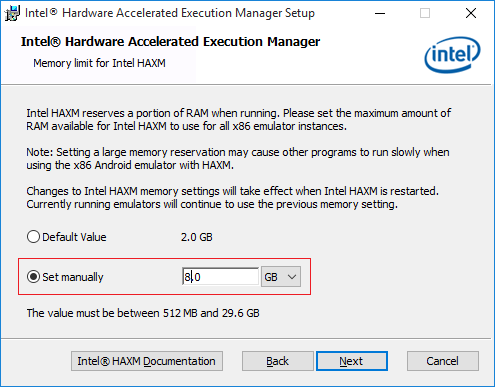
Control Panel:программы и компоненты>Аппаратное Ускорение Intel Менеджер Выполнения>изменить>установить вручную > установите ОЗУ в нужный размер.
лучше, чтобы размеры ОЗУ, установленные в обоих местах, были одинаковыми.
Проверьте последнюю версию Has на веб-сайте Intel и установите его. Пусть ОЗУ в рекомендуемом размере "предустановка 2048", а затем попробуйте запустить приложение. Все должно работать нормально.
Да, это должно быть исправлено, HAXM не работает.
HAXM иногда работает; опыт работы с HAXM в настоящее время спорадический на разных платформах.
например, у меня есть конец 2009 iMac под управлением 10.8.5 и i7 процессор @2.8 Ghz, Android SDK 22.6 со всеми вкусностями обновлен сегодня утром (03/05/14). API17 будет строить эмуляторы с ускорением HAXM на этой машине iMac, API19 задыхается.
У меня также есть ранний 2013 MBP 15 " Retina работает 10.8.5 и процессор i7 @2.7 Ghz, Android SDK 22.6 со всеми лакомствами, обновленными сегодня утром (03/05/14). API17 будет строить эмуляторы с ускорением HAXM, API19 тоже отлично работает.
то же самое для моего (личного) конца 2013 MBP Retina 13" с двухъядерным i5 и Mavericks.
что-то происходит для виртуализации на уровне чипа, отсутствующего в старых процессорах (даже i7), что новые образы API19 x86 нужны для работы HAXM. Если API19 не работает, дайте API17 или даже 16 a пытаться.
на вашем mac откройте finder, а затем
Ctr + Alt + Gпосле этого/Users/${yourMacNameHere}/Library/Android/sdk/extras/intel/Hardware_Accelerated_Execution_Managerвы собираетесь найти установщик ускорителя эмулятора, поэтому запустите его и настройте память, которую вам нужно изменить, и повторите попытку запуска вашего приложения для android
Если вы используете процессор Intel, убедитесь, что установщик HAXM (Intel® Hardware Accelerated Execution Manager) установлен через SDK Manager, установив этот параметр в Диспетчере SDK. а затем запустить программу установки HAXM доб через пути ниже
your_sdk_folder\extras\intel\Hardware_Accelerated_Execution_Manager\intelhaxm.exeтакже проверить размер оперативной памяти, выделенной при выполнении Хакс установки, так что подходит размер оперативной памяти эмулятора.
этой видео показывает все необходимые шаги, которые могут помочь вам решить проблема.
этой видео также поможет вам, если вы столкнулись с проблемой после установки HAXM.
либо увеличьте размер ОЗУ, выделенный при установке HAX , чтобы точно соответствовать или немного больше места, чем размер ОЗУ эмулятора, который вы хотите запустить в режиме " Intel x86 Emulator Accelerator (HAXM)",
после того, как вам это удастся, теперь вы можете просмотреть это в консоли /log
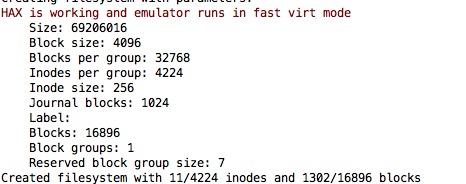
вы должны проверить, чем размер, выделенный при выполнении установки HAX, совпадает с размером в конфигурации эмулятора AVD.
вы можете увидеть на французском языке здесь:http://blerow.blogspot.fr/2015/01/android-studio.html
решение геккоба работает отлично. Внимание: HAXM, который вы предоставляете, используется на всех работающих устройствах. Поэтому, если вы тестируете на телефоне и планшете одновременно, и каждый из них имеет требование 1G. затем убедитесь, что ваш HAXM выделен по крайней мере 2G.
в моем случае эта ошибка была исправлена, когда я установил память HAXM равной памяти AVD. Либо память 1024 МБ = АВД памяти 1024 МБ
Hax is enabled
Hax ram_size 0x40000000
HAX is working and emulator runs in fast virt mode.
до этого момента ошибка должна быть исправлена.
теперь я перечисляю свою конкретную среду на случай, если это может быть полезно для кого-то, кто использует OS X.
OS X EI Capitan 10.11.4
MacBook (13 дюймов), 2 ГГц Intel Core 2 Duo, 4 ГБ оперативной памяти.
Android Studio 2.1
зефир (23) x86 не прошел мигающий экран значков android даже часов.
Lollipop (22) x86 прошел мигающий экран значков android, а затем показал
- запуск Android (оптимизация x из y приложений)
- запуск Android (запуск приложений)
- Запуск Android (Обновление Базы Контактов)
- запуск Android (завершение загрузки) и застрял здесь часы.
KitKat (19) x86 работал успешно и я мог бы установить там hello world.
скачать HAXM из SDK Manager
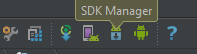
Откройте Диспетчер SDK из Android Studio, щелкните значок, показанный на снимке экрана.
Нажмите кнопку "запустить автономный SDK Manager" в диалоговом окне "настройки по умолчанию".
Проверьте узел "дополнительно > Intel x86 Emulator Accelerator (HAXM installer)" и продолжите работу с HAXM скачать.
установка или изменение HAXM
теперь вы можете получить доступ с помощью установки (или изменения существующего installtino) HAXM, обратившись к месту загрузки. Введите этот путь в поле "run"
%localappdata%\Android\sdk\extras\intel\Hardware_Accelerated_Execution_Manager
и дважды щелкните файл " intelhaxm-android.EXE-файл"
вы можете увеличить размер памяти, выделенной для HAXM при изменении существующей установки HAXM. У меня есть машина с 32 ГБ оперативной памяти и хотел бы запустить несколько AVDs одновременно (для автоматического тестирования и т. д.) поэтому я выделил 8 ГБ для HAXM.
предостережение
Если вы используете один AVD из одного 1 ГБ и выделили 2 ГБ для HAXM, вы не можете запустить другой AVD с ОЗУ более 1 ГБ. Пожалуйста, убедитесь, что монитор устройства Android не работает при изменении или установке Либо (чтобы избежать сюрпризов).
эти шаги тестируются на платформе Windows, но, как правило, могут быть применены и к другим платформам с небольшими изменениями.


моя проблема заключалась в том, что я больше не мог запускать эмулятор, который работал, потому что я вышел из приложения эмулятора, но процесс не был полностью завершен, поэтому я пытался запустить другой эмулятор, пока предыдущий все еще работал. На mac мне пришлось использовать монитор активности, чтобы увидеть другой процесс и убить его. Шаги:
- откройте Монитор активности (в утилит или с помощью Command + Space)
- найти имя процесса, в моем случае, qemu-система...
- выберите процесс.
- принудительно завершить процесс с помощью кнопки " x " в левом верхнем углу.
- мне не нужно было использовать "Force Quit", просто "Quit", но вы можете использовать и то, и другое.
повторно откройте конфигурацию устройства AVD. путем редактирования устройства в AVD manager. перейдите к выбору версии AVD Android. На правой панели a рекомендация отображается следуйте этой рекомендации, и все будет исправлено.
память по умолчанию, назначенная HAX, составляет 1024 МБ. И эмулятор имеет 1536 МБ, по-видимому, для Nexus 5X api 25.
Если вы используете Android Studio,
- просто зайдите в сервис - > AVD manager.
- затем выберите эмулятор и нажмите на кнопке карандаша справа для редактирования.
- перейти к дополнительным настройкам в новое окно и измените значение ОЗУ на 1024
работает как шарм. :)
Comments