15 ответов:
Я не могу найти ярлык для создания javadoc комментарии. Но если вы наберете
/**перед объявлением метода и нажмите Enter, блок комментариев javadoc будет создан автоматически.читать этой для получения дополнительной информации.
для создания комментариев типа
/**клавиша перед объявлением метода и нажмитеEnter. Он будет генерировать комментарий javadoc.пример:
/**
* @param a
* @param b
*/

public void add(int a, int b) {
    //code here
}
для получения дополнительной информации, проверьте ссылку https://www.jetbrains.com/idea/features/javadoc.html
здесь пример комментария JavaDoc от Oracle:
/**
 * Returns an Image object that can then be painted on the screen.
 * The url argument must specify an absolute {@link URL}. The name
 * argument is a specifier that is relative to the url argument.
 * <p>
 * This method always returns immediately, whether or not the
 * image exists. When this applet attempts to draw the image on
 * the screen, the data will be loaded. The graphics primitives
 * that draw the image will incrementally paint on the screen.
 *
 * @param  url  an absolute URL giving the base location of the image
 * @param  name the location of the image, relative to the url argument
 * @return      the image at the specified URL
 * @see         Image
 */
 public Image getImage(URL url, String name) {
        try {
            return getImage(new URL(url, name));
        } catch (MalformedURLException e) {
            return null;
        }
 }
основной формат может быть автоматически сгенерирован одним из следующих способов:
- поместите курсор над методом и введите
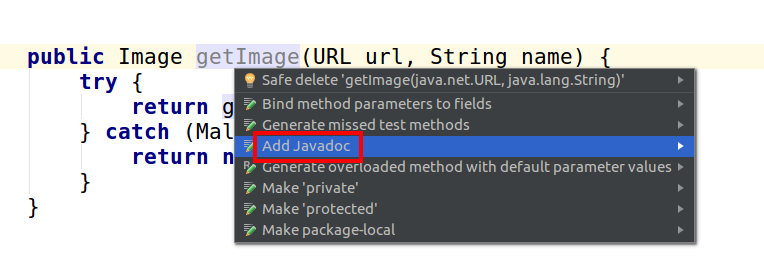
/**+ введите- поместите курсор на имя метода и нажмите Alt + введите > нажмите кнопку Добавить JavaDoc
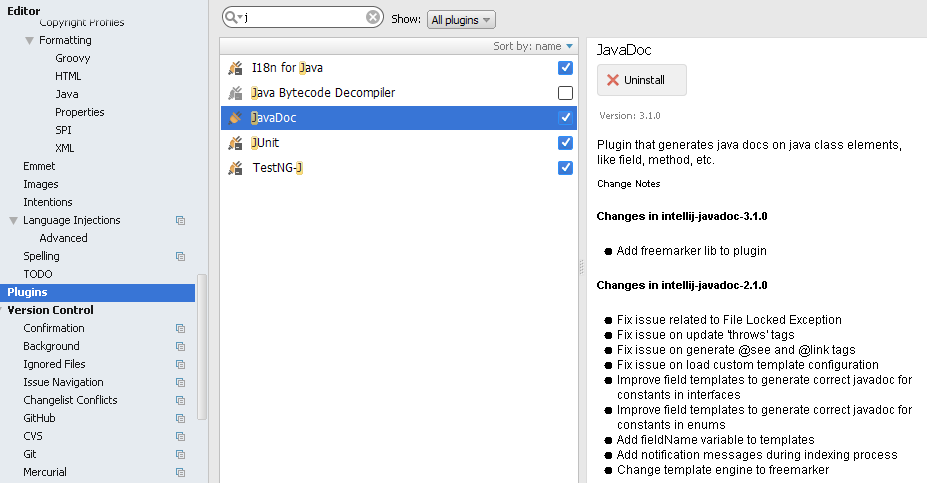
вы можете установить плагин JavaDoc из настроек - > плагин - >обзор репозиториев.
получить документацию плагина из приведенной ниже ссылки
вы можете использовать стиль eclipse генерации комментариев JavaDoc через "Fix doc comment". Откройте "предпочтения" -> "раскладка клавиатуры" и назначить "исправить комментарий документа" меры, чтобы ключ, который вы хотите.
здесь мы можем что-нибудь вроде этого. И вместо использования любого ярлыка мы можем писать комментарии "по умолчанию" на уровне класса/ пакета /проекта. И изменить в соответствии с требованием
   *** Install JavaDoc Plugin ***


     1.Press shift twice and  Go to Plugins.
     2. search for JavaDocs plugin
     3. Install it.
     4. Restart Android Studio.
     5. Now, rightclick on Java file/package and goto
        JavaDocs >> create javadocs for all elements
        It will  generate all default comments.
преимущество в том, что вы можете создать блок комментариев для
all the methods at a time.
В Android Studio вам не нужен плагин. На Mac просто откройте Android Studio - > нажмите Android Studio в верхней панели - > нажмите Prefrences -> найти файл и шаблоны кода в списке - > выберите включает - > построить его и будет постоянным во всем вашем проекте
просто выберите (т. е. нажмите) имя метода, затем используйте комбинацию клавиш Alt + Enter, выберите "Добавить JavaDoc"
Это предполагает, что вы еще не добавили комментарии выше метода, иначе опция "добавить JavaDoc" не появится.
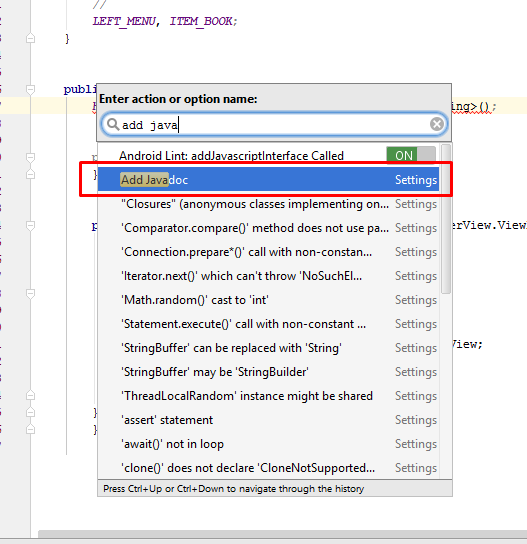
еще один способ добавить комментарий к документам java-это нажать:Ctrl + Shift + A > > показать всплывающее окно > > тип: добавить javadocs > > Enter .
Ctrl + Shirt + A: Command look-up (имя команды автозаполнения)
В Android studio у нас есть несколько способов автоматического создания комментариев:
- Метод I:
набрав /**, а затем нажав Enter, вы можете создать следующую строку комментария, и она автоматически сгенерирует параметры и т. д. но когда вам нужна горячая клавиша для этого проверьте метод II ниже.
- **II способ: **
1 - Гото topMenu
2 - Файл > Параметры
3 - Выберите раскладку настройки
4-в верхней правой строке поиска найдите "Fix Doc"
5-Выберите "fix doc комментарий" из результатов и дважды щелкните по нему
6-выберите Добавить сочетание клавиш из открытого выпадающего списка после двойного щелчка
7 - Нажмите сочетание клавиш на клавиатуре
8-перейти ваш код и где вы хотите добавить комментарий нажмите клавишу быстрого доступа
9 - наслаждайтесь!
Я не уверен, что полностью понимаю вопрос, но список коротких сокращений клавиатуры можно найти здесь - надеюсь, это поможет!
просто выберите версию Eclipse keycap в настройках Keymap. В контурной карте затмения включены в Android студия.
Android Studio - > Настройки - > Редактор - > Намерения - > Java - > Объявление - > Включить "Добавить JavaDoc"
и, при выборе методов для реализации (Ctrl / Cmd + i), в левом нижнем углу, вы должны видеть флажок, чтобы включить копирование JavaDoc.
комментарии Javadoc могут быть автоматически добавлены с помощью функции автозаполнения вашей среды IDE. Попробуйте ввести
/**и наезд введите для создания примера комментария Javadoc./** * * @param action The action to execute. * @param args The exec() arguments. * @param callbackContext The callback context used when calling back into JavaScript. * @return * @throws JSONException */
ALT+ SHIFT+G создаст автоматически сгенерированные комментарии для вашего метода (поместите курсор в исходное положение вашего метода).
Comments