Как узнать объем диска и свободное пространство на удаленном компьютере
у меня есть один-лайнер:
get-WmiObject win32_logicaldisk -Computername remotecomputer
а вывод такой:
DeviceID     : A:

DriveType    : 2

ProviderName :

FreeSpace    :

Size         :

VolumeName   :


DeviceID     : C:

DriveType    : 3

ProviderName :

FreeSpace    : 20116508672

Size         : 42842714112

VolumeName   :


DeviceID     : D:

DriveType    : 5

ProviderName :

FreeSpace    :

Size         :

VolumeName   :
как я могу получить Freespace и Size на DeviceIDC:? Мне нужно извлечь только эти два значения без какой-либо другой информации. Я пробовал это с Select командлет, но без эффекта.
Edit:
Мне нужно извлечь только числовые значения и сохранить их в переменных.
13 ответов:
$disk = Get-WmiObject Win32_LogicalDisk -ComputerName remotecomputer -Filter "DeviceID='C:'" |
Select-Object Size,FreeSpace

$disk.Size
$disk.FreeSpace
извлечь только значения и присвоить их переменной:
$disk = Get-WmiObject Win32_LogicalDisk -ComputerName remotecomputer -Filter "DeviceID='C:'" |
Foreach-Object {$_.Size,$_.FreeSpace}
гораздо более простое решение:
Get-PSDrive C | Select-Object Used,Freeи для удаленных компьютеров (потребности
Powershell Remoting)Invoke-Command -ComputerName SRV2 {Get-PSDrive C} | Select-Object PSComputerName,Used,Free
некоторое время назад я создал расширенную функцию PowerShell (командлет script), которая позволяет запрашивать несколько компьютеров.
код для функции составляет немногим более 100 строк, так что вы можете найти его здесь: PowerShell версия команды df
Проверьте использование для примера. В следующем примере использования запрашивается набор удаленных компьютеров (ввод из конвейера PowerShell) и выводится в табличном формате с числовыми значениями в удобочитаемой форме:
PS> $cred = Get-Credential -Credential 'example\administrator'
PS> 'db01','dc01','sp01' | Get-DiskFree -Credential $cred -Format | Format-Table -GroupBy Name -AutoSize

   Name: DB01

Name Vol Size  Used  Avail Use% FS   Type
---- --- ----  ----  ----- ---- --   ----
DB01 C:  39.9G 15.6G 24.3G   39 NTFS Local Fixed Disk
DB01 D:  4.1G  4.1G  0B     100 CDFS CD-ROM Disc


   Name: DC01

Name Vol Size  Used  Avail Use% FS   Type
---- --- ----  ----  ----- ---- --   ----
DC01 C:  39.9G 16.9G 23G     42 NTFS Local Fixed Disk
DC01 D:  3.3G  3.3G  0B     100 CDFS CD-ROM Disc
DC01 Z:  59.7G 16.3G 43.4G   27 NTFS Network Connection


   Name: SP01

Name Vol Size   Used   Avail Use% FS   Type
---- --- ----   ----   ----- ---- --   ----
SP01 C:  39.9G  20G    19.9G   50 NTFS Local Fixed Disk
SP01 D:  722.8M 722.8M 0B     100 UDF  CD-ROM Disc
только одна команда простой сладкий и чистый, но это работает только для локальных дисков
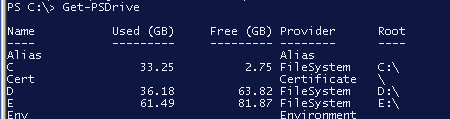
Get-PSDrive
вы все еще можете использовать эту команду на удаленном сервере, выполнив команду Enter-PSSession-Computername ServerName, а затем запустите Get-PSDrive, который будет извлекать данные, как если бы вы запускали его с сервера.
другой способ-это приведение строки к объекту WMI:
$size = ([wmi]"\remotecomputer\root\cimv2:Win32_logicalDisk.DeviceID='c:'").Size
$free = ([wmi]"\remotecomputer\root\cimv2:Win32_logicalDisk.DeviceID='c:'").FreeSpace
также вы можете разделить результаты на 1 ГБ или 1 Мб, если вы хотите разные единицы измерения:
$disk = ([wmi]"\remotecomputer\root\cimv2:Win32_logicalDisk.DeviceID='c:'")
"Remotecomputer C: has {0:#.0} GB free of {1:#.0} GB Total" -f ($disk.FreeSpace/1GB),($disk.Size/1GB) | write-output
вывод:
Remotecomputer C: has 252.7 GB free of 298.0 GB Total
есть две проблемы с которыми я столкнулся с другими предложениями
1) сопоставления дисков не поддерживаются при запуске powershell в планировщике задач
2) вы можете узнать Доступ запрещен ошибки Ошибки при попытке использовать "get-WmiObject" на удаленных компьютерах (в зависимости от настройки инфраструктуры, конечно)
альтернативой, которая не страдает от этих проблем, является использование GetDiskFreeSpaceEx С UNC-путем:
function getDiskSpaceInfoUNC($p_UNCpath, $p_unit = 1tb, $p_format = '{0:N1}')
{
    # unit, one of --> 1kb, 1mb, 1gb, 1tb, 1pb
    $l_typeDefinition = @'
        [DllImport("kernel32.dll", CharSet = CharSet.Auto, SetLastError = true)]
        [return: MarshalAs(UnmanagedType.Bool)]
        public static extern bool GetDiskFreeSpaceEx(string lpDirectoryName,
            out ulong lpFreeBytesAvailable,
            out ulong lpTotalNumberOfBytes,
            out ulong lpTotalNumberOfFreeBytes);
'@
    $l_type = Add-Type -MemberDefinition $l_typeDefinition -Name Win32Utils -Namespace GetDiskFreeSpaceEx -PassThru

    $freeBytesAvailable     = New-Object System.UInt64 # differs from totalNumberOfFreeBytes when per-user disk quotas are in place
    $totalNumberOfBytes     = New-Object System.UInt64
    $totalNumberOfFreeBytes = New-Object System.UInt64

    $l_result = $l_type::GetDiskFreeSpaceEx($p_UNCpath,([ref]$freeBytesAvailable),([ref]$totalNumberOfBytes),([ref]$totalNumberOfFreeBytes))

    $totalBytes     = if($l_result) { $totalNumberOfBytes    /$p_unit } else { '' }
    $totalFreeBytes = if($l_result) { $totalNumberOfFreeBytes/$p_unit } else { '' }

    New-Object PSObject -Property @{
        Success   = $l_result
        Path      = $p_UNCpath
        Total     = $p_format -f $totalBytes
        Free      = $p_format -f $totalFreeBytes
    }
}
:
powershell gwmi Win32_LogicalDisk -ComputerName remotecomputer -Filter "DriveType=3" ^|
select Name, FileSystem,FreeSpace,BlockSize,Size ^| % {$_.BlockSize=
(($_.FreeSpace)/($_.Size))*100;$_.FreeSpace=($_.FreeSpace/1GB);$_.Size=($_.Size/1GB);$_}
^| Format-Table Name, @{n='FS';e={$_.FileSystem}},@{n='Free, Gb';e={'{0:N2}'-f
$_.FreeSpace}}, @{n='Free,%';e={'{0:N2}'-f $_.BlockSize}},@{n='Capacity ,Gb';e={'{0:N3}'
-f $_.Size}} -AutoSize
выход:
:Name FS Free, Gb Free,% Capacity ,Gb ---- -- -------- ------ ------------ C: NTFS 16,64 3,57 465,752 D: NTFS 43,63 9,37 465,759 I: NTFS 437,59 94,02 465,418 N: NTFS 5,59 0,40 1 397,263 O: NTFS 8,55 0,96 886,453 P: NTFS 5,72 0,59 976,562wmic logicaldisk where DriveType="3" get caption, VolumeName, VolumeSerialNumber, Size, FileSystem, FreeSpaceвыход:
:Caption FileSystem FreeSpace Size VolumeName VolumeSerialNumber C: NTFS 17864343552 500096991232 S01 EC641C36 D: NTFS 46842589184 500104687616 VM1 CAF2C258 I: NTFS 469853536256 499738734592 V8 6267CDCC N: NTFS 5998840832 1500299264512 Vm-1500 003169D1 O: NTFS 9182349312 951821143552 DT01 A8FC194C P: NTFS 6147043840 1048575144448 DT02 B80A0F40wmic logicaldisk where Caption="C:" get caption, VolumeName, VolumeSerialNumber, Size, FileSystem, FreeSpaceвыход:
Caption  FileSystem  FreeSpace    Size          VolumeName  VolumeSerialNumber

C:       NTFS        17864327168  500096991232  S01         EC641C36

command-line:

dir C:\ /A:DS | find "free"

out:
               4 Dir(s)  17 864 318 976 bytes free

dir C:\ /A:DS /-C | find "free"

out:
               4 Dir(s)     17864318976 bytes free
PS> Get-CimInstance -ComputerName bobPC win32_logicaldisk | where caption -eq "C:" | foreach-object {write " $($_.caption) $('{0:N2}' -f ($_.Size/1gb)) GB total, $('{0:N2}' -f ($_.FreeSpace/1gb)) GB free "}
C: 117.99 GB total, 16.72 GB free

PS>
Я знаю инструменты psExec, которые вы можете скачать с здесь
появляется psinfo.exe из пакета инструменты. Основное использование в powershell/cmd выполняется следующим образом.
вы могли бы иметь много вариантов с ним
использование: psinfo [[\computer [, computer[,..] / @file [- U user [- p psswd]]] [- h] [- s] [- d] [- c [- t разделитель]] [фильтр]
компьютер\выполнить команда на удаленном компьютере или указанных компьютерах. Если опустить имя компьютера, команда выполняется в локальной системе, а также если указать подстановочный знак ( \ * ), команда выполняется на всех компьютерах в текущем домене.
@file   Run the command on each computer listed in the text file specified.
-u  Specifies optional user name for login to remote computer.
-p  Specifies optional password for user name. If you omit this you will be prompted to enter a hidden password.
-h  Show list of installed hotfixes.
-s  Show list of installed applications.
-d  Show disk volume information.
-c  Print in CSV format.
-t  The default delimiter for the -c option is a comma, but can be overriden with the specified character.
фильтр Psinfo будут отображаться только данные для поля, удовлетворяющие заданному фильтру. например, "psinfo service" содержит только поле пакета обновления.
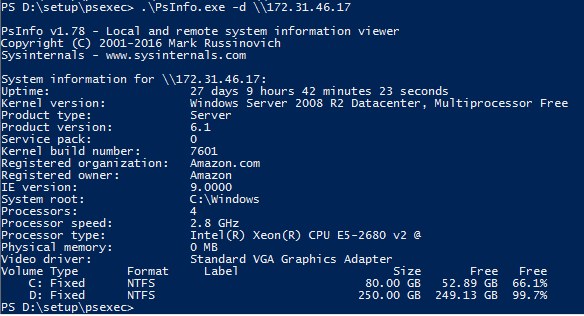
Я удаленно в компьютер с помощью Enter-PSsession pcName затем я набираю Get-PSDrive
Что будет список всех дисков и пространства и остальные. Если вам нужно увидеть всю информацию, сформированную, передайте ее в FL следующим образом:Get-PSdrive | FL*
Я создал эту простую функцию, чтобы помочь мне. Это делает мои звонки намного проще читать, что имея встроенный Get-WmiObject,Где-Объект заявления и т. д.
function GetDiskSizeInfo($drive) {
    $diskReport = Get-WmiObject Win32_logicaldisk
    $drive = $diskReport | Where-Object { $_.DeviceID -eq $drive}

    $result = @{
        Size = $drive.Size
        FreeSpace = $drive.Freespace
    }
    return $result
}

$diskspace = GetDiskSizeInfo "C:"
write-host $diskspace.FreeSpace " " $diskspace.Size
в случае, если вы хотите проверить несколько букв дисков и/или фильтр между локальными и сетевыми дисками, вы можете использовать PowerShell, чтобы воспользоваться Win32_LogicalDisk WMI класса. Вот краткий пример:
$localVolumes = Get-WMIObject win32_volume;

foreach ($vol in $localVolumes) {
  if ($vol.DriveLetter -ne $null ) {
    $d = $vol.DriveLetter[0];
    if ($vol.DriveType -eq 3) {
      Write-Host ("Drive " + $d + " is a Local Drive");
    }
    elseif ($vol.DriveType -eq 4) {
      Write-Host ("Drive" + $d + " is a Network Drive");
    }
    else {
      // ... and so on
    }

    $drive = Get-PSDrive $d;
    Write-Host ("Used space on drive " + $d + ": " + $drive.Used + " bytes. `r`n");
    Write-Host ("Free space on drive " + $d + ": " + $drive.Free + " bytes. `r`n");
  }
}
я использовал вышеописанный метод для создания сценария Powershell, который проверяет все диски и отправляет предупреждение по электронной почте, когда они идут ниже пользовательской квоты. Вы можете получить его от здесь.
Comments