Как реализовать пользовательское представление AlertDialog
на Android docs на AlertDialog, он дает следующую инструкцию и пример для установки пользовательского представления в AlertDialog:
если вы хотите отобразить более сложный вид, найдите FrameLayout под названием "body" и добавьте к нему свое представление:
FrameLayout fl = (FrameLayout) findViewById(R.id.body);

fl.add(myView, new LayoutParams(FILL_PARENT, WRAP_CONTENT));
во-первых, это довольно очевидно, что add() это опечатка и должна быть addView().
Я в замешательстве по первой линии с использованием ID-Р..тела. Кажется, что это элемент тела AlertDialog ... но я не могу просто ввести, что в моем коде b/c это дает ошибку компиляции. Где ИД Р..тела определяется или назначается, или что?
вот мой код. Я пытался использовать setView(findViewById(R.layout.whatever) на строителя, но это не сработало. Я предполагаю, потому что я не раздувал его вручную?
AlertDialog.Builder builder = new AlertDialog.Builder(this);

builder.setTitle("Title")

    .setCancelable(false)

    .setPositiveButton("Go", new DialogInterface.OnClickListener() {


    @Override

    public void onClick(DialogInterface dialog, int id) {

        EditText textBox = (EditText) findViewById(R.id.textbox);

        doStuff();

    }

});


FrameLayout f1 = (FrameLayout)findViewById(R.id.body /*CURRENTLY an ERROR*/);

f1.addView(findViewById(R.layout.dialog_view));


AlertDialog alert = builder.create();

alert.show();
11 ответов:
вы правы, это потому, что вы не раздували его вручную. Похоже, что вы пытаетесь "извлечь" идентификатор "тела" из макета вашего действия, и это не сработает.
вы, вероятно, хотите что-то вроде этого:
LayoutInflater inflater = getLayoutInflater();
FrameLayout f1 = (FrameLayout)alert.findViewById(android.R.id.body);
f1.addView(inflater.inflate(R.layout.dialog_view, f1, false));
вы можете создать свой вид непосредственно из макета Inflater, вам нужно только использовать имя вашего макета XML-файла и идентификатор макета в файле.
ваш XML-файл должен иметь такой идентификатор:
<?xml version="1.0" encoding="utf-8"?>
<LinearLayout xmlns:android="http://schemas.android.com/apk/res/android"
              android:id="@+id/dialog_layout_root"
              android:orientation="vertical"
              android:layout_width="fill_parent"
              android:layout_height="wrap_content"
              android:padding="10dp"
              />
и затем вы можете установить свой макет на Строителе со следующим кодом:
LayoutInflater inflater = getLayoutInflater();
View dialoglayout = inflater.inflate(R.layout.dialog_layout, null);
AlertDialog.Builder builder = new AlertDialog.Builder(this);
builder.setView(dialoglayout);
builder.show();
android.R.id.custom возвращал null для меня. Мне удалось заставить это работать в случае, если кто-нибудь столкнется с той же проблемой,
AlertDialog.Builder builder = new AlertDialog.Builder(context)
            .setTitle("My title")
            .setMessage("Enter password");
final FrameLayout frameView = new FrameLayout(context);
builder.setView(frameView);

final AlertDialog alertDialog = builder.create();
LayoutInflater inflater = alertDialog.getLayoutInflater();
View dialoglayout = inflater.inflate(R.layout.simple_password, frameView);
alertDialog.show();
Для справки, расположение Р..simple_password это :
<?xml version="1.0" encoding="utf-8"?>

<LinearLayout xmlns:android="http://schemas.android.com/apk/res/android"
          android:orientation="vertical"
          android:layout_width="match_parent"
          android:layout_height="match_parent">

<EditText
        android:layout_width="fill_parent"
        android:layout_height="wrap_content"
        android:id="@+id/password_edit_view"
        android:inputType="textPassword"/>
<CheckBox
        android:layout_width="wrap_content"
        android:layout_height="wrap_content"
        android:text="@string/show_password"
        android:id="@+id/show_password_checkbox"
        android:layout_gravity="left|center_vertical"
        android:checked="false"/>

</LinearLayout>
документы android были отредактированы, чтобы исправить ошибки.
представление внутри AlertDialog называется
android.R.id.customhttp://developer.android.com/reference/android/app/AlertDialog.html
это сработало для меня:
dialog.setView(dialog.getLayoutInflater().inflate(R.layout.custom_dialog_layout, null));
самый простой строки кода, который работает для меня являются следующие:
AlertDialog.Builder builder = new AlertDialog.Builder(this);
builder.setView(R.layout.layout_resource_id);
builder.show();
независимо от типа макета (LinearLayout, FrameLayout, RelativeLayout) будет работать по
setViewи будет просто отличаться по внешнему виду и поведению.
AlertDialog.setView(просмотр) добавляет данный вид на р. ИД.таможни заменить. Ниже приведен фрагмент исходного кода Android от AlertController.setupView (), который, наконец, обрабатывает это (mView-это представление, данное AlertDialog.метод setView).
...
FrameLayout custom = (FrameLayout) mWindow.findViewById(R.id.**custom**);
custom.addView(**mView**, new LayoutParams(FILL_PARENT, FILL_PARENT));
...
самый простой способ сделать это с помощью
android.support.v7.app.AlertDialogвместоandroid.app.AlertDialogздесьpublic AlertDialog.Builder setView (int layoutResId)может использоваться ниже API 21.new AlertDialog.Builder(getActivity()) .setTitle(title) .setView(R.layout.dialog_basic) .setPositiveButton(android.R.string.ok, new DialogInterface.OnClickListener() { public void onClick(DialogInterface dialog, int whichButton) { //Do something } } ) .setNegativeButton(android.R.string.cancel, new DialogInterface.OnClickListener() { public void onClick(DialogInterface dialog, int whichButton) { //Do something } } ) .create();
после изменения идентификатора это Android.Р.ИД.обычаю, я должен добавить следующее, Чтобы получить представление для отображения:
((View) f1.getParent()).setVisibility(View.VISIBLE);однако это привело к тому, что новое представление отображалось в большом родительском представлении без фона, разбивая диалоговое окно на две части (текст и кнопки, с новым представлением между ними). Я, наконец, получил эффект, который я хотел, вставив мое представление рядом с сообщением:
LinearLayout f1 = (LinearLayout)findViewById(android.R.id.message).getParent().getParent();Я нашел это решение, исследуя дерево представлений с видом.getParent() и Вид.getChildAt (int). Впрочем, я тоже не очень доволен. Ничего из этого нет в документах Android, и если они когда-либо изменят структуру AlertDialog, это может сломаться.
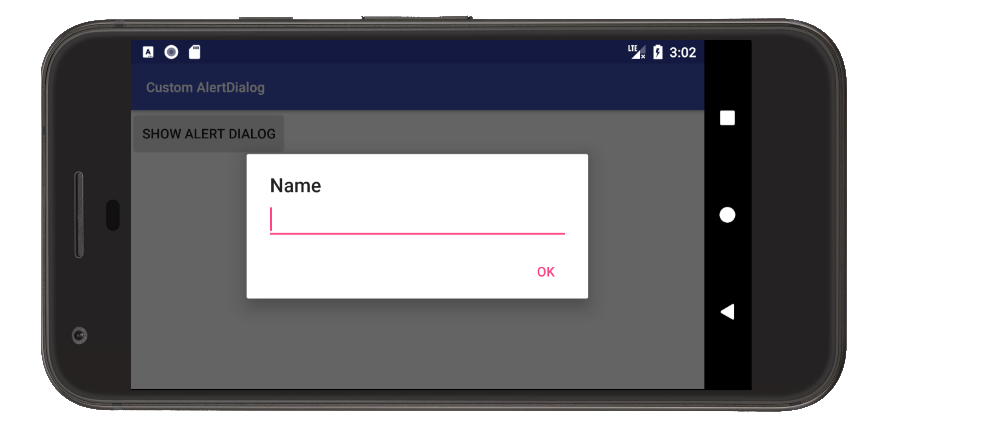
Custom AlertDialog
этот полный пример включает в себя передачу данных обратно в действие.
создать пользовательский макет
макет с
EditTextиспользуется для этого простого примера, но вы можете заменить его чем угодно.custom_layout.xml
<?xml version="1.0" encoding="utf-8"?>
<LinearLayout xmlns:android="http://schemas.android.com/apk/res/android"
              android:orientation="vertical"
              android:paddingLeft="20dp"
              android:paddingRight="20dp"
              android:layout_width="match_parent"
              android:layout_height="match_parent">

    <EditText
        android:id="@+id/editText"
        android:layout_width="match_parent"
        android:layout_height="wrap_content"/>

</LinearLayout>
используйте диалоговое окно в коде
ключевые части
- используя
setViewчтобы назначить пользовательский макетAlertDialog.Builder- отправка любых данных обратно в действие при нажатии кнопки диалогового окна.
это полный код из примера проекта, показанного на рисунке выше:
MainActivity.java
public class MainActivity extends AppCompatActivity {

    @Override
    protected void onCreate(Bundle savedInstanceState) {
        super.onCreate(savedInstanceState);
        setContentView(R.layout.activity_main);
    }

    public void showAlertDialogButtonClicked(View view) {

        // create an alert builder
        AlertDialog.Builder builder = new AlertDialog.Builder(this);
        builder.setTitle("Name");

        // set the custom layout
        final View customLayout = getLayoutInflater().inflate(R.layout.custom_layout, null);
        builder.setView(customLayout);

        // add a button
        builder.setPositiveButton("OK", new DialogInterface.OnClickListener() {
            @Override
            public void onClick(DialogInterface dialog, int which) {
                // send data from the AlertDialog to the Activity
                EditText editText = customLayout.findViewById(R.id.editText);
                sendDialogDataToActivity(editText.getText().toString());
            }
        });

        // create and show the alert dialog
        AlertDialog dialog = builder.create();
        dialog.show();
    }

    // do something with the data coming from the AlertDialog
    private void sendDialogDataToActivity(String data) {
        Toast.makeText(this, data, Toast.LENGTH_SHORT).show();
    }
}
Примечания
- если вы обнаружите, что используете это в нескольких местах, то подумайте о создании
DialogFragmentподкласс, как описано в документация.см. также
было бы наиболее разумно сделать это таким образом, наименьшее количество кода.
new AlertDialog.Builder(this).builder(this)
        .setTitle("Title")
        .setView(R.id.dialog_view)   //notice this setView was added
        .setCancelable(false)
        .setPositiveButton("Go", new DialogInterface.OnClickListener() {
            @Override
            public void onClick(DialogInterface dialog, int id) {
                EditText textBox = (EditText) findViewById(R.id.textbox);
                doStuff();
            }
        }).show();
расширенный перечень вещей, которые вы можете установить, начните вводить
.setв Android Studio
Comments