14 ответов:
Для Xcode 4.1
все еще огромная боль. Плохой дизайн пользовательского интерфейса (но мое мышление, похоже, не соответствует мышлению инженеров-программистов, которые делают 100+ символьные переменные и имена методов. Хватит моих жалоб)
Я изменю предыдущий пост для текущей версии.
- закройте все проекты, которые вы открыли в Xcode (в противном случае окно шрифта будет недоступно во время открытия проекта.)
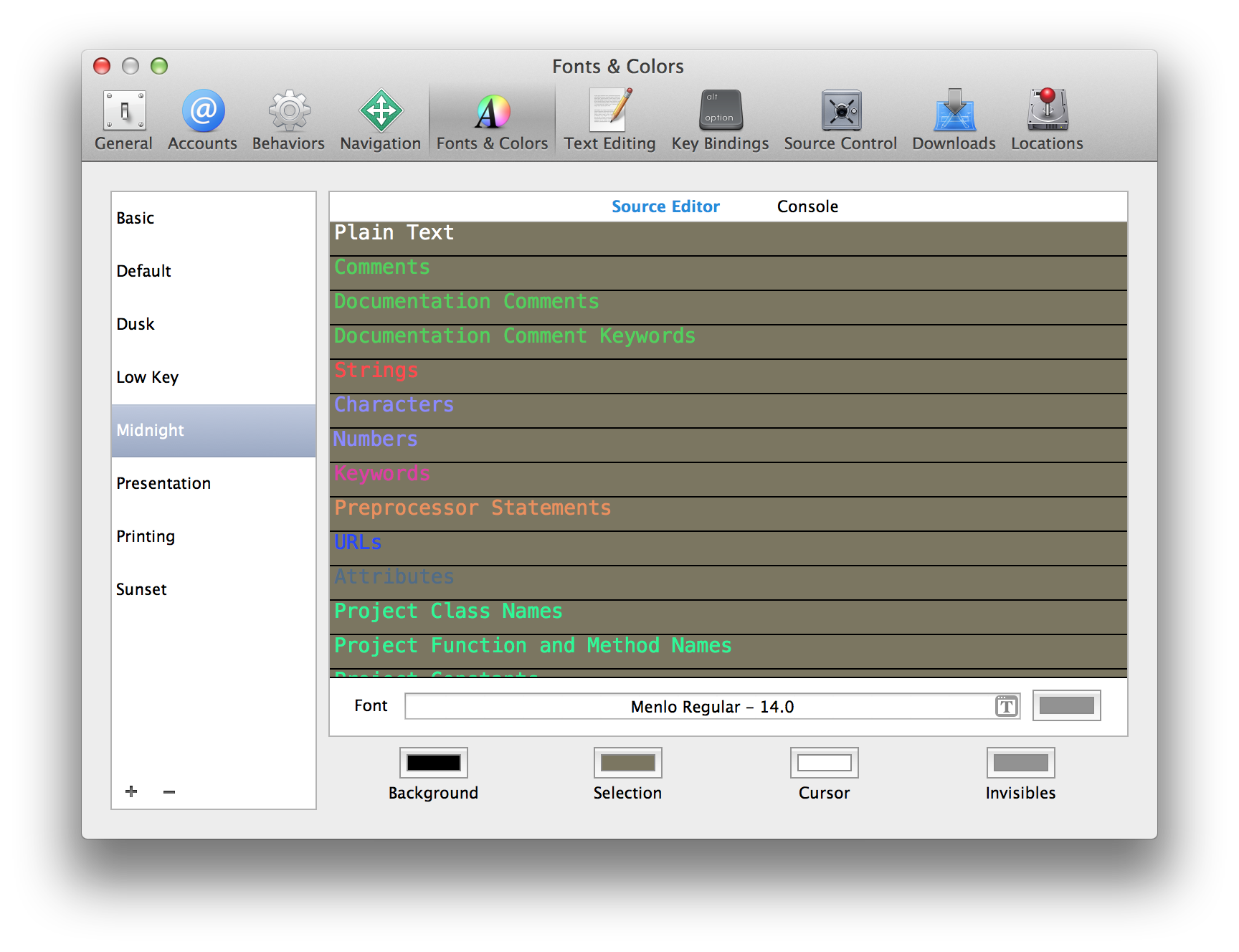
- перейти к XCode > настройки > шрифты & Цвет
- в поле "Тема" выберите тему, которую вы хотите изменить (или выберите тему, которую вы хотите изменить, и нажмите кнопку " + " в нижней части списка тем, чтобы сначала клонировать ее для резервного копирования, поскольку нет опции отмены)
в исходном редакторе есть список типов текста, для которых можно задать шрифт: Обычный текст Комментарии комментарии документации . . .
выберите любой или все элементы из списка редактор источников и имя и размер шрифта для этот конкретный текст будет отображаться в окне шрифт внизу окна редактор источника. (Если вы случайно пропустите выделение одного из них, вы сможете добраться до шрифта Инспектор и выбрать новые размеры, но будет интересно, почему изменения, которые вы делаете не являются подано заявление!)
- в окне "шрифт", нажмите на маленький, почти скрытый, и, конечно, плохо дизайн 't' значок справа от имени и размера шрифта.
- вуаля! Только в 14 нажатия клавиш вы можете получить окно инспектора шрифтов!
- ваш существующий шрифт будет предварительно выбран в инспекторе шрифтов. Какие бы изменения вы ни сделали сейчас будет применен к текстовым типам, выбранным в окне "редактор исходного текста". например, все шрифты > Menlo > обычный > 14
- закройте окна, которые вы открыли в этой охоте за Святым Граалем.
поздравления. Теперь вы можете прочитать свой код. Разве это не больно?
самое простое решение:
закройте все открытые проекты.
Xcode > Настройки > Шрифт И Цвета
обязательно нажмите клавишу CMD+A для выбора всех возможных типов текста. Затем измените размер шрифта из палитры.
обновление! - Вот Xcode 9 на помощь! Теперь вы можете использовать cmd + для увеличения шрифтов с помощью Xcode 9. Это заняло 5 основных релизов для вас, чтобы получить его, Apple! Но лучше поздно, чем никогда.
понял - однако это было не очень интуитивно.
сначала несколько болевых точек
при попытке изменить размер шрифта непосредственно с помощью edit - > format - > font, ничего не происходит! - Не очень хороший UX ... кроме того, зачем играть глупо, когда вы можете скажите пользователю, что они используют тему по умолчанию или "системную" тему, и они не могут ее изменить? - Плохой дизайн и более плохой UX ... Зачем поддерживать этот параметр (Cmd t), который, кстати, является самым стандартным способом увеличения размера шрифта в большинстве хорошо себя ведущих приложений mac, Если вы не хотите, чтобы пользователь менял шрифт таким образом?
в настройках Xcode, когда вы пытаетесь изменить размер шрифта, нажав на "шрифты и цвета", это когда XCode дает всплывающее окно, говорящее, что нужно сделать. Также создание дубликата, а затем изменение шрифтов и цветов-это большая работа, а не кнопка с надписью "восстановить значения по умолчанию", если Apple так беспокоится о том, что пользователь испортит настройки по умолчанию!
решение таково - вам нужно дублировать тему, а затем изменить копию, которую вы только что сделали, и применить эту копию - фу!
- перейти к XCode > настройки > шрифты & Цвет
- дважды щелкните на записи шрифта, чтобы получить окно инспектора шрифтов
- выберите все элементы шрифта с размерами, которые вы хотите увеличить / уменьшить
- в окне font inspector выберите один и тот же шрифт (например, все шрифты > Menlo > Regular > 14)
осторожно, потому что нет отмены!
вы можете использовать этот плагин, чтобы изменить размер шрифта с помощью
⌘ +или⌘ -(Control -иControl +в последних версиях Xcode. Разработчики плагина изменили ярлык, чтобы избежать конфликта с горячими клавишами Interface Builder):
вы можете использовать следующие:
- нажмите xcode - > настройки
- выберите шрифты и цвета!--4-->
- выберите любой шрифт в списке и нажмите cmd+a (выбрать все шрифты)
- выберите размер шрифта для всех шрифтов, редактор в нижней части окна
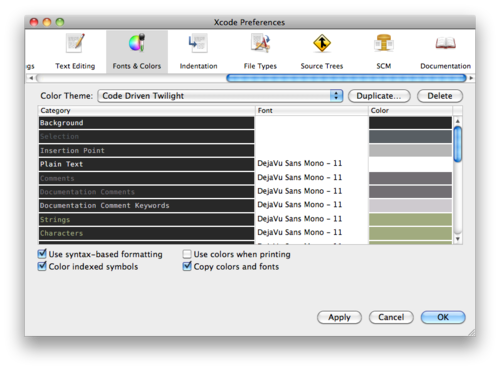
перейдите в Xcode - > preference - > шрифты и цвет, затем выберите презентацию. Шрифт будет увеличен автоматически.
на самом деле, это очень просто:
- перейти к настройкам
- затем шрифта и цвета!--4-->
- затем выберите все параметры текста, нажав на кнопку "обычный текст", затем нажмите cmd+a
- затем щелкните маленький t в разделе шрифта
- затем измените шрифт и размер, как вы хотите, и он будет применяться ко всем код
удачи!
на
Xcode menu > Preferences > Font & Color > Categoryдважды щелкните по обычному тексту, появится всплывающее меню. Измените его оттуда.
при изменении шрифтов в XCode из [Настройки] (после дублирования шаблона, который соответствует цветам, близким к тому, что вы хотите), вы можете выбрать несколько записей и изменить шрифты все сразу. Используйте [shift] для выбора диапазона или [cmd] для выбора нескольких отдельных записей (например, вы можете выбрать как "комментарии", так и "строки" и изменить только их шрифты).
Стив
Я также обнаружил, что вы можете изменить шрифты для печати, которая управляется темой "печать". Я хотел, чтобы вывод печати был таким же, как по умолчанию, но с большим шрифтом.
переименовать "печать" в "printing1" (выберите тему печати и нажмите на нее, и она должна позволить вам изменить имя).
нажмите кнопку " + "и выберите" по умолчанию "из" новая тема из шаблона " выбор
переименовать это "печать"
нажмите в области шрифтов для "редактор исходного кода" и cmd-A, чтобы выбрать все шрифты
измените размер шрифта на некоторое желаемое значение (мне нравится 12 точек), нажав на значок "T" и выбрав нужный размер шрифта
после этого распечатки должны соответствовать новому шаблону" печать " (т. е. в цвете и больше, или как бы вы ни делали шаблон), ключ в том, что печать берет свое формирование из Тема "Печать".
перейти к Xcode - > настройки... - >Шрифт и цвета - > ' выберите все типы шрифтов на вкладке по умолчанию.
при этом выборе примените размер шрифта из нижнего элемента управления.
применить следующие шаги:
перейти к xcode_preferences - > затем выберите шрифт и цвета- > выберите все параметры текста - > нажмите на раздел шрифта и изменить шрифты u хотите
Это август 2011, Xcode 4.1, и он продолжает быть кошмаром. Почему бы не разрешить Cmd+ и Cmd-как и везде.
Как было предложено другими респондентами, я предлагаю вам скопировать предпочтительную тему, прежде чем настраивать шрифты, поскольку нет простого способа отменить.
в моем случае, все, что я хотел сделать, это увеличить размер шрифта. К счастью, вы можете выбрать несколько элементов (Shift+select или Cmd+select) и установить шрифт для всех выбранных в одном падении хватать.
незначительное облегчение при сильном раздражении.
Comments