Как установить SQL Server Management Studio 2012 (SSMS) Express?
Я только что установил SQL Server 2012 Express, Я могу подключиться к базе данных из VS2012RC.
база данных работает :) я использую Win7 SP1 64bit.
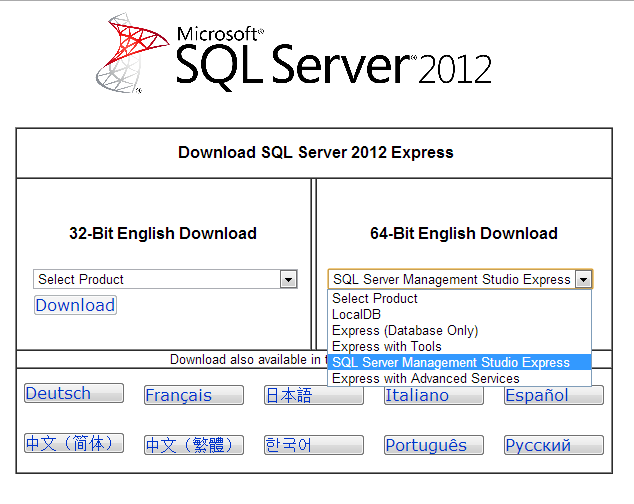
скачать программу со страницы
Я выбираю ENUx64SQLManagementStudio_x64_ENU.exe
Я хочу установить Management Studio 2012, но после распаковки установщик перестал. Я вижу только момент консольное приложение.
- что может быть причина?
- где я могу найти любой файл журнала?
5 ответов:
вам нужно установить ENU\x64\SQLEXPRWT_x64_ENU.exe который выражается с помощью инструментов (RTM release. Выпуск с пакетом обновления 1 можно найти здесь).
Как говорится на странице
Экспресс с инструментами (с LocalDB) включает в себя компонент database engine и SQL Server Management Studio Express) этот пакет содержит все необходимо установить и настроить SQL Server в качестве сервера базы данных. Выберите LocalDB или Express в зависимости от ваших потребностей выше.
Итак, установите это и используйте среду management studio, включенную в нее.
когда я установил: ENU\x64\SQLManagementStudio_x64_ENU.exe
Мне пришлось выбрать следующие параметры, чтобы получить инструменты управления:
- " новая автономная установка SQL Server или добавление компонентов к существующей установке."
- "добавление компонентов в существующий экземпляр SQL Server 2012"
- принять условия лицензионного соглашения.
- установите флажок "инструменты управления-основные".
- ждать долго, как это устанавливает.
когда я закончил, у меня была опция "SQL Server Management Studio" в моем меню Пуск.
Поиск "управление" вытащил его быстрее в меню Пуск.
вы можете скачать 32-битную или 64-битную версию "Express With Tools" или "SQL Server Management Studio Express" (только инструменты SSMSE) из:
https://www.microsoft.com/betaexperience/pd/SQLEXPNOCTAV2/enus/default.aspx
эта ссылка предназначена для SQL Server 2012 Express Service Pack 1 выпущен 11/09/2012 (11.0.3000.00) Оригинальный релиз RTM был 11.0.2100.60 с марта или мая 2012 года.
Добрый вечер,
предыдущие подсказки, чтобы получить SQLManagementStudio_x64_ENU.запуск exe не работал, как указано для меня. Через некоторое время поисков, попыток, повторных попыток снова и снова, я, наконец, понял это. При выполнении SQLManagementStudio_x64_ENU.exe на моей системе Windows seven, я продолжал работать с проблемами совместимости. Фокус в том, чтобы запустить SQLManagementStudio_x64_ENU.exe в режиме совместимости с Windows XP SP2. Измените свойства установщика и включите режим совместимости с XP (service pack 2), то вы сможете получить доступ к Г-Н Дуг (ответил 4 марта в 15:09) резолюции.
Ура.
самый простой способ установить MSSQL 2012 УСТАНОВКА MS SQL
здесь я показываю самый простой способ установки ms sql 2012.
мое мнение, что установка будет проще с windows 8.1, а не windows 7.
Это только мое личное мнение.
мы также можем установить в windows 7.
шаги, которые необходимо выполнить:
загрузите любую из ссылок, используя следующее URL
http://www.microsoft.com/en-us/download/details.aspx?id=43351
SQLEXPRWT_x86_ENU.exe или SQLEXPRWT_x64_ENU.exe
http://www.microsoft.com/en-us/download/details.aspx?id=42299
SQLEXPRWT_x86_ENU.exe или SQLEXPRWT_x64_ENU.exe
Правой Кнопкой Мыши на .EXE файл и запустить его
мы должны оставить все по умолчанию при установке.
во время установки, там будет быть 2 варианта:
1)Если вы новый пользователь, то нажмите на новое приложение SQL-server stand alone.
2) Если у вас уже есть приложение MS SQL, то вы можете обновить его с помощью другой опции.
затем примите условия лицензии и нажмите кнопку Далее.
теперь вы перейдете к обновлениям продукта и нажмите Далее, затем установите правила поддержки.
после этого выбора компонентов.Согласно мне мы можем проверить все коробки за исключением localdb.
далее он приведет вас к конфигурации экземпляра, где вы должны выбрать именованный экземпляр как
"SQLEXPRESS".
затем перейдите к конфигурации сервера и нажмите кнопку Далее.
теперь конфигурация ядра СУБД:
режим аутентификации: мы можем нажать на любой, который является режимом аутентификации windows или смешанным.
режим проверки подлинности Windows (по умолчанию для Windows).
смешанный режим аутентификации:затем следует создать имя пользователя и пароль.
затем перейти на отчеты об ошибках,мы можем двигаться дальше, нажав кнопку Далее, чтобы установить процесс.
наконец, мы можем увидеть полные окна, показывая добавленные продукты .
мы можем закрыть и запустить сервер MSSQL.
Я надеюсь, что это полезно.
в отношении
Роберт
Comments