Как сделать окно редактирования в диалоговом окне
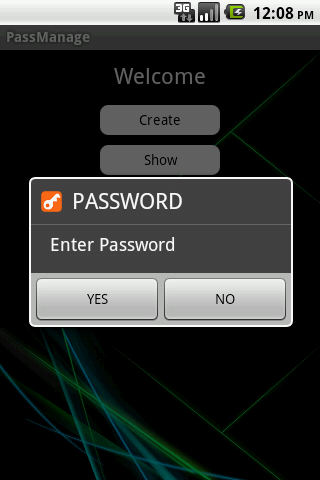
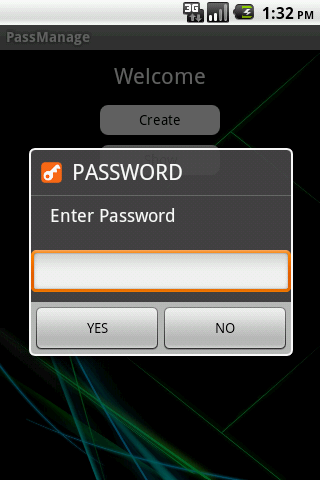
Я пытаюсь сделать окно edittext в диалоговом окне для ввода пароля.
и когда я делаю, я не могу делать. Я в этом новичок.
Пожалуйста, помогите мне в этом.
public class MainActivity extends Activity {


Button create, show, setting;

//String pass="admin";String password;


@Override

protected void onCreate(Bundle savedInstanceState) {

    super.onCreate(savedInstanceState);

    setContentView(R.layout.activity_main);


    create = (Button)findViewById(R.id.amcreate);

    setting = (Button)findViewById(R.id.amsetting);

    show = (Button)findViewById(R.id.amshow);

    //input = (EditText)findViewById(R.id.this);


    setting.setVisibility(View.INVISIBLE);


    create.setOnClickListener(new View.OnClickListener() {

        public void onClick(View view) {

            Intent myIntent1 = new Intent(view.getContext(), Create.class);

            startActivityForResult(myIntent1, 0);

        }


    });


    show.setOnClickListener(new View.OnClickListener() {

        //@SuppressWarnings("deprecation")

        public void onClick(final View view) {


            // Creating alert Dialog with one Button

            AlertDialog.Builder alertDialog = new AlertDialog.Builder(MainActivity.this);


            //AlertDialog alertDialog = new AlertDialog.Builder(MainActivity.this).create();


            // Setting Dialog Title

            alertDialog.setTitle("PASSWORD");


            // Setting Dialog Message

            alertDialog.setMessage("Enter Password");

            **final EditText input = new EditText(this);**

            //alertDialog.setView(input);


            // Setting Icon to Dialog

            alertDialog.setIcon(R.drawable.key);


            // Setting Positive "Yes" Button

            alertDialog.setPositiveButton("YES",

                    new DialogInterface.OnClickListener() {

                        public void onClick(DialogInterface dialog,int which) {

                            // Write your code here to execute after dialog

                            Toast.makeText(getApplicationContext(),"Password Matched", Toast.LENGTH_SHORT).show();

                            Intent myIntent1 = new Intent(view.getContext(), Show.class);

                            startActivityForResult(myIntent1, 0);

                        }

                    });

            // Setting Negative "NO" Button

            alertDialog.setNegativeButton("NO",

                    new DialogInterface.OnClickListener() {

                        public void onClick(DialogInterface dialog, int which) {

                            // Write your code here to execute after dialog

                            dialog.cancel();

                        }

                    });


            // closed


            // Showing Alert Message

            alertDialog.show();

        }


    });
изображения
Я хочу получить как
 AlertDialog.Builder alertDialog = new AlertDialog.Builder(MainActivity.this);

 alertDialog.setTitle("PASSWORD");

 alertDialog.setMessage("Enter Password");


 final EditText input = new EditText(MainActivity.this);

 LinearLayout.LayoutParams lp = new LinearLayout.LayoutParams(

     LinearLayout.LayoutParams.MATCH_PARENT,

     LinearLayout.LayoutParams.MATCH_PARENT);

 input.setLayoutParams(lp);

 alertDialog.setView(input);

 alertDialog.setIcon(R.drawable.key);


 alertDialog.setPositiveButton("YES",

     new DialogInterface.OnClickListener() {

         public void onClick(DialogInterface dialog, int which) {

             password = input.getText().toString();

             if (password.compareTo("") == 0) {

                 if (pass.equals(password)) {

                     Toast.makeText(getApplicationContext(),

                         "Password Matched", Toast.LENGTH_SHORT).show();

                     Intent myIntent1 = new Intent(view.getContext(),

                         Show.class);

                     startActivityForResult(myIntent1, 0);

                 } else {

                     Toast.makeText(getApplicationContext(),

                         "Wrong Password!", Toast.LENGTH_SHORT).show();

                 }

             }

         }

     });


 alertDialog.setNegativeButton("NO",

     new DialogInterface.OnClickListener() {

         public void onClick(DialogInterface dialog, int which) {

             dialog.cancel();

         }

     });


 alertDialog.show();

 }


 });
7 ответов:
Использовать Контекст Activtiy
заменить
final EditText input = new EditText(this);By
  final EditText input = new EditText(MainActivity.this);
  LinearLayout.LayoutParams lp = new LinearLayout.LayoutParams(
                        LinearLayout.LayoutParams.MATCH_PARENT,
                        LinearLayout.LayoutParams.MATCH_PARENT);
  input.setLayoutParams(lp);
  alertDialog.setView(input); // uncomment this line
Я знаю, что это слишком поздно, чтобы ответить на этот вопрос, но для других, которые ищут что-то похожее на это вот простой код alertbox с edittext
AlertDialog.Builder alert = new AlertDialog.Builder(this);или
new AlertDialog.Builder(mContext, R.style.MyCustomDialogTheme);Если вы хотите сменить тему диалога.
final EditText edittext = new EditText(ActivityContext);
alert.setMessage("Enter Your Message");
alert.setTitle("Enter Your Title");

alert.setView(edittext);

alert.setPositiveButton("Yes Option", new DialogInterface.OnClickListener() {
    public void onClick(DialogInterface dialog, int whichButton) {
        //What ever you want to do with the value
        Editable YouEditTextValue = edittext.getText();
        //OR
        String YouEditTextValue = edittext.getText().toString();
    }
});

alert.setNegativeButton("No Option", new DialogInterface.OnClickListener() {
    public void onClick(DialogInterface dialog, int whichButton) {
        // what ever you want to do with No option.
    }
});

alert.show();
упрощенная версия
final EditText taskEditText = new EditText(this);
AlertDialog dialog = new AlertDialog.Builder(this)
        .setTitle("Add a new task")
        .setMessage("What do you want to do next?")
        .setView(taskEditText)
        .setPositiveButton("Add", new DialogInterface.OnClickListener() {
            @Override
            public void onClick(DialogInterface dialog, int which) {
                String task = String.valueOf(taskEditText.getText());
                SQLiteDatabase db = mHelper.getWritableDatabase();
                ContentValues values = new ContentValues();
                values.put(TaskContract.TaskEntry.COL_TASK_TITLE, task);
                db.insertWithOnConflict(TaskContract.TaskEntry.TABLE,
                        null,
                        values,
                        SQLiteDatabase.CONFLICT_REPLACE);
                db.close();
                updateUI();
            }
        })
        .setNegativeButton("Cancel", null)
        .create();
dialog.show();
return true;
попробовать ниже код:
alert.setTitle(R.string.WtsOnYourMind);

 final EditText input = new EditText(context);
 input.setHeight(100);
 input.setWidth(340);
 input.setGravity(Gravity.LEFT);

 input.setImeOptions(EditorInfo.IME_ACTION_DONE);
 alert.setView(input);
проще всего было бы.
создать xml-файл макета для диалога . Добавить любой вид, который вы хотите, как EditText, ListView, Spinner и др.
раздуть это представление и установить его в AlertDialog
давайте сначала начнем с файла макета.
<?xml version="1.0" encoding="utf-8"?>
<LinearLayout xmlns:android="http://schemas.android.com/apk/res/android"
    android:layout_width="match_parent"
    android:layout_height="match_parent"
    android:gravity="center_horizontal"
    android:orientation="vertical">


    <EditText
        android:id="@+id/etComments"
        android:layout_width="fill_parent"
        android:layout_height="wrap_content"
        android:gravity="top"
        android:hint="Enter comments(Optional)"
        android:inputType="textMultiLine"
        android:lines="8"
        android:maxLines="3"
        android:minLines="6"
        android:scrollbars="vertical" />

</LinearLayout>
final View view = layoutInflater.inflate(R.layout.xml_file_created_above, null);
AlertDialog alertDialog = new AlertDialog.Builder(ct).create();
alertDialog.setTitle("Your Title Here");
alertDialog.setIcon("Icon id here");
alertDialog.setCancelable(false);
Constant.alertDialog.setMessage("Your Message Here");


final EditText etComments = (EditText) view.findViewById(R.id.etComments);

alertDialog.setButton(AlertDialog.BUTTON_POSITIVE, "OK", new OnClickListener() {
    @Override
    public void onClick(DialogInterface dialog, int which) {

    }
});


alertDialog.setButton(AlertDialog.BUTTON_NEGATIVE, "Cancel", new OnClickListener() {
    @Override
    public void onClick(DialogInterface dialog, int which) {
        alertDialog.dismiss()
    }
});


alertDialog.setView(view);
alertDialog.show();
вы также можете создать пользовательский диалог оповещения, создав xml-файл.
dialoglayout.xml
   <EditText
    android:id="@+id/dialog_txt_name"
    android:layout_width="fill_parent"
    android:layout_height="wrap_content"
    android:layout_margin="10dp"
    android:hint="Name"
    android:singleLine="true" >

    <requestFocus />
  </EditText>
   <Button
        android:id="@+id/btn_login"
        android:layout_width="wrap_content"
        android:layout_height="wrap_content"
        android:layout_marginLeft="60dp"
        android:background="@drawable/red"
        android:padding="5dp"
        android:textColor="#ffffff"
        android:text="Submit" />

    <Button
        android:id="@+id/btn_cancel"
        android:layout_width="wrap_content"
        android:layout_height="wrap_content"
        android:layout_marginLeft="10dp"
        android:layout_toRightOf="@+id/btn_login"
        android:background="@drawable/grey"
        android:padding="5dp"
        android:text="Cancel" />
Java-Код:
@Override//to popup alert dialog
public void onClick(View arg0) {
    // TODO Auto-generated method stub
    showDialog(DIALOG_LOGIN);
});


@Override
protected Dialog onCreateDialog(int id) {
    AlertDialog dialogDetails = null;

    switch (id) {
        case DIALOG_LOGIN:
            LayoutInflater inflater = LayoutInflater.from(this);
            View dialogview = inflater.inflate(R.layout.dialoglayout, null);
            AlertDialog.Builder dialogbuilder = new AlertDialog.Builder(this);
            dialogbuilder.setTitle("Title");
            dialogbuilder.setView(dialogview);
            dialogDetails = dialogbuilder.create();
            break;
    }
    return dialogDetails;
}

@Override
protected void onPrepareDialog(int id, Dialog dialog) {
    switch (id) {
        case DIALOG_LOGIN:
             final AlertDialog alertDialog = (AlertDialog) dialog;
             Button loginbutton = (Button) alertDialog
                .findViewById(R.id.btn_login);
             Button cancelbutton = (Button) alertDialog
                .findViewById(R.id.btn_cancel);
             userName = (EditText) alertDialog
                .findViewById(R.id.dialog_txt_name);
             loginbutton.setOnClickListener(new View.OnClickListener() {
                  @Override
                  public void onClick(View v) {
                      String name = userName.getText().toString();
                      Toast.makeText(Activity.this, name,Toast.LENGTH_SHORT).show();
             });
             cancelbutton.setOnClickListener(new View.OnClickListener() {
                      @Override
                      public void onClick(View v) {
                           alertDialog.dismiss();
                      }
             });
             break;
   }
}
настройка поля в параметрах макета не будет работать в Alertdialog. вы должны установить заполнение в Родительском макете, а затем добавить edittext в этом макете.
Это мой рабочий код Котлин...
val alert =  AlertDialog.Builder(context!!)

val edittext = EditText(context!!)
edittext.hint = "Enter Name"
edittext.maxLines = 1

val layout = FrameLayout(context!!)

//set padding in parent layout
layout.setPaddingRelative(45,15,45,0)

alert.setTitle(title)

layout.addView(edittext)

alert.setView(layout)

alert.setPositiveButton(getString(R.string.label_save), DialogInterface.OnClickListener {

    dialog, which ->
    run {

        val qName = edittext.text.toString()

        Utility.hideKeyboard(context!!, dialogView!!)

    }

})
alert.setNegativeButton(getString(R.string.label_cancel), DialogInterface.OnClickListener {

            dialog, which ->
            run {
                dismiss()
            }

})

alert.show()
Comments