Как открыть код Visual Studio из командной строки на OSX?
The docs упомяните исполняемый файл под названием code, но я не уверен, где я могу найти это, чтобы я мог поставить его на моем пути. Zip, который я загрузил с сайта VSCode, не включал такой исполняемый файл. (Я могу запустить .app просто отлично.)
это только для Windows?
17 ответов:
С страница настройки кода Visual Studio:
Совет: если вы хотите запустить VS Code из терминала, просто набрав "code", VS Code имеет команду, команду оболочки: установите команду "code" в PATH, чтобы добавить "code" в свой список переменных $PATH.
после установки запустите VS Code. Теперь откройте палитру команд (F1 или ⇧+⌘+P на Mac) и введите
shell commandнайтиShell Command: Install 'code' command in PATHкоманда.после выполнения команды перезапустите терминал, чтобы новое значение $PATH вступило в силу. Вы сможете просто ввести ' код . в любую папку, чтобы начать редактирование файлов в этой папке.
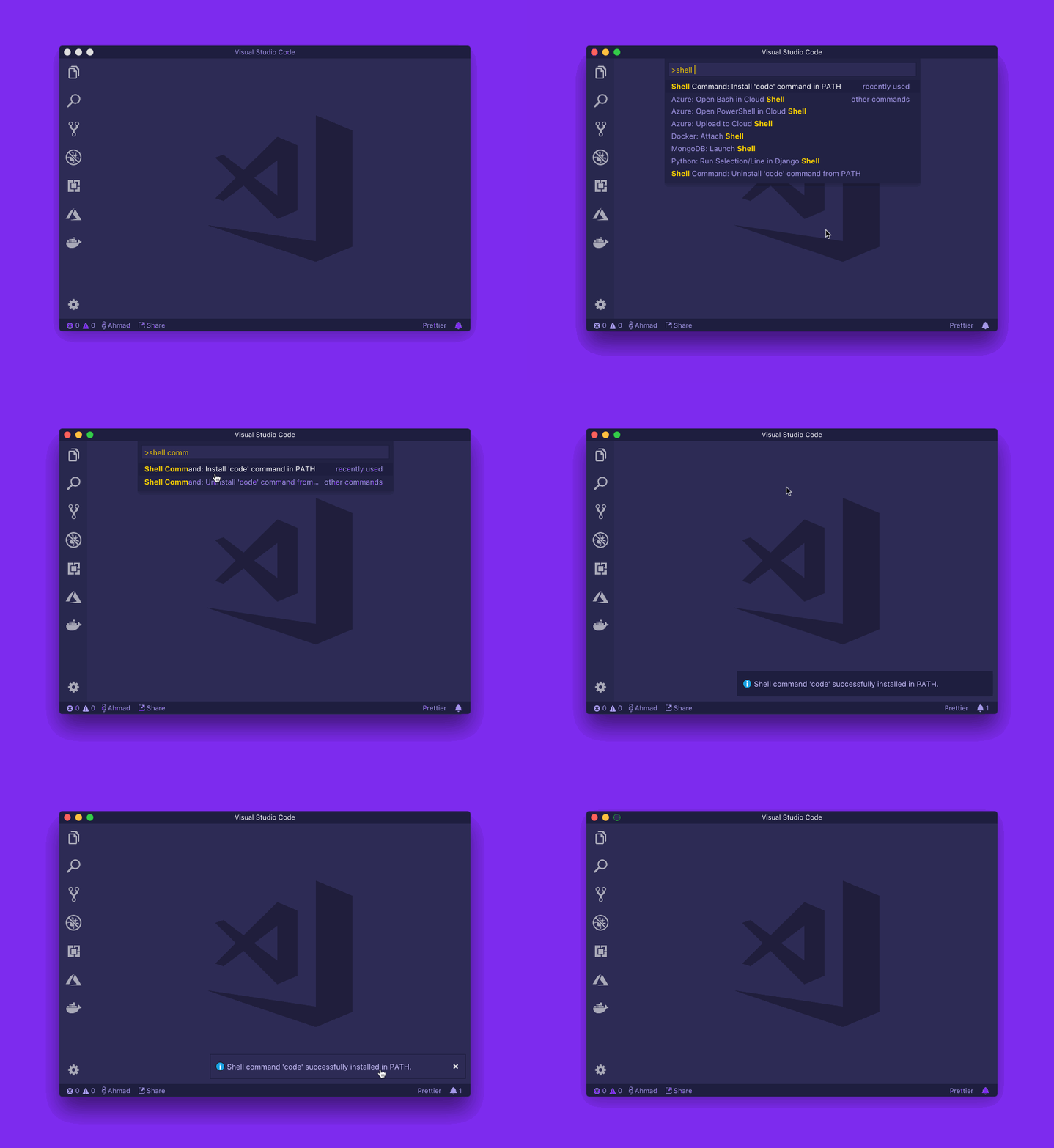
⚡️ Простое Решение.
- скачать, установить и открыть Visual Studio Code для Mac.
- откройте палитру команд (⌘ + ⇧ + P на Mac) или View"Командная Палитра
3. Типа
shell commandнайтиShell Command: Install 'code' command in PATH command
- установите его и вы сделано
вот бесплатный GIF.
после этого вы можете использовать
codeилиcode .в терминале.codeУра!
С тех пор мы обновили сценарий до следующего синтаксиса для поддержки нескольких файлов и папок в качестве аргументов и устранения проблемы с неправильным обнаружением текущего рабочего каталога:code () { VSCODE_CWD="$PWD" open -n -b "com.microsoft.VSCode" --args $* }обновление для нашей версии VS Code 1.0:
пожалуйста, используйте команду
Install 'Code' command in pathилиInstall 'code-insiders' command in pathиз палитры команд (View | Command Palette), чтобы сделать код доступным для командной строки.
если вы хотите открыть файл или папку в Visual Studio Code из вашего
terminal,iTermи т. д. Ниже перечислены команды, которые приходят по умолчанию при установке Visual Studio кодачтобы открыть код Visual Studio из командной строки
code --чтобы открыть всю папку / каталог
code .открыть конкретный файл
code file_name
eg:- code index.html
у меня есть
~/bin/codeсценарий оболочки, который соответствует команде @BengaminPasero написал.#!/bin/bash VSCODE_CWD="$PWD" open -n -b "com.microsoft.VSCode" --args $*Я префикса
~/bin:мой$PATHчто позволяет мне добавить кучу одного из сценариев, не загрязняя мой~/.bash_profileсценарий.
после открытия VSC и нажатия (Command + Up + P) я попытался ввести "команду оболочки", и ничего не вышло. Чтобы получить команду" Shell Command: Install 'code' command in PATH command", вы должны сделать следующее:
Нажмите (Command, Up, P)
тип
>(Это покажет и выполнять команды)введите
Shell Command: Install 'code' command in PATH command. Затем он должен появиться.Как только вы нажмете на него, он будет обновляться и вы должны быть хорошо идти!
на OSX Mavericks я создал скрипт bash с именем
vscode(взято из.bashrcна VSCode Setup) в~/bin:#!/bin/bash if [[ $# = 0 ]] then open -a "Visual Studio Code" else [[ = /* ]] && F="" || F="$PWD/${1#./}" open -a "Visual Studio Code" --args "$F" fi
vscode <file or directory>теперь работает, как ожидалось.
Это был учебник, я искал в этой теме. Он показывает способ открытия файлов в коде Visual Studio путем написания кода .
1. Откройте файл
Баш
open ~/.bash_profileTerminal OS
open ~/.zshrc2.- Добавьте в свой файл :
code () { VSCODE_CWD="$PWD" open -n -b "com.microsoft.VSCode" --args $* ;}3.- Reinicialize терминал и попробуйте в папке, которую вы хотите открыть
code .4.- Затем вы можете использовать его как показано в этом комментарии: https://stackoverflow.com/a/41821250/10033560
Я обнаружил аккуратный обходной путь для mingw32 (т. е. для тех из вас, кто использует версию bash, которая установлена git-scm.com на windows):
code () { VSCODE_CWD="$PWD" cmd //c code $* ;}
У меня была эта проблема из-за VS Code Insiders. Переменная path была там, но мне нужно было переименовать код-insiders.cmd внутри кода.УМК.
может быть, это кому-то пригодится.
Примечание: только для пользователей Windows.
как многие люди уже предложили способы открыть код из командной строки с помощью . Это будет только открыть Visual Studio Code Stable построить. Но если вы скачали Visual Studio Code Insider build / version (который имеет все последние сборки / функции, но нестабильную версию), то вам нужно следовать приведенным ниже инструкциям в windows :
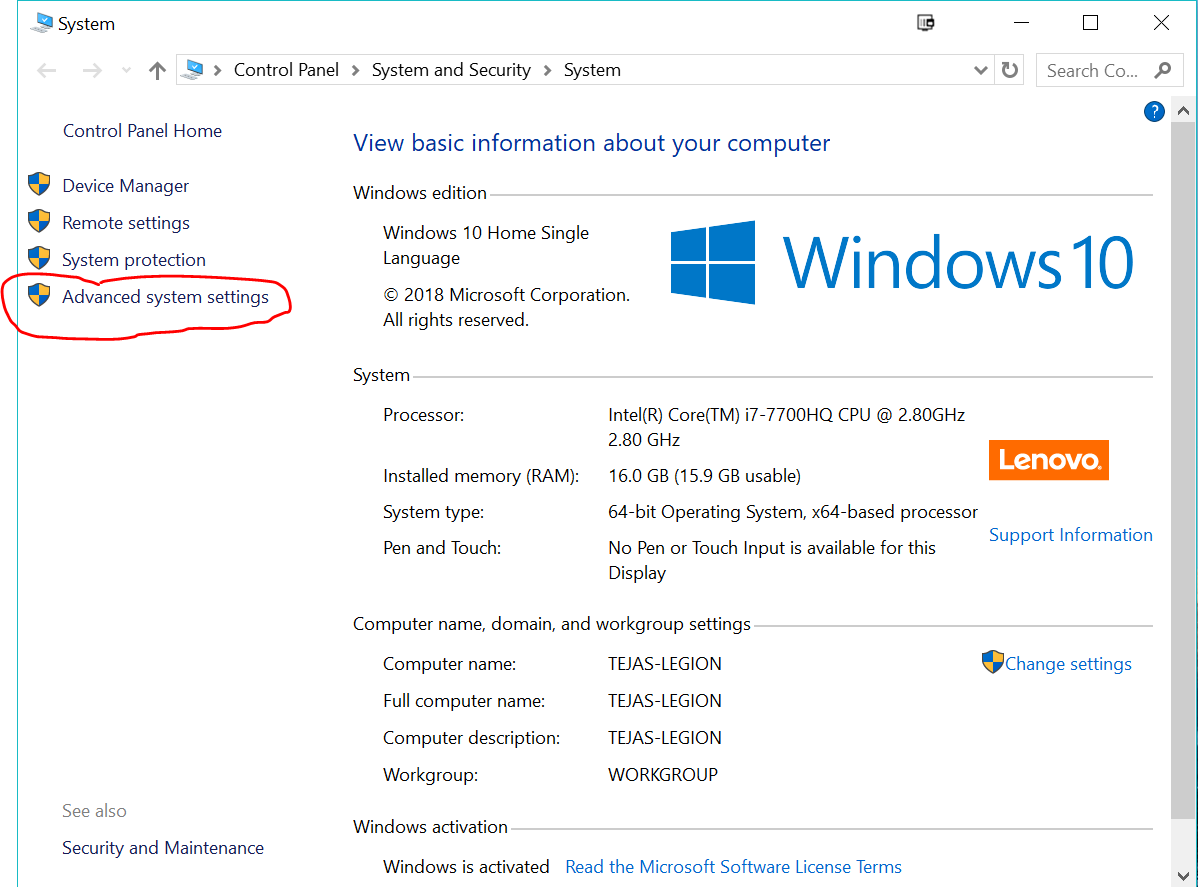
- Go к панели управления\Система и безопасность\Система. Нажмите на Дополнительные параметры системы
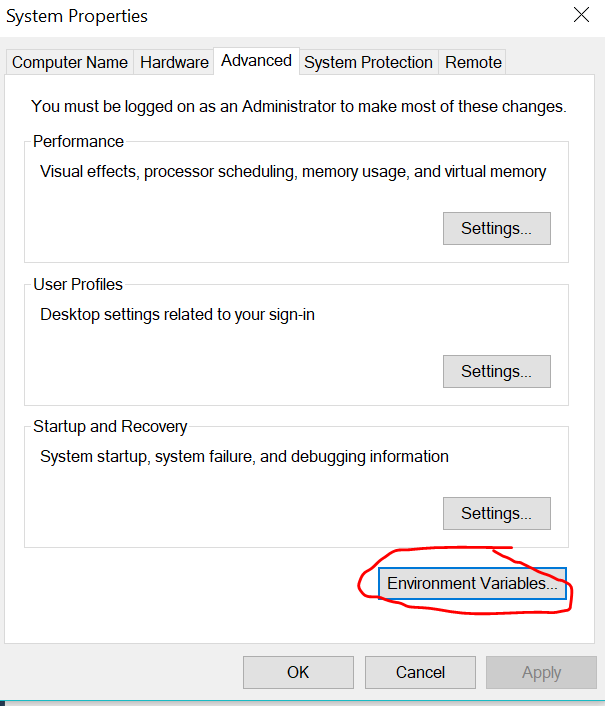
- нажмите на переменные среды
- на вкладке системные переменные Нажмите кнопку Изменить для переменной пути
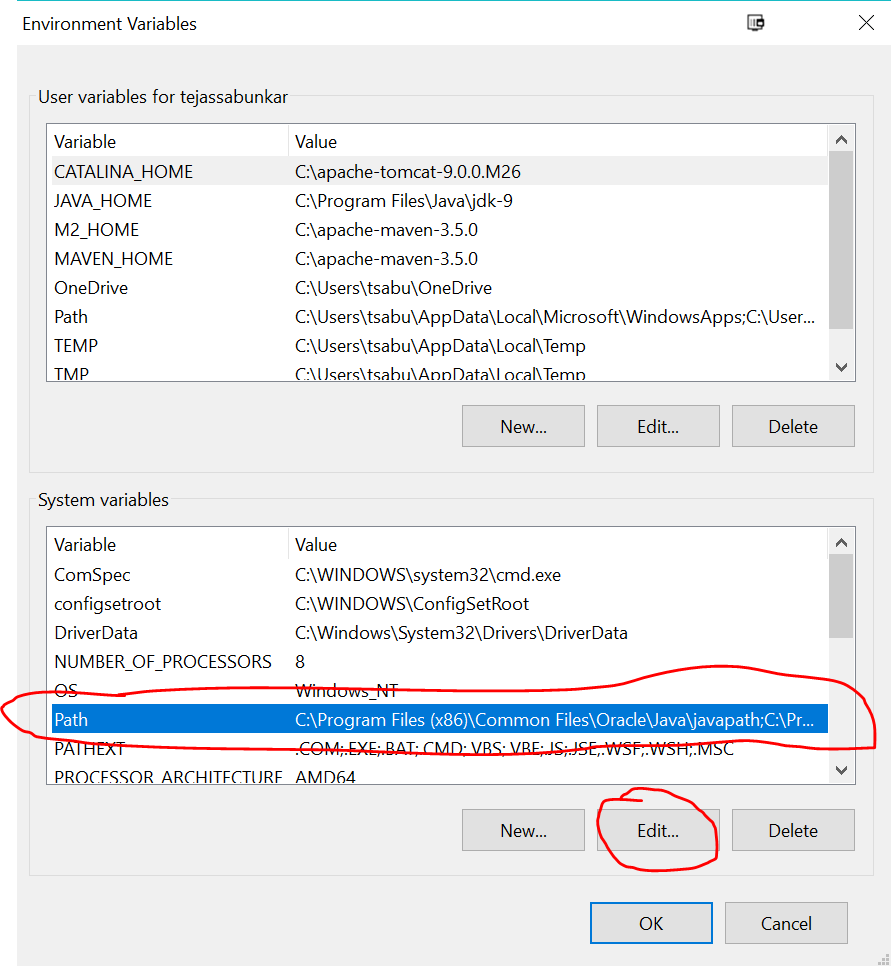
- добавить новая путь
C:\Users\tsabu\AppData\Local\Programs\Microsoft VS Code Insiders\bin(или)C:\Program Files\Microsoft VS Code Insiders\binна основе местоположения, в котором вы установили VSCode insider в вашем машина.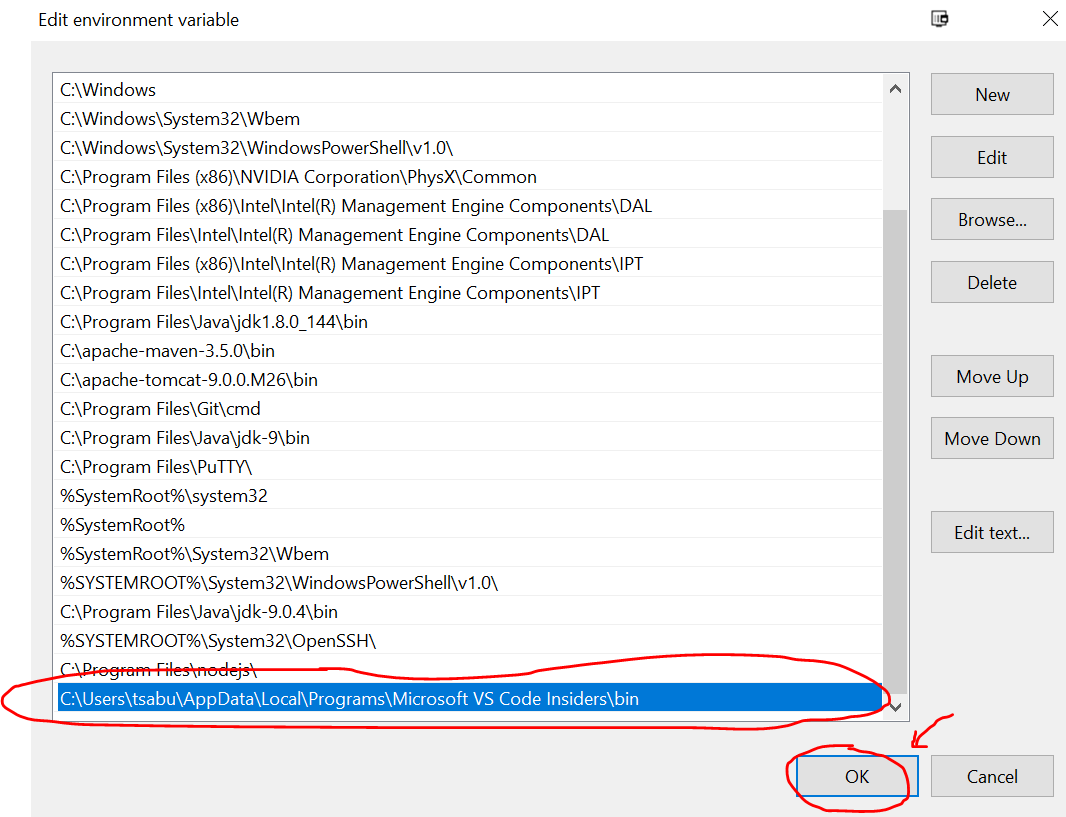
Откройте новая командная строка и типаcode-insiders .чтобы открыть vscode-insider сборка/версия
добавил Это / usr / local/bin / code, возможно, вам придется изменить путь, если они отличаются.
#!/usr/bin/env bash

CONTENTS="/Applications/Visual Studio Code.app/Contents"
ELECTRON="$CONTENTS/MacOS/Electron"
CLI="$CONTENTS/Resources/app/out/cli.js"
ATOM_SHELL_INTERNAL_RUN_AS_NODE=1 "$ELECTRON" "$CLI" "$@"
exit $?
сделать исполняемый файл после
sudo chmod +x /usr/local/bin/code
Я побежал:
open -a "Visual Studio Code" [folder-name]чтобы открыть папку с моим приложением Visual Studio Code. Имя папки является необязательным, если вы просто хотите открыть приложение. Не уверен, что это именно ваш прецедент, но надеюсь, что это поможет!
поручение в VS код командной строки для запуска пути неверны; ведущее двоеточие, показанное в Примере, не работает. Однако запуск с именем каталога с обратной косой чертой открывает указанный каталог, как и ожидалось.
так, например,
код C:\Users\DAVE\Documents\Programming\Angular\StringCalculator\src\
открывает редактор кода Visual Studio в каталоге
C:\Users\DAVE\Documents\Programming\Angular\StringCalculator\src.важно: обратная косая черта терминала, хотя и необязательна, полезна, поскольку ясно, что намерение состоит в том, чтобы открыть каталог, в отличие от файла. Имейте в виду, что имя файла расширения являются и всегда были необязательными.
внимание: каталог, который добавляется в список путей является
\binкаталог, и команда оболочкиcodeзапускает a команда Windows NT скрипт.следовательно, при включении в другой скрипт
codeдолжно быть под названием или начал если вы ожидаете, что остальная часть сценария. К счастью, я обнаружил это перед первым тестом нового сценария оболочки, который я создаю для запуска проекта Angular 2 на локальном веб-сервере, моем веб-браузере по умолчанию и коде Visual Studio, все сразу.Ниже приведен мой угловой скрипт запуска, адаптированный для устранения зависимость от одной из моих системных утилит, которая опубликована в другом месте, но не является строго обязательной.
@echo offgoto SKIPREM
=========================================================================

Name:               StartAngularApp.CMD

Synopsis:           Start the Angular 2 application installed in a specified
                     directory.

Arguments:          %1 = OPTIONAL: Name of directory in which to application
                          is installed

Remarks:            If no argument is specified, the application must be in
                    the current working directory.

                    This is a completely generalized Windows NT command
                    script (shell script) that uses the NPM Angular CLI to
                    load an Angular 2 application into a Node development
                    Web server, the default Web browser, and the Visual
                    Studio Code text editor.

Dependencies:       Unless otherwise specified in the command line, the
                    application is created in the current working directory.

                    All of the following shell scripts and programs must be
                    installed in a directory that is on the Windows PATH
                    directory list.

                    1)  ShowTime.CMD

                    2)  WWPause.exe

                    3)  WWSleep.exe

                    4)  npm (the Node Package Manager) and its startup
                        script, npm.cmd, must be accessible via the Windows
                        PATH environment string. By default, this goes into
                        directory C:\Program Files\nodejs.

                    5)  The Angular 2 startup script, ng.cmd, and the Node
                        Modules library must be installed for global access.
                        By default, these go into directory %AppData%\npm.

Author:             David A. Gray

Created:            Monday, 23 April 2017

-----------------------------------------------------------------------
Revision History
-----------------------------------------------------------------------

Date       By  Synopsis
---------- --- --------------------------------------------------------
2017/04/23 DAG Script created, tested, and deployed.
=======================================================================
: SKIPREM
echo BOJ %~0, version %~t0
echo.
echo -------------------------------------------------------
echo Displaying the current node.js version:
echo -------------------------------------------------------
echo.
node -v
echo.
echo -------------------------------------------------------
echo Displaying the current Node Package Manager version:
echo -------------------------------------------------------
echo.
call npm -v
echo.
echo -------------------------------------------------------
echo Loading Angular starter application %1
echo into a local Web server, the default Web browser, and
echo the Visual Studio Code text editor.
echo -------------------------------------------------------
echo.

if "%1" neq "" (
    echo.
    echo -------------------------------------------------------
    echo Starting the Angular application in directory %1
    echo -------------------------------------------------------
    echo.
    cd "%~1"
    call code %1\src\
) else (
    echo.
    echo -------------------------------------------------------
    echo Starting the Angular application in directory %CD%
    echo -------------------------------------------------------
    echo.
    call code %CD%\src\
)

call ng serve --open

echo.
echo -------------------------------------------------------
echo %~nx0 Done!
echo -------------------------------------------------------
echo.
Pause
для пользователей windows просто наберите
>code .больше команд https://code.visualstudio.com/docs/editor/command-line
можно использовать
vscode:протокол код Visual Studio определяет:open vscode://file/full/path/to/project/or/fileвы также можете использовать
/Applications/Visual\ Studio\ Code.app/Contents/Resources/app/bin/codeЕсли вам не нравится изменение вашего пути
его очень просто:
запуск из командной строки
вы также можете запустить VS Code из терминала, введя " код " после добавления его в путь:
запуск против кода. Откройте палитру команд (⇧ ⌘P) и введите 'командная оболочка', чтобы найти команду в командной консоли: установить код команды на пути команды.
источник
Comments