Как пинговать Ubuntu guest на VirtualBox [закрыто]
У меня есть VM (VirtualBox) с Ubuntu. Главная машина-Windows 7.
Как я могу пинговать свой Ubuntu с хоста и наоборот?
Пытаясь установить" Мостовой " тип подключения в настройках виртуальной машины, но нет никакого эффекта, я только теряю подключение к интернету в Ubuntu.
3 ответов:
в большинстве случаев просто переключите сетевой адаптер виртуальной машины на мостовой режим достаточно, чтобы сделать гостевую машину доступной снаружи.
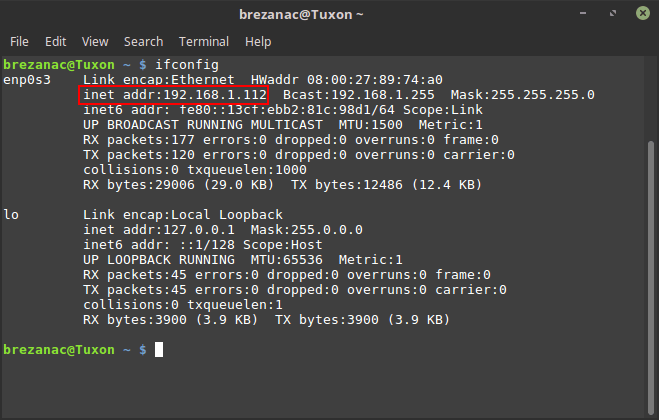
иногда гостевая машина не может автоматически получать IP-адрес, который соответствует диапазону IP-адресов хоста после переключения в мостовой режим (даже после перезагрузки гостевой машины). Это часто вызвано неисправностью или плохо настроенным DHCP на хосте сеть.
например, если IP хоста
192.168.1.1гостевая машина должна иметь IP в формате192.168.1.*где только последняя группа чисел может отличаться от IP-адреса хоста.вы можете использовать терминал (оболочку) и введите
ifconfig(ipconfigдля гостей Windows), чтобы проверить, какой IP назначен гостевой машине и изменить его при необходимости.
если IP-адреса хоста и гостя не совпадают, просто установите статический IP-адрес для гостевой машины явно должен решить проблему.
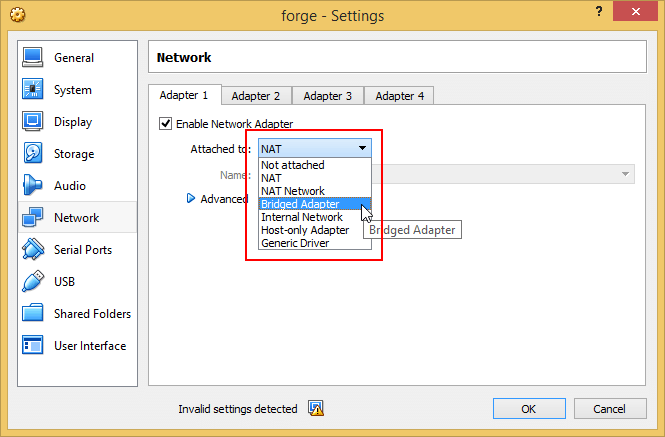
с помощью NAT (по умолчанию) это невозможно. Мостовая сеть должна позволить это. Если bridged не работает для вас (это может быть в том случае, когда ваше сетевое администрирование не разрешает несколько IP-адресов на одном физическом интерфейсе), вы можете попробовать вместо этого "сеть только для хоста".
для настройки Хоста - только вот цитата из руководства vbox (что довольно хорошо). http://www.virtualbox.org/manual/ch06.html:
для сеть только для хоста, например, с внутренней сетью, вы можете найти DHCP-сервер полезен, который встроен в VirtualBox. Это может быть возможность управлять IP-адреса узла сети только с иначе нужно будет настроить все IP-адреса статически.
в графическом интерфейсе VirtualBox можно настроить все эти элементы в глобальных настройках через "Файл" - > "Настройки" - > "Сеть", в которой перечислены все сети только для хостов, которые в настоящее время в использовать. Нажмите на имя сети, а затем на кнопку "Изменить", чтобы правильно, и вы можете изменить настройки адаптера и DHCP.
если вы начинаете возиться с сетевыми настройками VirtualBox, следите за этим: вы можете создать новые сетевые адаптеры (eth1, eth2), но у вас есть
/etc/network/interfacesпо-прежнему настроен для eth0.Диагностика:
ethtool -i eth0
Cannot get driver information: no such device
найдите свои интерфейсы:
ls /sys/class/net
eth1 eth2 lo
исправить это:
Edit
/etc/networking/interfacesи заменить eth0 с соответствующим именем интерфейса (например eth1, eth2 и т.д.):%s/eth0/eth2/g
Comments