11 ответов:
- перейти к страница проекта
- выбираем "настройки"
- Если у вас есть достаточно прав в нижней части страницы, то будет кнопка для"Дополнительные параметры" (т. е. параметры, которые могут привести к потере данных) или "удалить проект" (в новых версиях GitLab)
- нажмите эту кнопку и следуйте инструкции
по состоянию на июнь 2016 года, нажмите кнопку настройки cog в правом верхнем углу и нажмите кнопку редактирование проекта в нижней части списка. Затем прокрутите страницу вниз до удалить проект.
по состоянию на сентябрь 2017,
1. Нажмите на свой проект.
2. Выберите параметр в самом верхнем углу.
3. Прокрутите страницу вниз и нажмите кнопку развернуть перед предварительной настройкой.
4. Прокрутите страницу вниз и нажмите на кнопку Удалить проект.
5. Введите имя проекта в текстовом поле и нажмите кнопку Подтвердить.
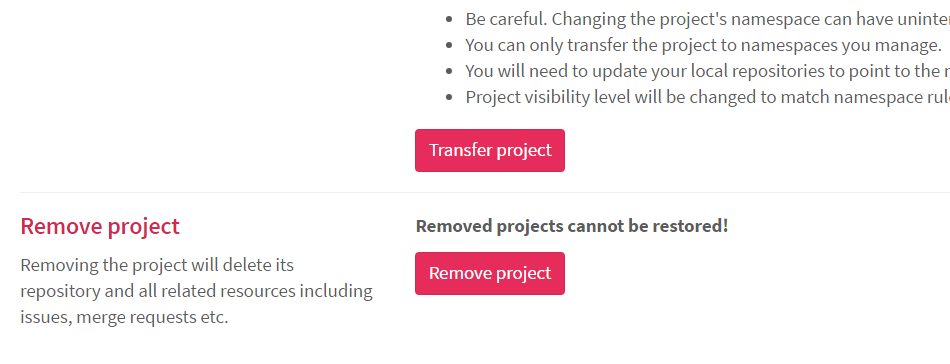
настройка Goto - > опасные настройки - > удалить проект нажмите после того, как кнопка Удалить проект браузер отобразит одно окно подтверждения, затем нажмите кнопку ОК и удалите свой проект из Gitlab
Это взято с февраля 2018 года
выполните следующий тест
- Домашняя Страница Gitlab
- выберите кнопку "проекты" в меню "проекты"
- выберите нужный проект
- выберите Настройки (с левой боковой панели)
- дополнительные настройки
- Нажмите Кнопку Удалить Проект
или нажмите на следующую ссылку
Примечание: USER_NAME заменит ваш имя пользователя
имя_проекта заменит ваше имя репозитория
https://gitlab.com/USER_NAME/PROJECT_NAME/edit
нажмите кнопку развернуть в разделе Дополнительные настройки
нажмите Удалить проект в нижней части страницы

по состоянию на октябрь 2017:
1. В списке ваших проектов нажмите на проект, который вы хотите удалить;
2. В левой боковой панели, нажмите на кнопку "Настройка";
3. Найдите раздел "Дополнительные настройки" и нажмите на соответствующую кнопку "развернуть";
4. Внизу вы найдете кнопку "Удалить проект", нажмите на нее;
5. Введите имя проекта внутри текстового ввода и подтвердите.
- открыть проект
- настройка (в левой боковой панели)
- общие
- Расширенные настройки (нажмите развернуть)
- удалить проект (внизу страницы)
- подтвердите (введите имя проекта и нажмите кнопку "Подтвердить")
чтобы удалить проект, вы должны быть владельцем этого проекта или администратором gitlab. В противном случае вы можете увидеть только "переименовать проект", но не "удалить проект".
обратите внимание, что: создатель проекта не всегда является владельцем проекта. Если проект находится в проектной группе, а проектная группа создается другой группой, то владелец является создателем проектной группы по умолчанию.
вы можете найти имя владельца проекта в настройках ->страница Члены.
по состоянию на 13 января 2018г. Сделайте следующее:
- нажмите на проект, который вы хотите удалить.
- клик задание в правом углу кнопка.
- найти Дополнительные параметры раздел и нажмите на 'расширения' button
- затем прокрутите страницу вниз и нажмите на Удаленный Проект.
- введите имя проекта. Примечание: удаленный проект не может быть восстановлен! и нажмите кнопку Подтвердить.
- затем проект будет удален и вскоре 404 страница ошибка будет отображаться для этого проекта.
нажмите на настройки проекта, которые вы хотите удалить-- > Общие настройки проекта-- > развернуть-- > дополнительные настройки-->удалить проект.
Comments