Как изменить размер симулятора iPhone / iPad?
iPad-симулятор действительно мал (как одна треть размера реального iPad экран) на моем 23 " Full-HD экране (а также на 15" MacBook Pro).
есть ли способ изменить его?
Я знаю, что он должен поддерживать размер и соотношение точек на дюйм, чтобы предотвратить субпикселей, но я почти ничего не вижу без лупы.
10 ответов:
Xcode 9.x:
- выберите
Simulator- перейти
Windowtab- выберите (
cmd + 1)
теперь, если это не сделать размер в соответствии с вашими интересами, то выполните следующие действия:
- выберите
Simulator- перейти
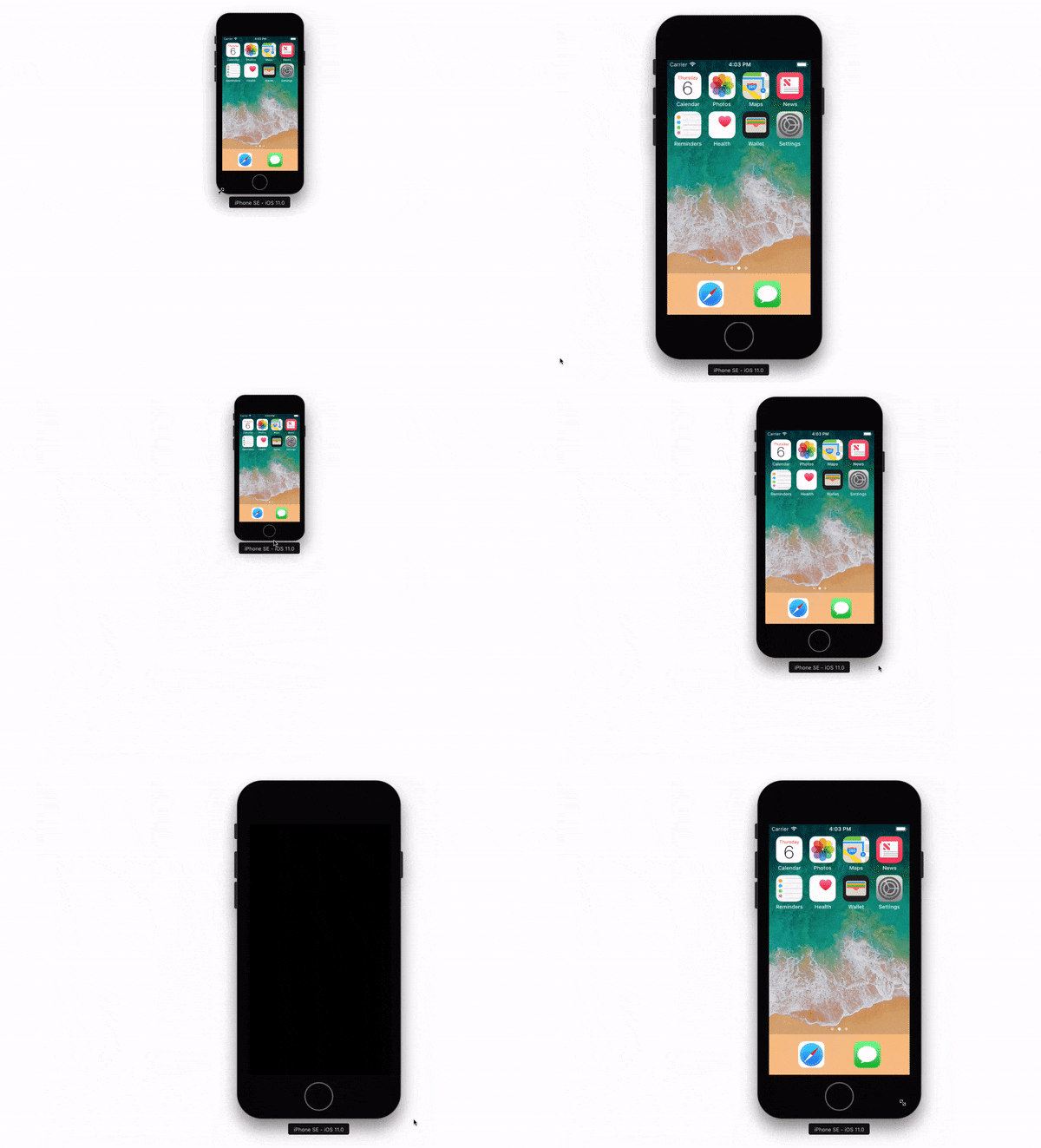
edge of simulator. Это будет преобразование курсора для изменения размера опции (двунаправленный стрелка.)- теперь с помощью этой опции изменения размера вы можете
change the size as you desire.Xcode версии 8 или ниже :
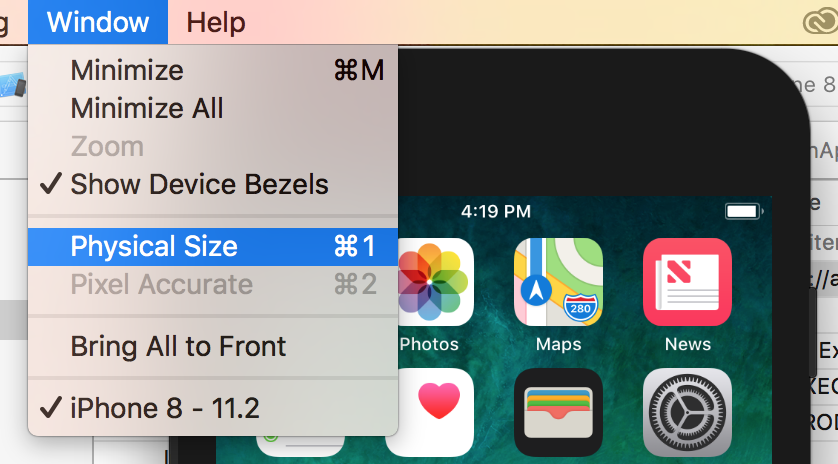
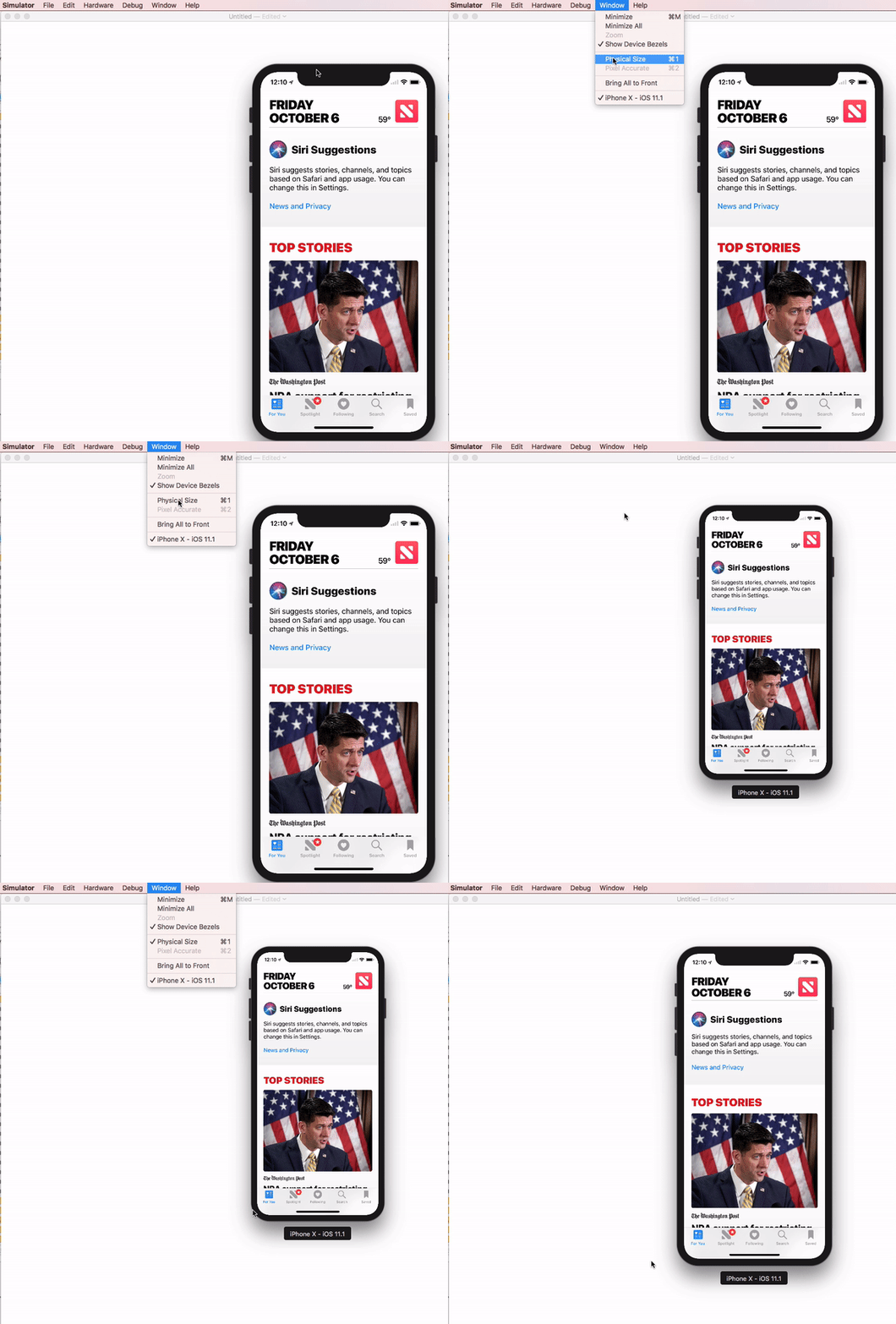
для Xcode 9, Beta 6: снимите флажок "показывать панели устройств" в меню окна. Затем Cmd + 2 должен масштабироваться до 100% (меню окна -> масштаб -> 100%).
протестировано с использованием 15 " Macbook Pro (Модель 2017).
Он более гибкий с Xcode 9-Simulator.Просто выберите и перетащите любой угол симулятора, чтобы изменить его размер и установить его в соответствии с вашими требованиями.
посмотрите на этот снимок:
Примечание: с помощью Xcode 9.1 + изменяются параметры шкалы симулятора.
клавиатура короткие клавиши:
согласно Xcode 9.1+Physical Size ⌘ 1 command + 1 Pixel Accurate ⌘ 2 command + 2
согласно Xcode 950% Scale ⌘ 1 command + 1 100% Scale ⌘ 2 command + 2 200% Scale ⌘ 3 command + 3
параметры шкалы симулятора из меню Xcode:
Xcode 9.1+:
меню ▶ Окно ▶ "здесь доступны опции изменить масштаб симулятора" (Физический Размер & Пиксель Точный)Пиксель Точный: изменяет размер вашего симулятора до пикселов фактического (физического) устройства, если ваш размер экрана дисплея системы mac (пиксель) поддерживает это много высокое разрешение, иначе эта опция останется отключенной.
Xcode 9.0
меню ▶ Окно ▶ масштаб ▶ "здесь доступны опции изменить масштаб симулятора"
С Помощью Команды
выполните следующие действия для масштабирования симулятора с помощью команд терминала
- закрыть / выйти из симулятора. (если открыто)
- открыть
Terminalприложение (используя поиск Spotlight, нажмите⌘ + SPACEчтобы открыть поиск spotlight)- скопируйте следующий текст и вставьте его рядом с курсором терминал.
defaults write ~/Library/Preferences/com.apple.iphonesimulator SimulatorWindowLastScale "0.3"
- откройте "симулятор" (Запустите свой проект iOS с помощью Xcode).
вы найдете обновление масштаба симулятора.
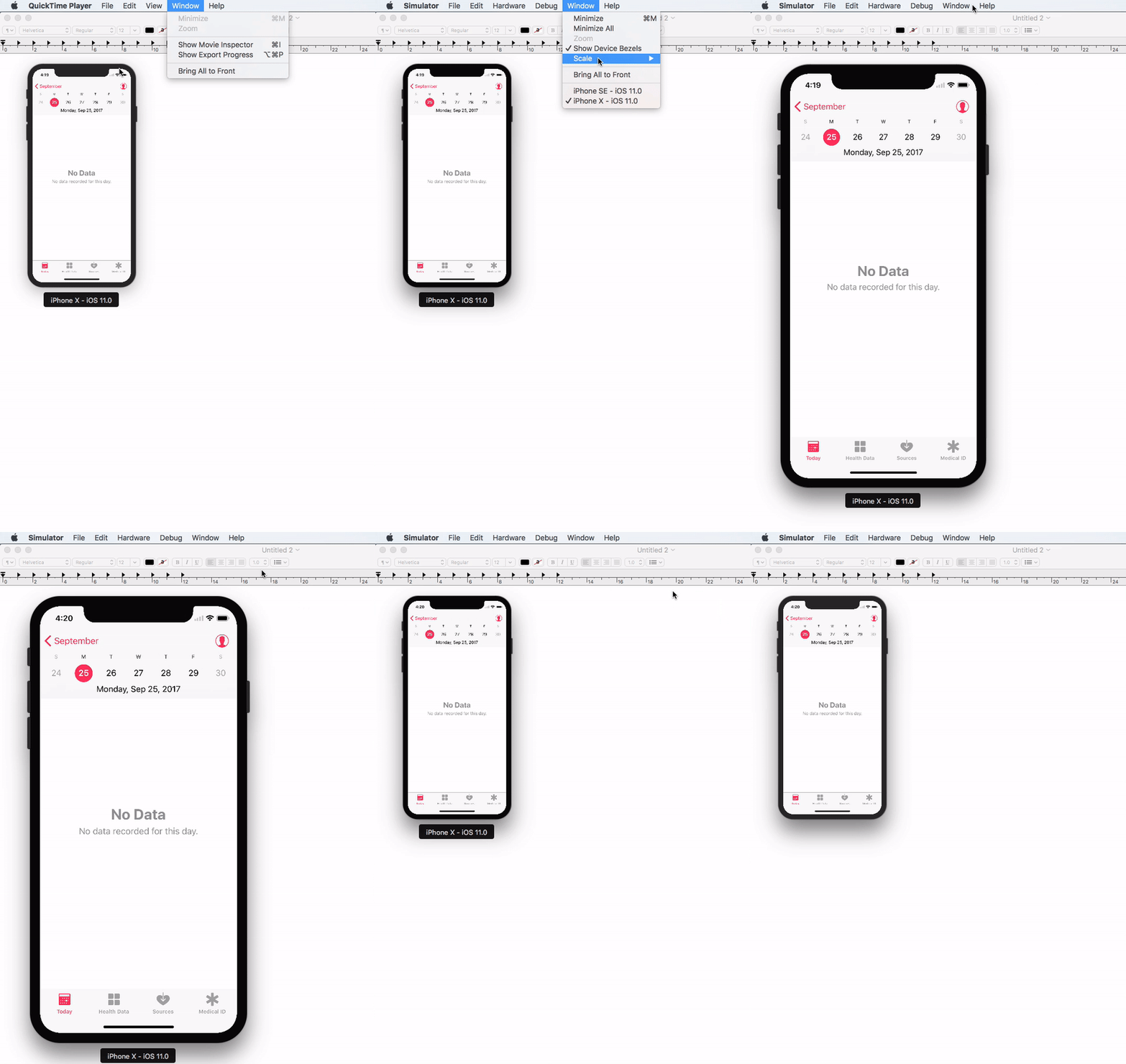
для XCode 10 мне пришлось сделать
defaults delete ~/Library/Preferences/com.apple.iphonesimulator DevicePreferencesЯ просто не мог найти другого способа сбросить уровень масштабирования. Даже с помощью Window - >Zoom для переключения масштабирования, не будет восстанавливаться обратно на 100% (2042x2732 iPad 12.9-inch).
удаление настроек устройства позволило симулятору снова открыться в полном разрешении, поэтому я мог сделать снимки экрана, необходимые для отправки в app store.
The
Physical SizeиPixel Accurateпараметры остаются серыми.
но на меньших экранах (MacBook Pro 15-дюймовый) я не могу масштабировать его больше, чем размер экрана
есть небольшие утилиты, которые позволяют установить разрешение экрана намного выше, как предпочтения системы может предложить вам.
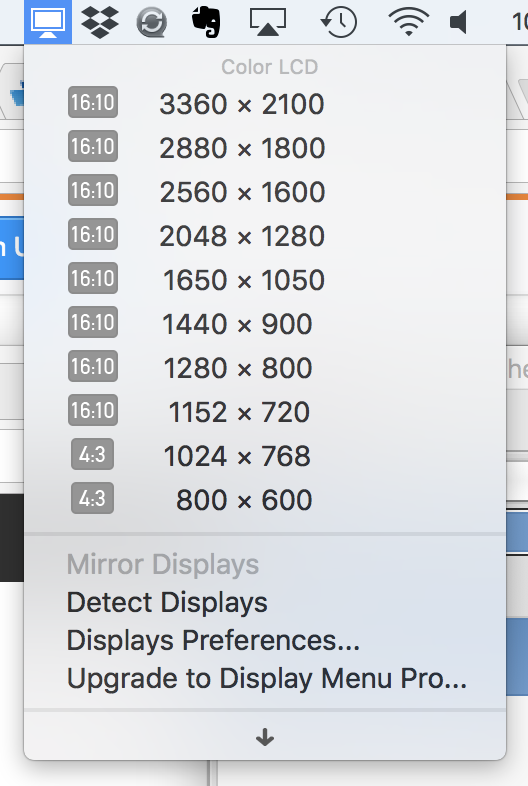
например, если вам нужен 12,9-дюймовый экран Retina с разрешением 2048 x 2732 пикселей для портрета. Я просто использую одну из этих утилит (например: меню дисплея из магазина приложений), чтобы установить мой Macbook Pro 2017 Дисплей Retina на 3360x2100.
после этого я запускаю симулятор Xcode с 12,9" iPad Retina и изменяю размер симулятора до максимума экрана. В результате я получаю ровно 2048 x 2732, который готов к загрузке в магазин приложений.
надеюсь, что это полезно для кого-то.
Xcode 9.x
вы можете изменить размер любого симулятора таким же образом, как и расширить любые окна в Mac. Наведите курсор мыши на угол любого тренажера и указатель изменится. Нажмите и перетащите, чтобы развернуть/сжать симулятор. Проверил с помощью Xcode 9.2
для Xcode 9.4 это единственное, что сработало: - Снимите флажок "оптимизировать рендеринг для размера окна" в меню "отладка". - возьмите * снимок экрана с помощью "⌘s" или "новый снимок экрана" из файла maenu.
*Примечание - это не имеет значения, какой размер тренажера, снимок экрана будет правильный размер для загрузки на iTunes
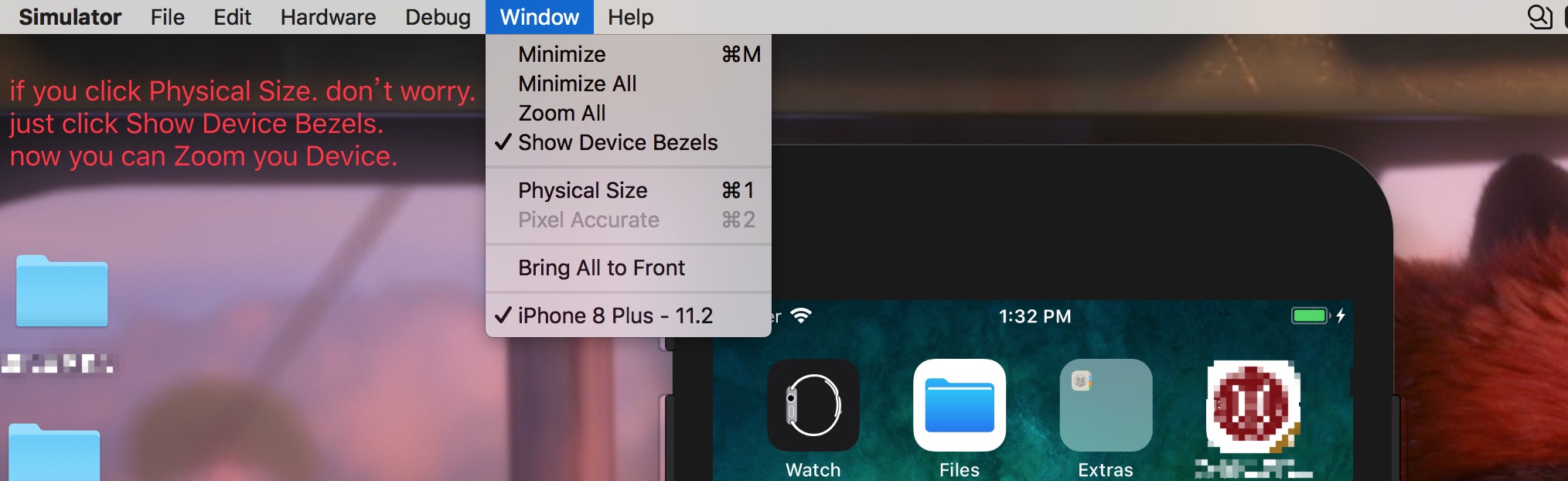
вы можете сделать это:
Окно > Снимите Флажок Показывать Панели Устройств
после этого можно настроить ширину и длину вашего симулятора. Если вы удовлетворены его размером, вы можете снова проверить "показать устройства обрамления"
- посмотри на эту картинку.
- смотрите красные подсказки.
- вы можете легко изменить размер вашего симулятора ios.
Comments