7 ответов:
у вас есть два варианта отката (возврата) набор изменений в Team Foundation Server 2010 Контроля Версий. Первый вариант-использование пользовательского интерфейса (если у вас есть последняя версия TFS 2010 Power Tools установить).
другой вариант использует приложение командной строки для управления версиями TFS 2010:
tf.exe rollbackУ меня есть информация об обоих подходах, на мой блог пост.
на Team Foundation Server 2012, 2013 или Visual Studio Online, откат теперь встроен непосредственно в Source Control Explorer и при открытии сведений о наборе изменений в окне Team Explorer. При использовании Visual Studio 2012 или более поздней версии не требуется устанавливать какие-либо выпуски средств Power Tools для этой функции. Существует отличная статья MSDN, в которой обсуждаются детали отката набора изменений, который теперь доступен здесь: http://msdn.microsoft.com/en-us/library/ms194956 (v=vs. 110). aspx
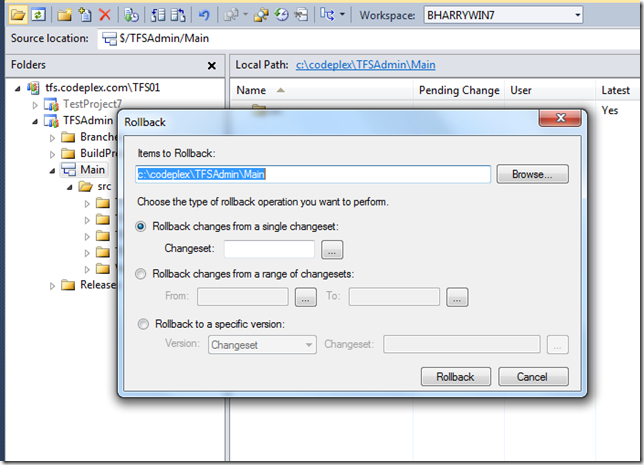
для 2010 года используйте команду отката из командной строки. Для этого в IDE пока нет интегрированной поддержки.
в основном, способ, которым он работает, заключается в том, что он создает "анти-Дельта", чтобы отрицать затронутый набор изменений. Вы можете выполнить то же самое вручную, выполнив Get конкретную версию, добавив пространство в файл, чтобы он выглядел так, как будто он изменился, и проверив его. Я все еще иду по последнему маршруту, чтобы отступить измените, если мне нужно для одного файла, так как я считаю, что это быстрее сделать.
без использования электроинструментов или командной строки:
- убедитесь, что Инструменты - > Параметры - >Система управления версиями - > Visual Studio Team Foundation Server снимите флажок получить последнюю версию элемента при выезде
- просмотр истории папки проекта в Проводнике системы управления версиями и щелкните правой кнопкой мыши на наборе изменений, чтобы откатить и выбрать получить эту версию
- Проверьте для редактирования в папке проекта в Проводнике управления версиями (это должно сохранить вашу локальную версию вы только что получили из истории)
- возврат ожидающих изменений в папке проекта в Обозревателе системы управления версиями
- Если visual studio попросит вас разрешить конфликты, выберите Сохранить локальный и повторите попытку возврата ожидающих изменений в папке проекта в Обозревателе системы управления версиями
откат изменений для другой пользователь!--2-->
Если вы пытаетесь откатить изменения для другого пользователя, убедитесь, что вы получаете последнюю информацию о файлах, которые вы пытаетесь откатить; в противном случае вы увидите ошибку:
" нет изменений для отката."
вы можете откатить набор изменений (в TFS2010) через командную строку, делая:
- Откройте командную строку CMD или Visual Studio
- изменить каталог в папку рабочего пространства. Пример: компакт-диск C:\myWorkspace
- выполните следующую команду tf (где 123-номер набора изменений)
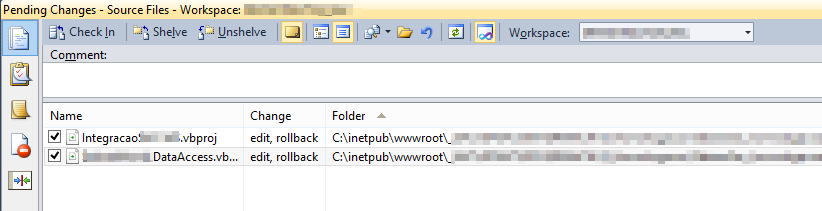
C:\Program Files (x86)\Microsoft Visual Studio 10.0\Common7\IDE\tf.exe" rollback /changeset:123 /recursive- перейдите в окно ожидающие изменения, чтобы проверить файлы, помеченные редактировать,откат и сделать проверку В.
Примечание: вы должны использовать tf.exe полный путь даже в командной строке Visual Studio, чтобы избежать ошибки" невозможно определить рабочую область". Подробнее здесь
ссылка отката (TFS 2010)
https://msdn.microsoft.com/en-us/library/dd380776(v=vs. 100).aspx
щелкните правой кнопкой мыши файл в Visual Studio и управление версиями / просмотр истории затем выберите последний набор изменений, щелкните правой кнопкой мыши и выберите откат После завершения отката вы должны снова зарегистрироваться.
в TFS нет опции отмены (до 2008 года, я еще не использовал 2010 год). Есть некоторые инструменты командной строки, которые можно использовать для отката изменений, которые могут помочь:
http://msdn.microsoft.com/en-us/library/ms194956%28VS.80%29.aspx
HTH
Comments